

Hoe ontgrendel je een geblokkeerde iPhone zonder iTunes of een computer?

Je denkt misschien meteen aan iTunes als je iPhone is uitgeschakeld. Veel gebruikers vinden iTunes echter onhandig omdat het ingewikkeld is in gebruik, ze iTunes niet hebben geïnstalleerd, iTunes de iPhone niet herkent, enzovoort.
Gelukkig zijn er verschillende manieren om Ontgrendel een geblokkeerde iPhone zonder iTunes Of zelfs een computer. In deze handleiding laten we je een paar eenvoudige methoden zien waarmee je snel weer toegang krijgt tot je apparaat.
PAGINA-INHOUD:
- Deel 1: Kun je een iPhone ontgrendelen zonder iTunes?
- Deel 2: [Sterk aanbevolen] Hoe je een geblokkeerde iPhone ontgrendelt zonder iTunes
- Deel 3: [Officieel] Hoe je een iPhone kunt ontgrendelen zonder iTunes via de optie 'iPhone niet beschikbaar/beveiligingsvergrendeling'
- Deel 4: iPhone ontgrendelen zonder iTunes met behulp van Zoek mijn (iCloud)
- Deel 5: iPhone ontgrendelen zonder iTunes met Finder (Mac)
- Deel 6: Veelgestelde vragen over het ontgrendelen van iOS zonder iTunes
Deel 1: Kun je een iPhone ontgrendelen zonder iTunes?
Een iPhone ontgrendelen via iTunes is erg ingewikkeld. Zijn er andere manieren om een vergrendelde iPhone te ontgrendelen zonder iTunes? Jazeker! Er zijn verschillende alternatieve methoden waarmee je een vergrendelde iPhone kunt ontgrendelen zonder iTunes te gebruiken. De onderstaande tabel geeft een snel overzicht om je te helpen de beste optie te kiezen.
Snelle vergelijkingstabel
| Methode | Computer | Apple ID | Find My | Data verlies | Moeilijkheidsgraad |
| Apeaksoft iOS-ontgrendelaar | Ja | Nee | Nee | Ja | Eenvoudig |
| Beveiligingsvergrendeling | Nee | Ja | Ja | Ja | Eenvoudig |
| Mijn iCloud-zoekopdracht | Nee | Ja | Ja | Ja | Eenvoudig |
| vinder | Ja (Mac) | Ja | Nee | Ja | Medium |
Deel 2: [Sterk aanbevolen] Hoe je een geblokkeerde iPhone ontgrendelt zonder iTunes
Als je een snelle en eenvoudige oplossing wilt, is het gebruik van een professioneel ontgrendelingsapparaat de gemakkelijkste optie. Apeaksoft iOS-ontgrendelaar Dit programma kan je helpen de schermtoegangscode te verwijderen en een vergrendelde iPhone te ontgrendelen zonder iTunes te gebruiken, zelfs als je geen technische ervaring hebt.
Ontgrendel een geblokkeerde iPhone zonder iTunes
- Ontgrendel je iPhone/iPad met een paar simpele klikken.
- Ontgrendel een geblokkeerde iPhone/iPad zonder toegangscode.
- Er zijn geen technische vaardigheden vereist.
- Een veilige, snelle en gebruiksvriendelijke ontgrendelingsoplossing.
Veilige download
Veilige download

Stap 1. Download deze krachtige iOS-ontgrendelaar gratis via de knop hierboven. Start het programma na een succesvolle installatie.
Stap 2. Verbind je iPhone/iPad met je computer en klik op de Begin met ontgrendelen knop onder de Ontgrendel iOS-scherm optie.

Stap 3. Lees de waarschuwingen op het scherm aandachtig door en controleer de gegevens van uw apparaat. Klik vervolgens op Begin nu om de relevante firmware te downloaden.

Stap 4. Zodra de firmware klaar is, klikt u op de Begin met verwijderen klik en klik OK.
Stap 5. Zorg ervoor dat u volledig op de hoogte bent van alle resultaten. Klik Opnieuw bevestigen om het ontgrendelingsproces te starten.

Stap 6. Wacht tot de software het firmwarepakket heeft geverifieerd. Na een paar seconden wordt je iOS-scherm ontgrendeld.

Deel 3: [Officieel] Hoe je een iPhone kunt ontgrendelen zonder iTunes via de optie 'iPhone niet beschikbaar/beveiligingsvergrendeling'
Als je te vaak de verkeerde toegangscode invoert, wordt je iPhone vergrendeld en krijg je berichten zoals 'iPhone niet beschikbaar' of 'Beveiligingsvergrendeling' (iOS 15.2-16). Apple biedt een ingebouwde manier om je iOS-apparaten direct te ontgrendelen. Hiervoor heb je je Apple ID en wachtwoord nodig.
Stap 1. Klik Toegangscode vergeten rechtsonder.
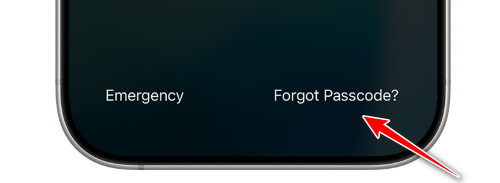
Stap 2. Klik Start iPhone-reset wanneer het reset-scherm verschijnt.
Stap 3. Voer uw Apple ID en wachtwoord in om uit te loggen bij uw huidige Apple-account.
Stap 4. Klik Wissen van de iPhoneJe iPhone wordt gereset en de schermvergrendeling wordt verwijderd.
Tips: Nadat het proces is voltooid, kunt u uw iPhone instellen en kiezen om herstellen vanuit iCloud of een back-up van de computer.
Deel 4: iPhone ontgrendelen zonder iTunes met behulp van Zoek mijn (iCloud)
Je kunt een vergrendelde iPhone ook op afstand ontgrendelen met de ingebouwde 'Zoek mijn'-functie, mits deze eerder op het apparaat was ingeschakeld. Met deze methode kun je de iPhone wissen en de schermtoegangscode verwijderen vanaf een ander Apple-apparaat dat is aangemeld met dezelfde Apple ID. Als alternatief kun je via een willekeurige browser inloggen op iCloud en de vergrendelde iPhone op afstand wissen.
Ontgrendel een geblokkeerde iPhone zonder iTunes via iCloud.
Stap 1. Bezoek de officiële iCloud-website in een willekeurige browser.
Stap 2. Log in met uw Apple ID en wachtwoord.
Stap 3. Klik Find My en selecteer je vergrendelde iPhone.
Stap 4. Klik Wissen van de iPhone en bevestig uw operatie.
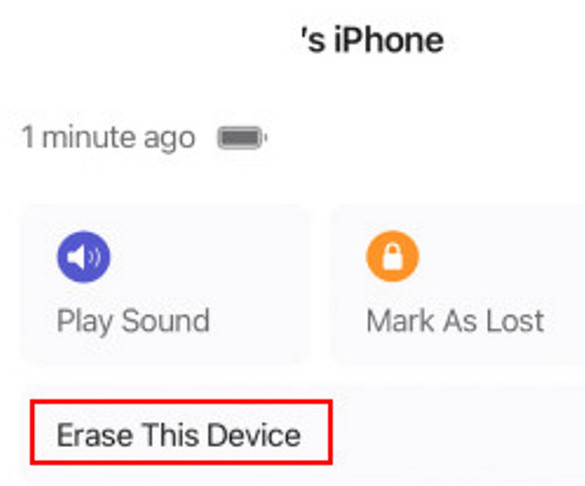
Ontgrendel een geblokkeerde iPhone zonder iTunes met behulp van de Zoek mijn-app.
Stap 1. Open de Find My app op je iPhone.
Stap 2. Klik Apparaten en kies je vergrendelde apparaat.
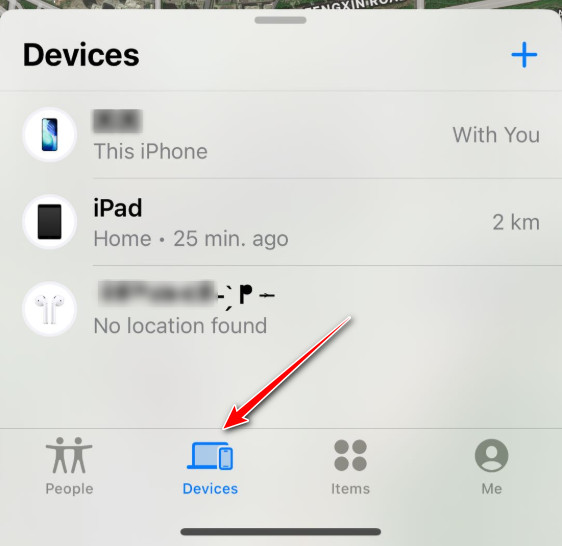
Stap 3. Veeg naar beneden en klik Wis dit apparaat.
Stap 4. Bevestig uw handelingen en uw apparaat wordt direct ontgrendeld en gereset.
Deel 5: iPhone ontgrendelen zonder iTunes met Finder (Mac)
Als je een Mac gebruikt met macOS Catalina of nieuwer, kun je proberen je iPhone te ontgrendelen met Finder. Apple heeft iTunes vervangen door Finder voor het beheren van iOS-apparaten in nieuwere versies van macOS, waardoor gebruikers hun iPhones rechtstreeks vanaf de Mac kunnen herstellen.
Stap 1. Verbind je vergrendelde iPhone met je Mac via een USB-kabel en open Finder.
Stap 2. Zet je iPhone erin Recovery Mode.
Stap 3. Finder detecteert je iPhone en geeft een bericht weer waarin je wordt gevraagd om... herstellen or bijwerken het apparaat.
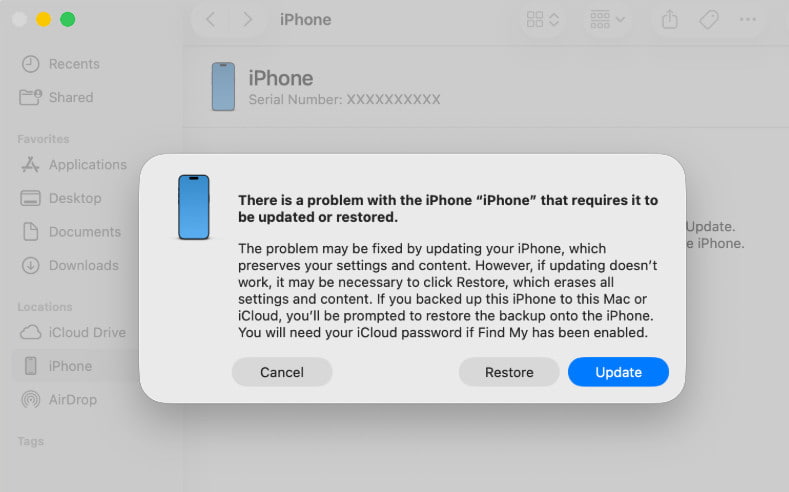
Stap 4. Klik herstellenVervolgens downloadt Finder automatisch de nieuwste iOS-software en reset je iPhone.
Deel 6: Veelgestelde vragen over het ontgrendelen van iOS zonder iTunes
Kan ik een iPhone ontgrendelen zonder iTunes of een computer?
Ja. Je kunt een iPhone ontgrendelen zonder iTunes of een computer door gebruik te maken van Apple's ingebouwde service, zoals Zoek mijn iPhone.
Wat gebeurt er nadat je een geblokkeerde iPhone hebt ontgrendeld?
Na het ontgrendelen van een vergrendelde iPhone wordt je apparaat teruggezet naar de fabrieksinstellingen. Je kunt het vervolgens opnieuw instellen en je gegevens herstellen vanuit een iCloud- of iTunes-back-up.
Worden alle gegevens gewist als ik een iPhone ontgrendel?
Ja. Zoals hierboven vermeld, wordt uw apparaat teruggezet naar de fabrieksinstellingen. Al uw gegevens worden dus gewist. Maar maak u geen zorgen. Als u een back-up van je iPhone gemaakt Voorheen kon je de gegevens gemakkelijk herstellen.
Conclusie
Bovenal, een iPhone ontgrendelen zonder iTunes Dit is mogelijk met methoden zoals 'Zoek mijn apparaat', de ingebouwde functie 'wachtwoord vergeten' of een professionele ontgrendelingstool. Als u de snelste en eenvoudigste oplossing wilt, Apeaksoft iOS-ontgrendelaar Hiermee kunt u de schermtoegangscode verwijderen en in slechts een paar stappen weer toegang krijgen tot uw apparaat.
Gerelateerde artikelen




