


Hoe u uw iTunes-inloggegevens snel kunt resetten

Het is algemeen bekend dat Apple een uitgebreid beveiligingssysteem heeft opgebouwd. Naast de beveiligingsmaatregelen op Apple-apparaten zijn de inloggegevens cruciaal voor de bescherming van uw gegevens, zoals uw iTunes-gebruikersnaam en -wachtwoord. Wat als u uw wachtwoord bent vergeten en geen toegang meer hebt tot uw iTunes-account? Dit artikel laat u zien hoe u dat kunt doen. reset je iTunes-wachtwoord zodat u weer van alle voordelen van uw account kunt genieten.
PAGINA-INHOUD:
Deel 1: Wat is een iTunes-wachtwoord?
Hoewel Apple iTunes niet meer ondersteunt in de nieuwste versies van macOS, is deze tool nog steeds beschikbaar voor het maken van back-ups en het beheren van iPhone-gegevens. Er is echter geen iTunes-wachtwoord meer nodig. In plaats daarvan logt u in op iTunes met uw Apple ID en wachtwoord. Met andere woorden, uw iTunes-wachtwoord is hetzelfde als uw Apple ID-wachtwoord.
Deel 2: iTunes-wachtwoord resetten
Als je Windows of macOS Mojave of ouder gebruikt, kun je iTunes gebruiken om een back-up van je iPhone te maken, je muziekbibliotheek te beheren en meer. Als je je wachtwoord bent vergeten, kun je het opnieuw instellen op je computer of een vertrouwd iOS-apparaat.
Hoe u een wachtwoord in iTunes kunt resetten
Stap 1. Installeer de nieuwste versie van iTunes op uw computer.
Stap 2. Ga naar uw Account menu en kies Aanmelden.
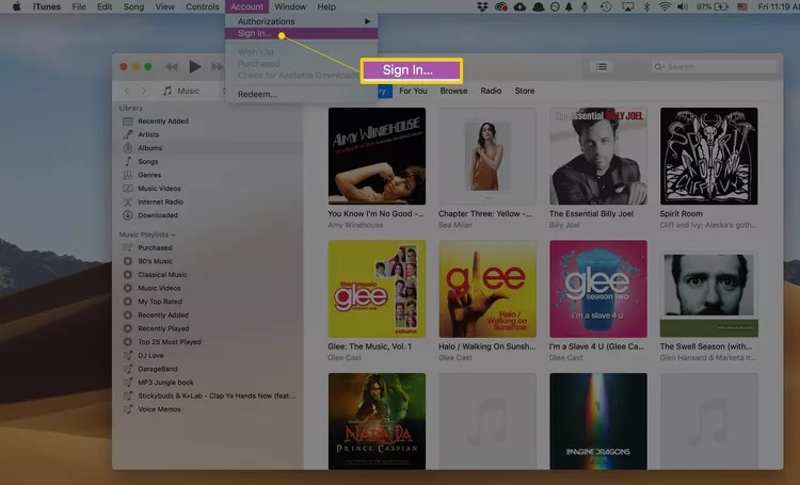
Stap 3. Klik op de Apple ID of wachtwoord vergeten link in het pop-upvenster.
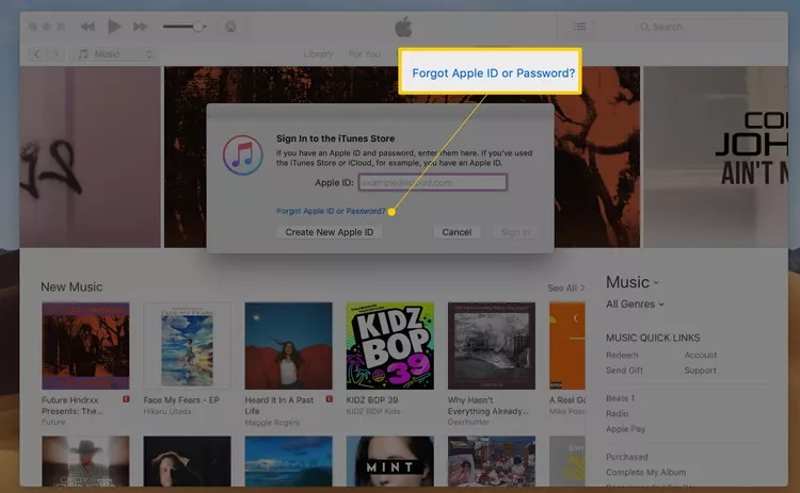
Stap 4. Voer uw Apple ID-e-mailadres of telefoonnummer in het veld in en klik. Doorgaan.
Stap 5. Voer het wachtwoord in dat u gebruikt voor uw computeraccount.
Stap 6. Typ een nieuw wachtwoord, voer het opnieuw in en druk op Enter. Doorgaan.
Stap 7. Selecteren Gebruik vertrouwd telefoonnummer of een ander kanaal, klik dan Doorgaan.
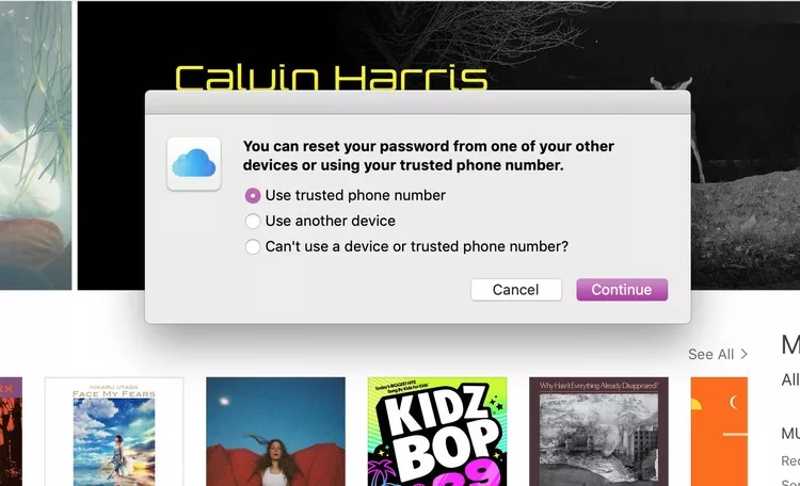
Stap 8. Volg de instructies op het scherm om uw iTunes-wachtwoord opnieuw in te stellen.
Hoe u het iTunes-wachtwoord op een vertrouwd apparaat kunt resetten
Stap 1. Als je tweefactorauthenticatie voor je account hebt ingesteld, schakel dan je vertrouwde iPhone of iPad in.
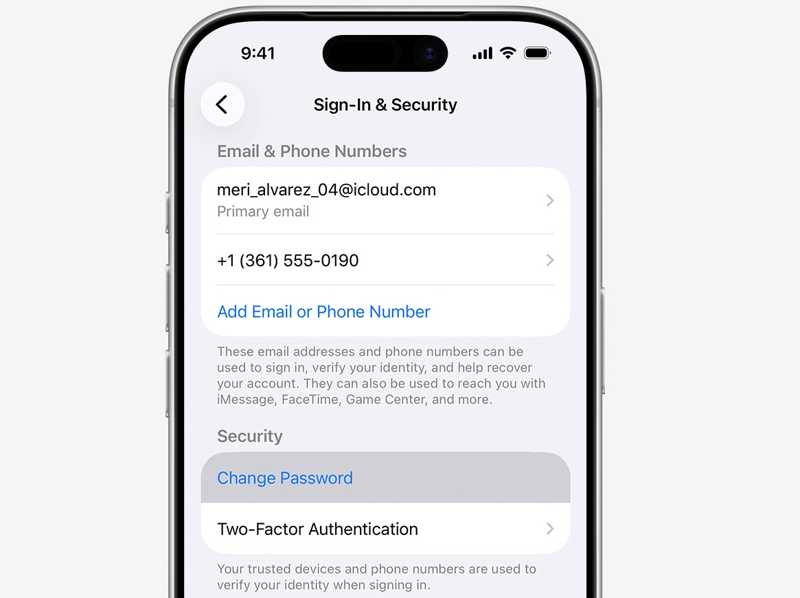
Stap 2. Ga naar uw settings app.
Stap 3. Tik op je profiel.
Stap 4. Druk op Wachtwoord wijzigen knop.
Stap 5. Voer de toegangscode van je iPhone in.
Stap 6. Voer vervolgens een nieuw wachtwoord in, bevestig dit en bevestig dat het iTunes-wachtwoord opnieuw is ingesteld.
Hoe u uw iTunes-wachtwoord online kunt resetten
Stap 1. Open iForgot.apple.com in een webbrowser en klik Reset Password.
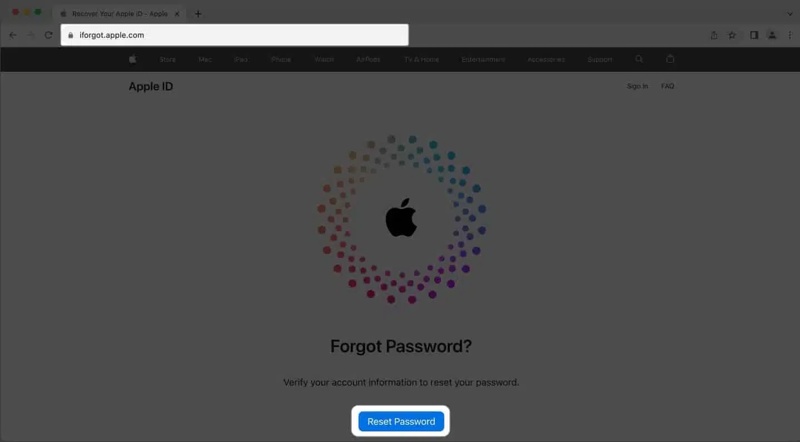
Stap 2. Voer uw Apple ID-e-mailadres of telefoonnummer in en klik Doorgaan.
Stap 3. Kies een kanaal om uw eigendom te verifiëren:
Als tweefactorauthenticatie is ingeschakeld, kies dan een vertrouwd apparaat.
Of selecteer Een e-mail krijgen or Beantwoord beveiligingsvragen.
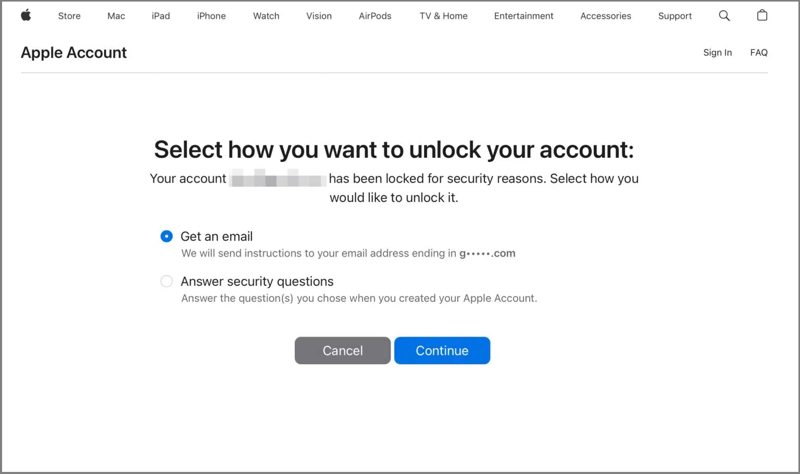
Stap 4. Volg de instructies op het scherm om uw identiteit te verifiëren.
Stap 5. Maak vervolgens een nieuw wachtwoord aan, voer het opnieuw in en bevestig uw actie.
Stap 6. Nadat je het iTunes-wachtwoord hebt gereset, kun je het bijwerken op je Apple-apparaten, in iTunes en in andere Apple-diensten.
Verder lezen
Deel 3: De ultieme manier om je iTunes-wachtwoord op je iPhone te resetten
Als u uw iTunes-wachtwoord bent vergeten en geen vertrouwd apparaat hebt, hebt u een krachtig programma nodig om wachtwoorden te verwijderen. Apeaksoft iPhoneKit iOS UnlockerZo kan de app bijvoorbeeld zonder enige beperking het iTunes-wachtwoord van een iOS-apparaat verwijderen. Bovendien is de intuïtieve vormgeving gemakkelijk te gebruiken.

Gedownload door meer dan 1,000,000 gebruikers
- Voltooi het proces in drie stappen.
- Vraag niet naar je iTunes-wachtwoord of iPhone-toegangscode.
- Bied extra functies aan, zoals het verwijderen van de Screen Time-toegangscode.
- Ondersteunt bijna alle iPhone- en iPad-modellen.
Veilige download
Veilige download

Hoe u het iTunes-wachtwoord op uw iPhone kunt resetten
Stap 1. Installeer software om je Apple ID te verwijderen.
Start de software voor het verwijderen van Apple ID's nadat u deze op uw computer hebt geïnstalleerd. De software is compatibel met Windows 11/10/8/7/XP/Vista en macOS 10.7 of hoger. Kies de Verwijder Apple ID modus om door te gaan.

Stap 2. Maak verbinding met je iPhone
Verbind je iPhone met je computer met een Lightning-kabel. Tik indien nodig op de Vertrouwd Klik op de knop op het scherm van je iPhone om deze computer te vertrouwen. Zodra je apparaat is herkend, laadt de software de iPhone-informatie. Klik vervolgens op de knop. Begin nu knop.

Stap 3. iTunes-wachtwoord verwijderen
Als 'Zoek mijn iPhone' is uitgeschakeld, begint de software direct met het verwijderen van het iTunes-wachtwoord. Als 'Zoek mijn iPhone' is ingeschakeld, volg dan de instructies op het scherm om alle instellingen op uw apparaat te resetten. Klik vervolgens op de OK klik vervolgens op de knop in het bevestigingsvenster. Opnieuw bevestigen Om het proces te starten, kunt u een nieuw iTunes-wachtwoord instellen.

Conclusie
In dit artikel wordt uitgelegd hoe Stel de iTunes-aanmelding en het wachtwoord opnieuw in.Zoals gezegd, log je in bij iTunes met je Apple ID-wachtwoord. Als je je iTunes-inloggegevens bent vergeten, kun je onze beproefde methoden volgen om je accountgegevens opnieuw in te stellen. Apeaksoft iPhoneKit iOS Unlocker Dit is een snelle manier om de vergeten iTunes-inloggegevens van je iOS-apparaat te verwijderen en vervolgens een nieuw account en wachtwoord aan te maken.
 Apeaksoft iPhoneKit
 Ontgrendel alle soorten iOS-wachtwoorden vanaf iPhone, iPad en iPod.
Veilige download
Veilige download
Gerelateerde artikelen




