

Hoe ontgrendel je je iPad zonder toegangscode of Apple ID?

Key Takeaways
Je kunt een vergrendelde iPad ontgrendelen zonder toegangscode met behulp van iTunes/Finder, tools van derden of Zoek mijn iPad/iCloud.
- Tools van derden bieden een eenvoudige manier om het vergrendelscherm te verwijderen zonder toegangscode.
- iTunes/Finder werkt als je iPad door je computer wordt herkend. Zet je iPad in de herstelmodus als dat niet het geval is.
- Met Zoek mijn iPad / iCloud kunt u het vergrendelscherm op afstand wissen, zowel via een browser als via een Apple-apparaat.
- Alle methoden wissen gegevens, dus een back-up is aan te raden.
De toegangscode voor het vergrendelscherm is een belangrijke beveiligingsmaatregel op de iPad. Het voorkomt dat anderen zonder toestemming toegang krijgen tot uw apparaat en gegevens. Hoewel de nieuwste modellen biometrische technologie integreren, zoals Face ID en Touch ID, heb je in sommige gevallen nog steeds de toegangscode nodig. Zodra u uw toegangscode vergeet, wordt uw apparaat buitengesloten. Deze gids legt het uit Hoe je je iPad kunt ontgrendelen zonder toegangscode.
PAGINA-INHOUD:
- Deel 1: Kan ik een geblokkeerde iPad ontgrendelen zonder toegangscode?
- Deel 2: De meest effectieve manier om een iPad te ontgrendelen zonder toegangscode of Apple ID
- Deel 3: Hoe je een iPad zonder toegangscode ontgrendelt met iTunes/Finder
- Deel 4: Hoe verwijder je het iPad-vergrendelscherm zonder toegangscode via iCloud/Zoek mijn app?
- Meer tips: Voorzorgsmaatregelen en aandachtspunten bij het ontgrendelen van een iPad
- Deel 5: Veelgestelde vragen over het ontgrendelen van een geblokkeerde iPad
Deel 1: Kan ik een geblokkeerde iPad ontgrendelen zonder toegangscode?
Als je je iPad-toegangscode bent vergeten, kun je verschillende combinaties één, twee of zelfs meerdere keren proberen in te voeren, totdat je apparaat uiteindelijk de melding 'iPad is uitgeschakeld' weergeeft. Op dat moment vraag je je misschien af of het mogelijk is om een uitgeschakelde iPad te ontgrendelen zonder toegangscode of het vergrendelscherm te omzeilen. Het goede nieuws is dat het mogelijk is, maar niet op de manier die je misschien verwacht.
Dus, welke opties heb je om een vergrendelde iPad zonder toegangscode te ontgrendelen? Hieronder een korte vergelijking van de meest effectieve methoden om je te helpen de juiste te kiezen.
| Methode | Zonder toegangscode | Apple ID nodig | Computer vereist | Data verlies |
| iOS Unlocker | Ja | Nee | Ja | Ja |
| iTunes/Finder | Ja | Nodig bij herstart | Ja | Ja |
| iCloud | Ja | Ja | Nee | Ja |
* OpmerkingAlle methoden leiden tot gegevensverlies. Alstublieft maak een back-up van je iPad zo nodig van tevoren.
Deel 2: De meest effectieve manier om een iPad te ontgrendelen zonder toegangscode of Apple ID
Een tool van derden, zoals Apeaksoft iOS Unlocker, biedt een alles-in-één oplossing om het vergrendelscherm van de iPad te omzeilen zonder toegangscode of Apple ID-wachtwoord.
Het gebruiksvriendelijke ontwerp maakt het de ultieme oplossing voor gewone mensen. Met dit programma kun je je iPad ontgrendelen zonder toegangscode. Deze oplossing werkt door het apparaat te wissen en het systeem opnieuw te installeren, waardoor de schermvergrendeling wordt verwijderd. Houd er echter rekening mee dat alle gegevens op de iPad worden verwijderd.
De meest effectieve iPad-ontgrendelaar
- Ontgrendel de iPad zonder toegangscode, Face ID of Touch ID.
- Omzeil eenvoudig de iCloud-activeringsvergrendeling en Schermtijd op de iPad en iPhone.
- Apple ID ontgrendelen, MDM en iTunes-back-upwachtwoorden voor iPhone en iPad.
- Beschikbaar voor de nieuwste modellen iPhone en iPad.
Veilige download
Veilige download

Hoe ontgrendel je een vergrendelde iPad?
Stap 1. Maak verbinding met uw iPad
Start de beste iPad-ontgrendelingssoftware nadat u deze op uw pc hebt geïnstalleerd. Er is een andere versie voor Mac. Kiezen Ontgrendel iOS-schermen sluit uw iPad aan op uw pc met een Lighting-kabel. Klik op de Begin nu om door te gaan.

Stap 2. Firmware downloaden
Controleer uw iPad-gegevens en druk op de Start knop om de bijbehorende firmware te downloaden.

Stap 3. Omzeil de toegangscode op uw iPad
Bevestig tweemaal in het promptvenster.

Deel 3: Hoe je een iPad zonder toegangscode ontgrendelt met iTunes/Finder
iTunes biedt een officiële manier om een iPad te ontgrendelen zonder toegangscode door het apparaat te herstellen via een computer. Deze methode vereist geen toegangscode voor het vergrendelscherm, maar wist wel alle gegevens op je iPad. Daarnaast, als je ingeschakeld Zoek mijn Op je apparaat moet je mogelijk je Apple ID invoeren nadat het proces is voltooid. Laten we eens kijken hoe je een iPad ontgrendelt met iTunes.
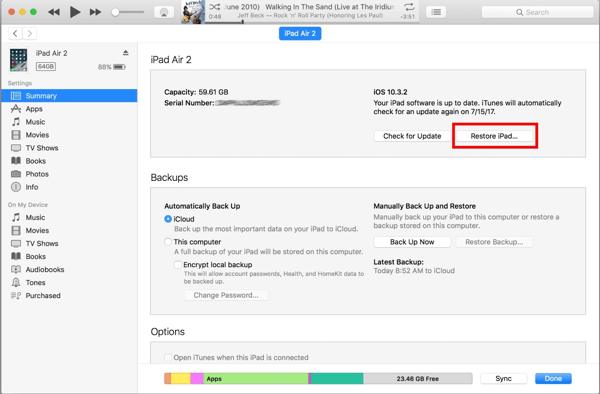
Stap 1. Sluit uw iPad aan op uw computer met behulp van een Lightning-kabel.
Stap 2. Start de nieuwste versie van iTunes op uw computer en klik op de Telefoonnummer knop in de linkerbovenhoek nadat uw apparaat is gedetecteerd.
Stap 3. Ga naar uw Samenvatting tab, klik op de Herstel iPad en volg de instructies om het proces te voltooien. Nadat uw iPad is ontgrendeld, kunt u een back-up herstellen als u die heeft.
Tips: Als je macOS Catalina of een latere versie gebruikt, kun je Finder gebruiken in plaats van iTunes. De stappen zijn vrijwel hetzelfde.
Bonus: Ik vertrouwde deze computer voorheen nooit.
Als uw iPad niet wordt herkend, of als u deze computer nog niet eerder hebt vertrouwd, moet u uw apparaat mogelijk eerst in de herstelmodus zetten.
Stap 1. Schakel uw iPad uit. Voor een iPad zonder Home knop, houd een van de knoppen ingedrukt Volume knoppen en de Top tegelijkertijd ingedrukt totdat u het uitschakelscherm ziet. Voor een iPad met een Home knop, houd de ingedrukt Top knop totdat het uitschakelscherm verschijnt.
Stap 2. Start iTunes op uw bureaublad. Als u macOS Catalina of hoger gebruikt, opent u Finder.
Stap 3. Sluit uw iPad met een USB-kabel aan op uw computer.
Stap 4. Als uw iPad geen Home knop, druk op en laat snel los Volume knop naast de Top knop, doe hetzelfde met de andere Volume knop en houd vervolgens de Top totdat u het scherm Herstelmodus ziet.
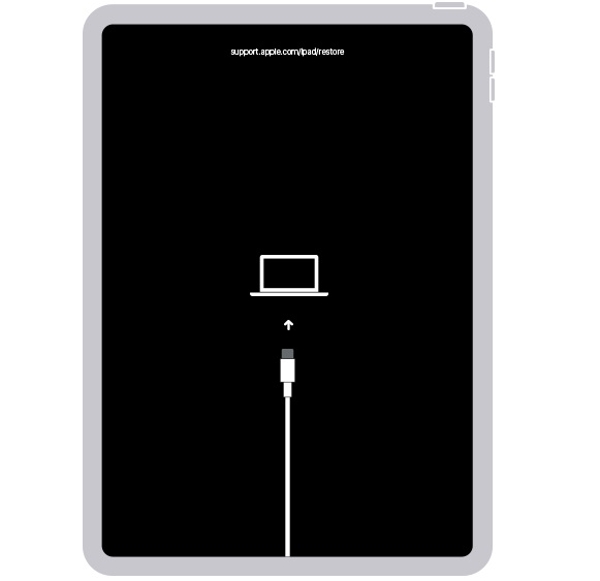
Voor een iPad met een Home knop, houd beide ingedrukt Home en Top or Kant tegelijkertijd ingedrukt totdat uw apparaat naar de herstelmodus gaat.
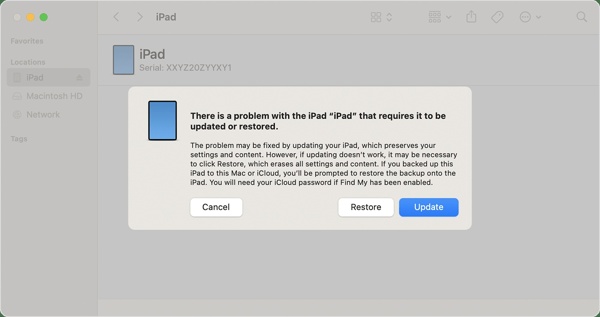
Stap 5. Vervolgens zal iTunes of Finder uw apparaat detecteren en een dialoogvenster openen. Klik op de herstellen en wacht tot het proces is voltooid.
Deel 4: Hoe verwijder je het iPad-vergrendelscherm zonder toegangscode via iCloud/Zoek mijn app?
Hoe ontgrendel je een vergrendelde iPad zonder iTunes? De functie 'Zoek mijn' in iCloud biedt een manier om een iPad op afstand te ontgrendelen zonder wachtwoord. Deze methode werkt zowel via een webbrowser op een willekeurig apparaat (iCloud-website) als via de 'Zoek mijn'-app op een ander Apple-apparaat. De voorwaarde is wel dat je 'Zoek mijn' op je iPad hebt ingeschakeld. Bovendien is deze methode alleen beschikbaar als je iPad online is. Als je aan deze voorwaarden voldoet, volg dan deze stappen:
Hoe ontgrendel je een geblokkeerde iPad zonder computer via de iCloud-website?
Hieronder vindt u instructies over hoe u een uitgeschakelde iPad kunt ontgrendelen zonder computer via iCloud:
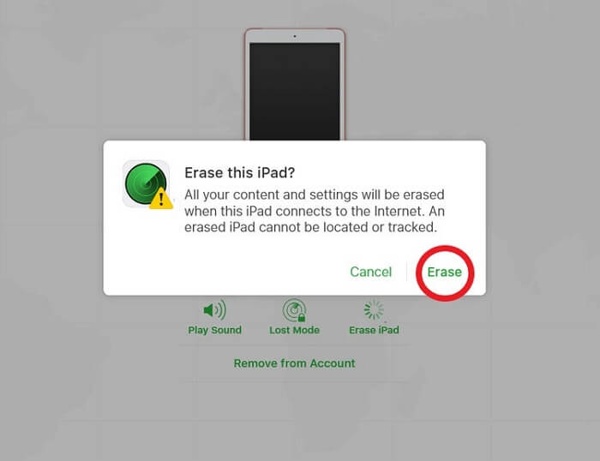
Stap 1. Ga naar www.icloud.com/find in een webbrowser en log in op uw iCloud-account. Als tweefactorauthenticatie is ingeschakeld, moet u de verificatiecode op uw apparaat invoeren.
Tips: Of bezoek de iCloud-website, log in op uw account en kies Zoek iPad.
Stap 2. Trek de Werkt op alle toestellen lijst bovenaan het scherm en kies uw iPad.
Stap 3. Nadat Apple de locatie van uw iPad heeft gevonden en deze op de kaart heeft vastgezet, klikt u op de Wis iPad knop in het pop-upvenster. Voer desgevraagd uw Apple ID-wachtwoord in en klik op Wissen nogmaals om de actie te bevestigen.
Hoe ontgrendel je je iPad zonder iTunes via de Zoek mijn app:
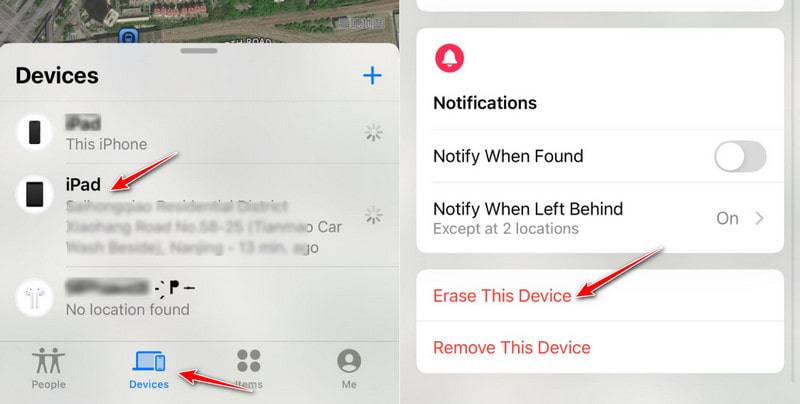
Stap 1. Open de Zoek mijn app op een andere iPhone of iPad en meld u aan met uw Apple ID.
Stap 2. Tik Apparaten en selecteer je vergrendelde iPad uit de lijst.
Stap 3. Tik Wis dit apparaat Volg de aanwijzingen om het proces te voltooien.
Meer tips: Voorzorgsmaatregelen en aandachtspunten bij het ontgrendelen van een iPad
Er bestaat een risico op gegevensverlies bij het ontgrendelen van een iPad zonder toegangscode. Daarom kun je beter een back-up maken van je hele iPad. Omdat u geen toegang meer heeft tot uw handset, kunt u het beste een back-up maken via iTunes of Finder. Houd er rekening mee dat een iTunes-back-up geen gegevens zoals Face ID of Touch ID bevat.
Stap 1. Sluit uw vergrendelde iPad met een USB-kabel aan op uw computer. Start vervolgens de nieuwste versie van iTunes of Finder, afhankelijk van uw besturingssysteem.
Stap 2. Klik op de Apparaat knop in de linkerbovenhoek van iTunes nadat uw apparaat is gedetecteerd. Selecteer in Finder uw iPad-naam in de linkerzijbalk.
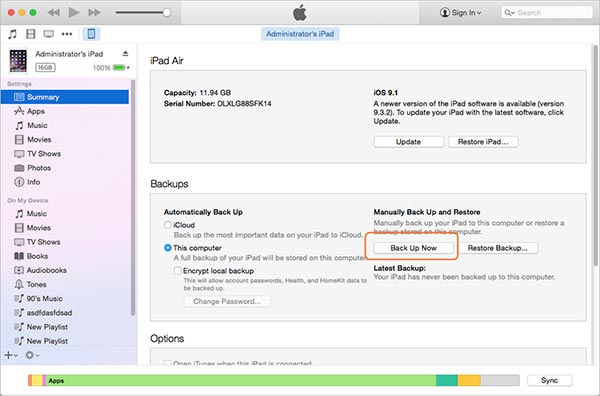
Stap 3. Ga naar uw Samenvatting tabblad in iTunes, zoek het Backups gebied, selecteer Deze computer, En klik op de knop Nu backuppen knop om te beginnen met het maken van een back-up voor uw hele iPad. Ga in Finder naar de Algemeen tab, selecteer Maak een back-up van alle gegevens op uw iPad op deze Macen druk op de Nu backuppen knop.
Deel 5: Veelgestelde vragen over het ontgrendelen van een geblokkeerde iPad
Hoeveel onjuiste toegangscode-pogingen zijn er nodig voordat de iPad wordt geblokkeerd?
Na 6 tot 10 onjuiste pogingen verschijnt op je iPad de melding "iPad is uitgeschakeld" en moet je hem ontgrendelen.
Kan ik een vergrendelde iPad ontgrendelen zonder gegevens te verliezen?
Nee. Alle officiële methoden om een vergrendelde iPad te ontgrendelen wissen alle gegevens, dus een back-up is nodig om uw gegevens te herstellen.
Hoe kan ik een iPad ontgrendelen zonder iTunes?
Je kunt Zoek mijn iCloud of de app gebruiken, of een tool van een derde partij, om het vergrendelscherm te verwijderen zonder iTunes.
Conclusie
Deze gids heeft het uitgelegd hoe je de iPad ontgrendelt met verschillende bruikbare methoden. Voordat je begint, is het raadzaam om een back-up te maken van alle gegevens op je apparaat met iTunes. Kies vervolgens een geschikte methode en volg onze stappen om een vergrendelde iPad weer te ontgrendelen. Apeaksoft iOS Unlocker is de beste keuze als je je toegangscode en Apple ID-wachtwoord bent vergeten.
Gerelateerde artikelen




