


Waarom het Apple ID-wachtwoord niet werkt en hoe je het kunt oplossen

"Een paar weken geleden werkte mijn Apple ID-wachtwoord plotseling niet meer. Gisteren werkte het weer niet. Waarom werkt mijn Apple ID-wachtwoord niet meer?" Apple ID-wachtwoord werkt nietHet is algemeen bekend dat het Apple-account een cruciale rol speelt in het Apple-ecosysteem. Het verbindt vrijwel alle Apple-diensten op iPhone, iPad, iPod, Apple Watch en meer. Dit artikel legt uit waarom deze fout optreedt en biedt effectieve oplossingen om dit probleem snel op te lossen.
PAGINA-INHOUD:
Deel 1: Waarom werkt mijn Apple ID-wachtwoord niet?
Een Apple ID-wachtwoord is nodig om een Apple-apparaat te activeren en te gebruiken, en om toegang te krijgen tot Apple-services zoals FaceTime, iMessage, iCloud, Zoek mijn apparaat en meer. De belangrijkste oorzaken Waarom werkt mijn Apple ID-wachtwoord niet? omvatten:
- 1.iOS laadt niet correct.
- 2.Verouderde Apple-accountgegevens.
- 3.De servers van Apple liggen plat.
- 4.Er is iets mis met uw account.
- 5.Onjuiste datum en tijd.
- 6.Verouderd Apple-accountwachtwoord.
- 7.Softwarefouten.
Deel 2: Wat te doen als het Apple ID-wachtwoord niet werkt
Oplossing 1: start de iPhone opnieuw
Als je Apple ID-wachtwoord niet werkt, kun je het beste eerst je iPhone of iPad opnieuw opstarten. Hierdoor wordt het besturingssysteem opnieuw geladen en worden je Apple-account en wachtwoord weer herkend.
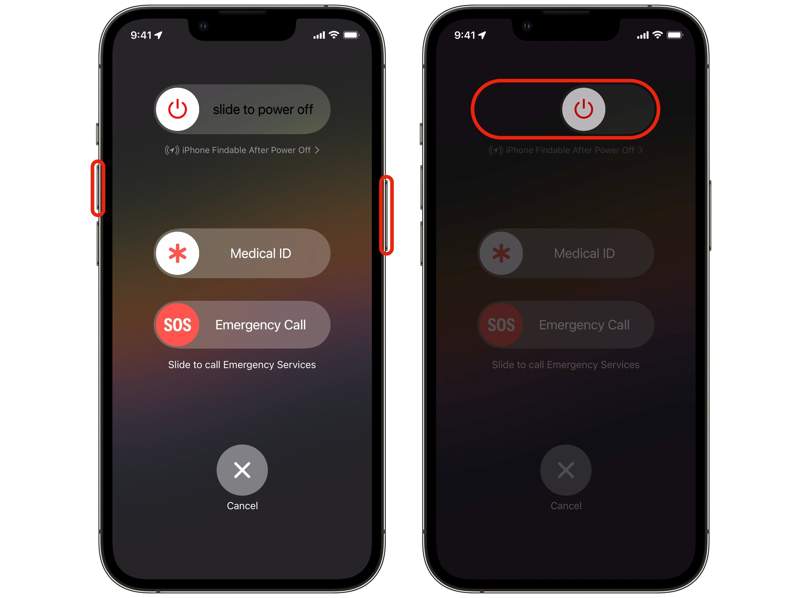
Stap 1. Voor een iPhone met Face ID, houd een van de volumeknoppen ingedrukt + de Kant knop.
Bij oudere iPhones houd je de volgende knop ingedrukt: Kant or Sleep / Wake knop.
Stap 2. Zodra het uitschakelscherm verschijnt, laat u de knoppen of de aan/uit-knop los.
Stap 3. Schuif de schuifregelaar om het apparaat uit te schakelen.
Stap 4. Houd een paar minuten later de Kant or Sleep / Wake tot je het Apple-logo ziet.
Oplossing 2: Uitloggen en opnieuw inloggen bij uw Apple-account
Als je je Apple-account op andere apparaten hebt gewijzigd, is het raadzaam om dit ook op je iPhone te doen om het probleem met het niet-werkende Apple ID-wachtwoord op te lossen. Het proces is eenvoudig: log uit en log opnieuw in.
Stap 1. Open de settings app.
Stap 2. Tik op je profiel.
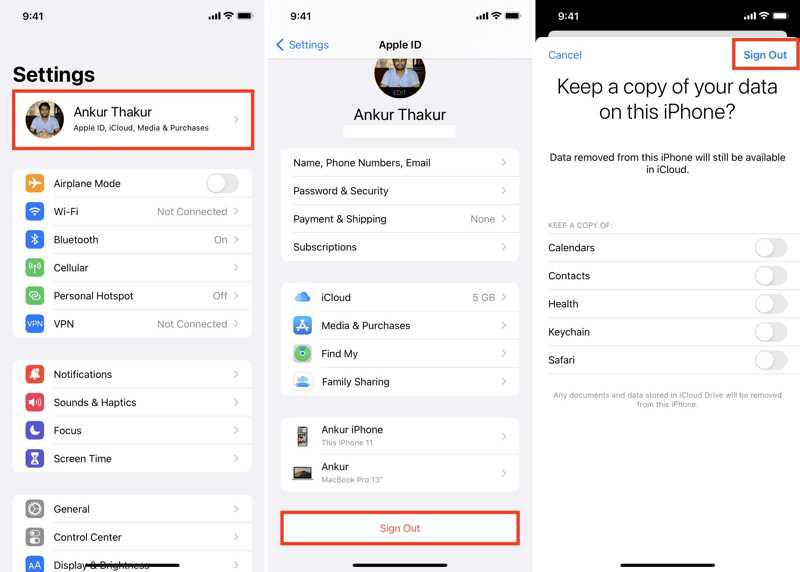
Stap 3. Scroll naar beneden en tik op uitloggen aan de onderkant.
Stap 4. Voer je Apple-accountwachtwoord in en tik Turn Off om Zoek mijn uit te schakelen.
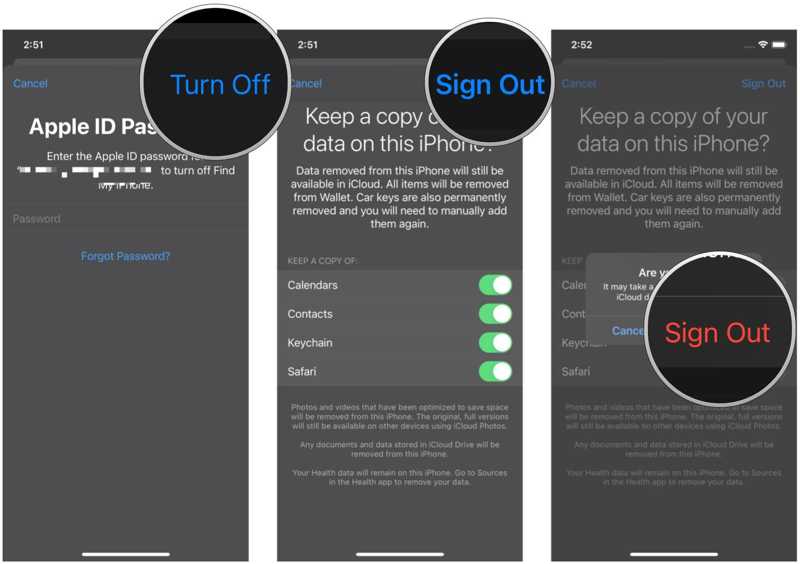
Stap 5. Start je iPhone opnieuw op.
Stap 6. Terug naar de settings app.
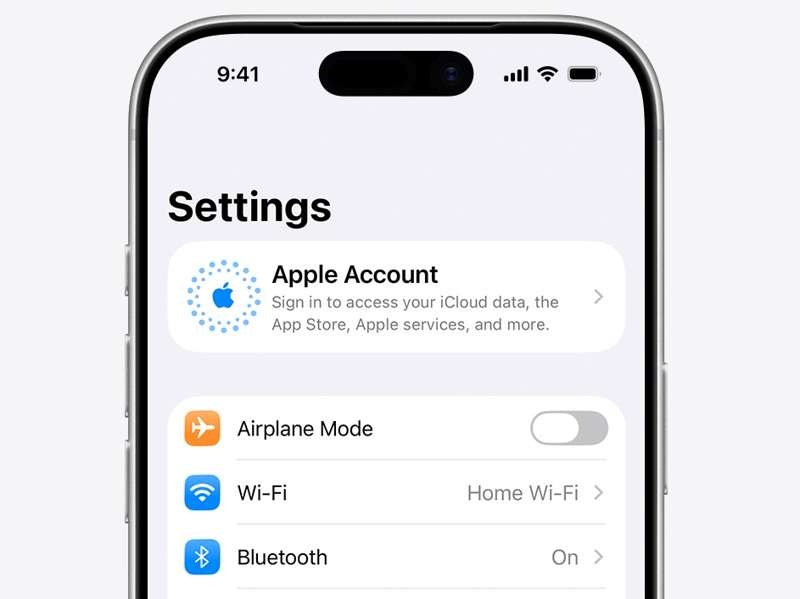
Stap 7. Tik Apple-accounten kies Handmatig aanmelden.
Stap 8. Voer uw Apple-accountgegevens en wachtwoord in.
Oplossing 3: juiste datum en tijd
Apple past de datum en tijd automatisch aan. Als je dit echter handmatig instelt, werkt het wachtwoord voor je Apple ID niet. De oplossing is simpel: corrigeer de datum en tijd op je iPhone of iPad.
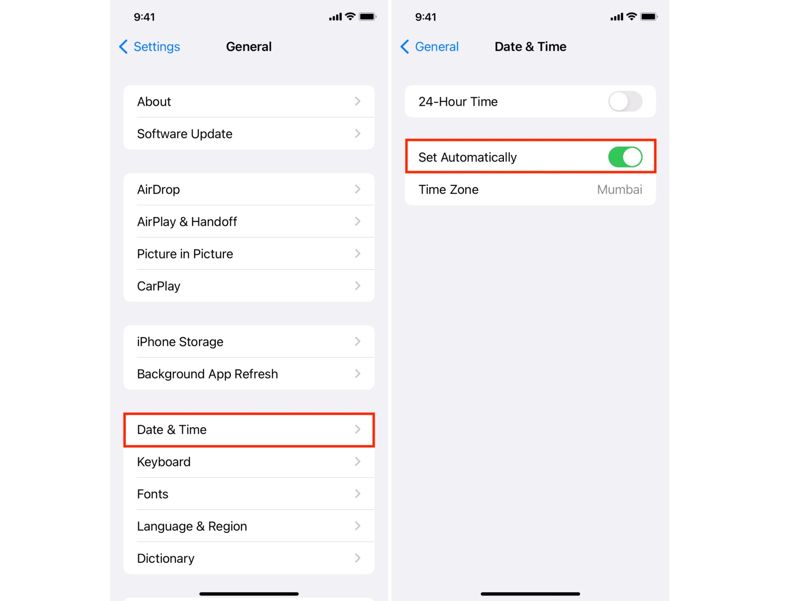
Stap 1. Voer je uit settings app.
Stap 2. Ga naar Algemeen en Datum en tijd.
Stap 3. Schakel in Automatisch instellen.
Stap 4. Verbind uw iPhone met een internetverbinding.
Oplossing 4: Controleer Apple-servers
Wanneer je je Apple-account gebruikt, wordt er een verzoek naar de Apple-servers verzonden. Na een succesvolle verificatie krijg je toegang tot de Apple-services. Als je Apple ID-wachtwoord niet werkt, controleer dan de betreffende Apple-servers.
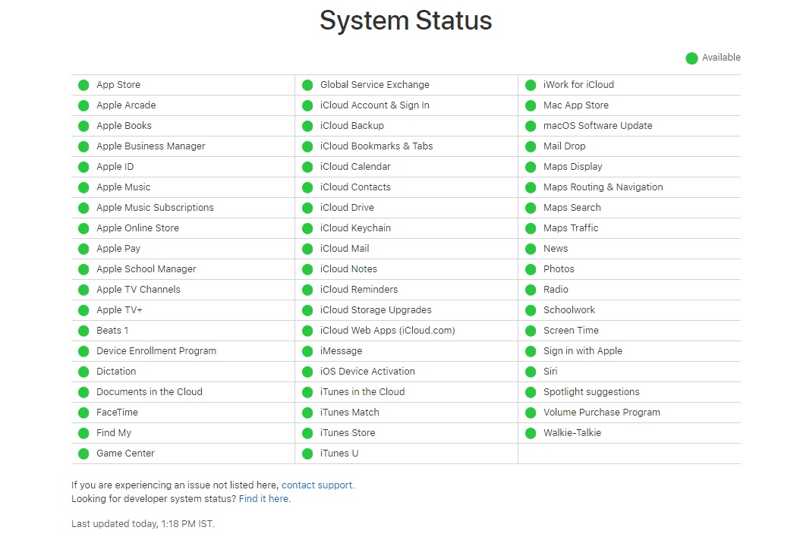
Stap 1. Ga in een browser naar https://www.apple.com/support/systemstatus/.
Stap 2. Controleer de status van de Apple-servers.
Stap 3. Als een onderdeel niet werkt, wacht dan tot het weer functioneert.
Oplossing 5: Apple ID-wachtwoord opnieuw instellen
Een andere oplossing voor het probleem dat je Apple ID en wachtwoord niet werken op je iPhone, is het resetten van het wachtwoord. Via de iForgot-website van Apple kun je je Apple ID-wachtwoord opnieuw instellen nadat je je via het juiste kanaal hebt aangemeld.
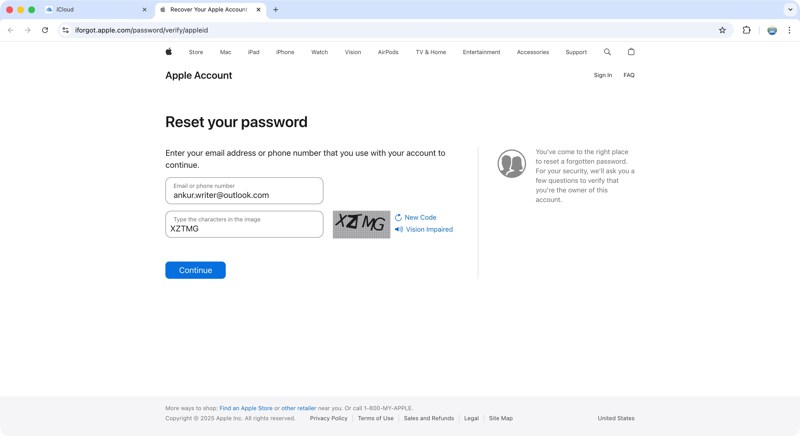
Stap 1. Ga naar www.iforgot.apple.com in een browser.
Stap 2. Klik op de Reset Password knop.
Stap 3. Voer uw Apple-accountgegevens in, typ de tekens uit de afbeelding en klik. Doorgaan.
Stap 4. Voer het vertrouwde telefoonnummer in en klik. Doorgaan.
Stap 5. Volg de instructies op het scherm om te authenticeren.
Stap 6. Stel een nieuw wachtwoord in, controleer het en bevestig het.
Stap 7. Werk nu het nieuwe wachtwoord op uw apparaat bij.
Verder lezen
Deel 3: Een totaaloplossing voor het probleem dat je Apple ID-wachtwoord niet werkt
Als bovenstaande oplossingen niet werken en uw Apple ID-wachtwoord nog steeds niet functioneert, probeer dan het volgende: Apeaksoft iPhoneKit iOS UnlockerHiermee kun je een Apple-account verwijderen zonder wachtwoord. Vervolgens kun je een nieuw account en wachtwoord aanmaken.

Gedownload door meer dan 1,000,000 gebruikers
- Een oud Apple-account verwijderen van een iOS-apparaat in 3 stappen.
- Vraag niet naar je iPhone-toegangscode of je Apple-accountwachtwoord.
- Bied extra functies aan, zoals het ontgrendelen van schermtijd.
- Werkt met vrijwel alle iPhone- en iPad-modellen.
Veilige download
Veilige download

Hoe los je het probleem op dat je Apple ID-wachtwoord niet werkt?
Stap 1. Installeer de Apple ID-verwijderingstool
Voer de tool voor het verwijderen van Apple ID's uit nadat u deze op uw computer hebt geïnstalleerd. De tool is compatibel met Windows 11 tot en met XP en Mac OS X 10.7 of hoger. Kies de Verwijder Apple ID modus om door te gaan.

Stap 2. Koppelen aan uw apparaat
Verbind je iPhone met je computer met een Lightning-kabel en vertrouw deze computer. Zodra de computer is herkend, klik je op de Begin nu knop.

Stap 3. Verwijder Apple ID
Als 'Zoek mijn iPhone' is uitgeschakeld, zal de software het verwijderen van uw Apple ID starten. Als 'Zoek mijn iPhone' is ingeschakeld, reset dan alle instellingen op uw apparaat. Klik vervolgens op OK en druk op Opnieuw bevestigen om het proces te starten.

Conclusie
Na het doorlopen van onze stappen voor probleemoplossing, zou u de belangrijkste oorzaken van het probleem moeten begrijpen. Apple ID-wachtwoord werkt niet Op je iPhone of iPad. Belangrijker nog, je kunt onze oplossingen volgen om dit probleem op te lossen en je account zoals gewoonlijk te gebruiken. Apeaksoft iPhoneKit iOS Unlocker is de ultieme oplossing om alle softwareproblemen te verhelpen.
 Apeaksoft iPhoneKit
 Ontgrendel alle soorten iOS-wachtwoorden vanaf iPhone, iPad en iPod.
Veilige download
Veilige download
Gerelateerde artikelen




