


iPad niet beschikbaar? Zo ontgrendel je je iPad met iTunes.

Ben je je iPad-toegangscode vergeten? Zit je vast op het vergrendelscherm en kun je er niet meer in? Te veel foute pogingen kunnen je iPad onbruikbaar maken en je volledig buitensluiten. iTunes is de officiële manier van Apple om je iPad te ontgrendelen, maar veel gebruikers weten niet wanneer en hoe ze dit correct moeten doen. Deze handleiding laat je zien hoe je dat doet. Hoe je de iPad ontgrendelt met iTunesHet artikel legt de beperkingen en problemen uit en biedt veilige alternatieven, zodat je snel weer toegang hebt tot je iPad.
PAGINA-INHOUD:
- Deel 1: Wanneer iTunes te gebruiken om je iPad te ontgrendelen
- Deel 2: Hoe je een iPad ontgrendelt met iTunes (stap voor stap)
- Deel 3: Wat als iTunes je iPad niet herkent? (Probleemoplossing)
- Deel 4: Belangrijke waarschuwingen en beperkingen
- Deel 5: Alternatieve methoden om een iPad te ontgrendelen
Deel 1: Wanneer iTunes te gebruiken om je iPad te ontgrendelen
Wat kunt u doen als u geen toegang meer hebt tot uw iPad via Face ID, Touch ID of een toegangscode? Het ontgrendelen van een iPad via iTunes wordt over het algemeen beschouwd als een laatste redmiddel wanneer u helemaal geen toegang meer hebt tot uw iPhone. Het werkt door de iPad terug te zetten naar de fabrieksinstellingen, waardoor de schermvergrendeling volledig wordt verwijderd en u weer met een schone lei kunt beginnen.
Mogelijk moet u uw iPad ontgrendelen met iTunes in situaties zoals:
- Je bent je iPad-toegangscode vergeten en hebt na meerdere mislukte pogingen geen toegang meer.
- Op je iPad verschijnt het scherm 'iPad niet beschikbaar' of 'Beveiligingsvergrendeling'.
- De iPad reageert niet of blijft hangen op het vergrendelscherm.
- Je hebt een tweedehands iPad gekocht die nog steeds vergrendeld is met een onbekende toegangscode.
- Je moet de iPad volledig resetten voordat je hem verkoopt, ruilt of weggeeft.
Het is belangrijk om te weten dat iTunes je oorspronkelijke toegangscode niet herstelt; het wist het apparaat en installeert iPadOS opnieuw. Zorg ervoor dat je een back-up hebt, zodat je de iPad later opnieuw kunt instellen en vanuit een back-up kunt herstellen.
Deel 2: Hoe je een iPad ontgrendelt met iTunes (stap voor stap)
Als uw iPad is uitgeschakeldJe kunt iTunes gebruiken om het apparaat te herstellen en de toegangscode te verwijderen. Voordat je je iPad met iTunes ontgrendelt, moet je ervoor zorgen dat je de nieuwste versie van iTunes op je computer hebt geïnstalleerd en dat je een USB-kabel bij de hand hebt.
Stap 1. Schakel je iPad uit en sluit hem vervolgens via een USB-kabel aan op een computer.
Stap 2. Zet uw iPad in de herstelmodus.
Voor iPad-modellen zonder thuisknop: Druk kort op de knop Volume omhoog en vervolgens op de knop Volume omlaag. Houd de bovenste knop ingedrukt totdat het scherm voor de herstelmodus verschijnt.
Voor iPad-modellen met een thuisknop: Houd de Home-knop en de bovenste knop tegelijk ingedrukt totdat de herstelmodus verschijnt.
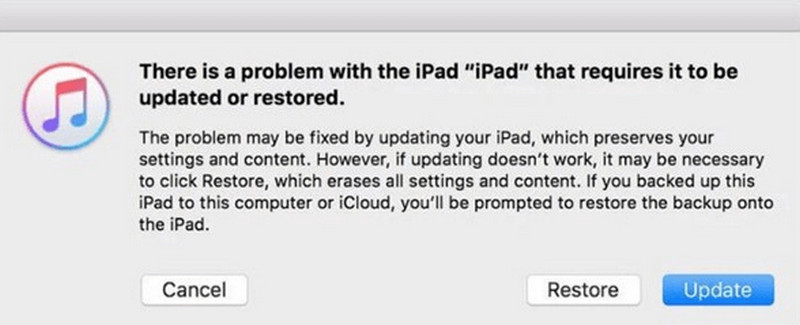
Stap 3. Open iTunes op de computer en selecteer je apparaat. Klik herstellen Ga verder in het promptvenster.
Stap 4. Houd je iPad tijdens het resetten aangesloten. Na het resetten kun je een nieuwe toegangscode voor je iPad instellen.
Deel 3: Probleemoplossing: Wat als iTunes je iPad niet herkent?
Soms wordt je iPad niet herkend wanneer je hem probeert te ontgrendelen met iTunes. Geen paniek! Dit probleem is meestal met een paar simpele controles op te lossen.
- Controleer of uw USB-kabel goed is aangesloten en niet beschadigd is.
- Start je iPad en je computer opnieuw op en verbind de apparaten vervolgens opnieuw.
- Zet je iPad terug in de herstelmodus en sluit hem opnieuw aan op de computer.
- Probeer een andere computer om te zien of het probleem daarmee is opgelost.
Als geen van de bovenstaande methoden werkt, kan het probleem te maken hebben met hardware of dieperliggende systeemfouten. U kunt contact opnemen met Apple Support voor verdere hulp.
Deel 4: Belangrijke waarschuwingen en beperkingen
Voordat je iTunes gebruikt om een iPad te ontgrendelen, is het belangrijk om de beperkingen en mogelijke risico's te begrijpen.
1. Gegevensverlies is permanent
Het herstellen van een iPad met iTunes wist alle gegevens volledig, inclusief foto's, berichten, apps en instellingen. Om te voorkomen dat u belangrijke informatie verliest, moet u ervoor zorgen dat u... maak een back-up van je iPadzodat u uw gegevens vanuit een back-up kunt herstellen.
2. Niet voor ontgrendeling door provider
iTunes kan niet worden gebruikt om simkaartbeperkingen op te heffen. Het herstelt alleen het systeem en de schermtoegangscode. Als uw iPad is vergrendeld door een provider, moet u contact opnemen met die provider en een geldig eigendomsbewijs overleggen om een ontgrendeling aan te vragen.
3. Niet voor het verwijderen van een Apple ID
Zelfs na het herstellen van de iPad kan de activeringsvergrendeling nog steeds verschijnen als het apparaat is gekoppeld aan een Apple ID. In dat geval hebt u de oorspronkelijke Apple ID en het wachtwoord nodig om het apparaat opnieuw in te stellen. iTunes kan de Apple ID niet omzeilen zonder wachtwoord.
Deel 5: Alternatieve methoden om een iPad te ontgrendelen
Wat kan ik doen als iTunes niet meer werkt? Geen zorgen, er zijn nog steeds verschillende alternatieve manieren om je iPad te ontgrendelen zonder iTunes.
Ontgrendel je iPad met Apeaksoft iPhoneKit.
De meest efficiënte manier om een iPad te ontgrendelen is met behulp van een professioneel ontgrendelingsprogramma. Apeaksoft iPhoneKit Dit is dé ultieme oplossing om elk type iOS-vergrendeling eenvoudig en veilig te verwijderen. Als je je iPad-schermcode bent vergeten of na te veel mislukte pogingen geen toegang meer hebt tot je iPad, kan deze tool je helpen je vergrendelde iPad te ontgrendelen zonder toegangscode.

Gedownload door meer dan 1,000,000 gebruikers
- Ontgrendel je iPad, iPhone of iPod Touch zonder toegangscode.
- Krijg met een paar klikken toegang tot een uitgeschakelde/vergrendelde/tweedehands iPad.
- Verwijder eenvoudig beperkingen van Apple ID, MDM en Schermtijd.
- Ondersteuning voor alle iOS-versies en -apparaten, inclusief de nieuwste iOS 26/27.
Veilige download
Veilige download

Hoe ontgrendel je je iPad met Apeaksoft iFoneKit?
Stap 1. Start Apeaksoft iFoneKit op een computer en kies de Ontgrendel iOS-scherm modus.

Stap 2. Verbind je iPhone met de computer via een USB-kabel. Controleer je apparaatinformatie en klik vervolgens op Begin nu te gaan.

Stap 3. Download het firmwarepakket. Dit kan even duren.

Stap 4. Volg de instructies op het scherm om de ontgrendeling te bevestigen. Lees ze zorgvuldig door en druk op de knop. OK knop.

Stap 5. Na verificatie van de firmware start het ontgrendelingsproces automatisch.

iPad resetten met de optie 'iPad wissen'
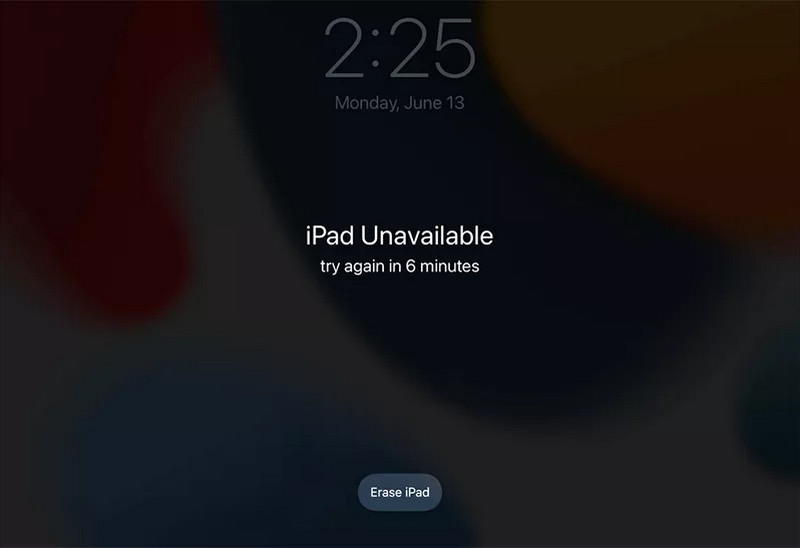
Als je iPad iPadOS 15.2 of nieuwer gebruikt, kun je hem ontgrendelen met de functie 'iPad wissen' op het vergrendelscherm. Hiervoor heb je je Apple ID en wachtwoord nodig.
Stap 1. Voer uw toegangscode herhaaldelijk in totdat iPad niet beschikbaar Verschijnt.
Stap 2. Tik Wis iPad in de rechter benedenhoek.
Stap 3. Voer uw Apple ID en wachtwoord in om uw Apple-account te verifiëren.
Stap 4. Tik nogmaals op de knop 'iPad wissen' om je iPad te resetten.
Wis je iPad via iCloud.com
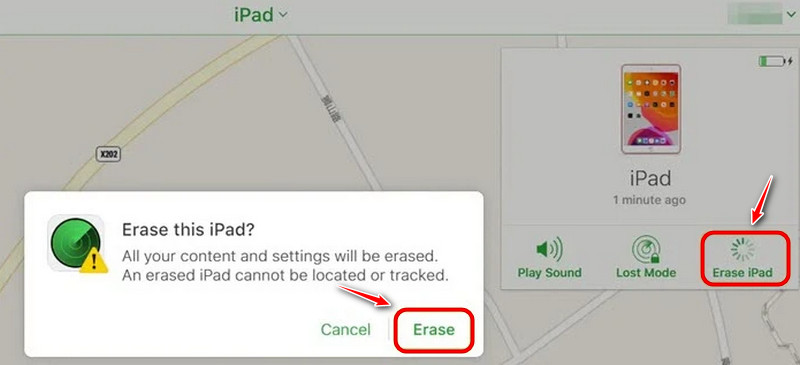
Als je geen computer hebt om je iPad met iTunes te ontgrendelen, kun je je iPad via iCloud op afstand wissen. Hiervoor moet 'Zoek mijn iPad' wel vooraf ingeschakeld zijn.
Stap 1. Ga naar iCloud.com in een willekeurige browser en log in met je Apple ID.
Stap 2. Selecteer 'Apparaten zoeken' en klik vervolgens op je iPad.
Stap 3. Kies 'iPad wissen' om je apparaat op afstand te wissen en de schermvergrendeling te verwijderen.
Conclusie
Een iPad ontgrendelen met iTunes Het ontgrendelen via iTunes is een betrouwbare officiële methode, maar heeft wel bepaalde beperkingen. Als iTunes niet lukt, helpen de alternatieven in deze handleiding je verder. Laat een vergrendelde iPad je dag niet verpesten! Volg de stappen die bij jouw situatie passen en krijg veilig weer toegang. Heb je wel eens problemen gehad met een geblokkeerde iPad? Deel je ervaringen in de reacties hieronder!
 Apeaksoft iPhoneKit
 Ontgrendel alle soorten iOS-wachtwoorden vanaf iPhone, iPad en iPod.
Veilige download
Veilige download
Gerelateerde artikelen




