

[Stapsgewijze handleiding] De nieuwste handleiding om je iPhone te ontgrendelen met iTunes in 2026

"iPhone is uitgeschakeld. Verbind met iTunes."
Als je deze melding op je vergrendelscherm ziet, betekent dit dat je iPhone permanent vergrendeld is na meerdere onjuiste toegangscode-pogingen en dat je hem niet meer op de normale manier kunt ontgrendelen.
Gelukkig kun je dit apparaat ontgrendelen met iTunes door het systeem te herstellen. Deze handleiding laat je zien hoe je dat doet. hoe iPhone te ontgrendelen met iTunes, met stapsgewijze oplossingen voor verschillende situaties.
PAGINA-INHOUD:
Deel 1: Hoe je een iPhone ontgrendelt met iTunes (stap voor stap)
Hoe ontgrendel je een iPhone met iTunes? De exacte stappen kunnen variëren, afhankelijk van of je iPhone de computer al eerder heeft vertrouwd. Hieronder vind je de stapsgewijze methoden voor beide situaties.
Ontgrendel je iPhone als je de computer eerder vertrouwde.
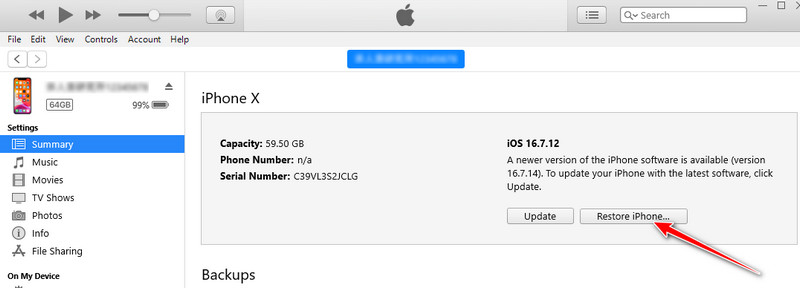
Stap 1. Gebruik een USB-kabel om je iPhone met een vertrouwde computer te verbinden.
Stap 2. Open iTunes (of vinder (op macOS Catalina en hoger).
Stap 3. Links bovenin zie je een iPhone-icoon. Klik daarop.
Stap 4. Kies Samenvatting in de pop-up.
Stap 5. Klik Herstel iPhone in het rechterpaneel. Wacht geduldig, dan kun je een vergrendelde iPhone ontgrendelen met iTunes.
Ontgrendel je iPhone als je de computer nog nooit eerder hebt vertrouwd.
Stap 1. Start iTunes (of vinder (op macOS Catalina en hoger).
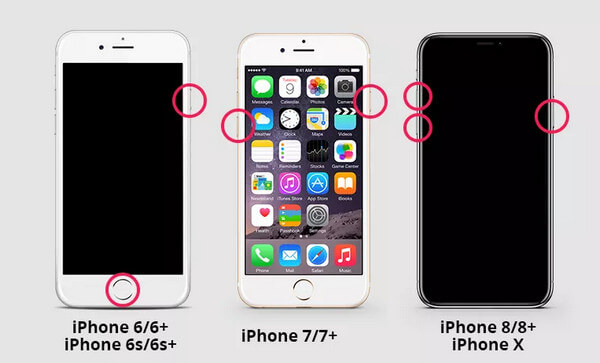
Stap 2. Sluit je iPhone aan op de computer en plaats hem in Recovery Mode.
iPhone 8 en nieuwer: Druk snel op de volumeknop. Up en Beneden druk vervolgens één voor één op de knoppen. Houd daarna de knop ingedrukt. Houd de aan/uit-knop ingedrukt totdat het scherm voor de herstelmodus (een computer- en kabelpictogram) verschijnt.
Tips: Gelieve de niet vrij te geven Power knop wanneer het Apple-logo verschijnt.
iPhone/iPhone 7 Plus: Houd beide volumeknoppen ingedrukt. Beneden en Kant knoppen tegelijk indrukken. Laat los wanneer je het ziet Recovery Mode scherm.
iPhone 6s en eerder (met een Home-knop): Houd de knop ingedrukt Home en Top / Side Druk tegelijkertijd op de knoppen. Laat ze los wanneer je de herstelmodus inschakelt.
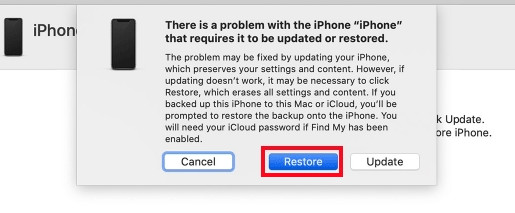
Stap 3. Er verschijnt een promptvenster. Selecteer gewoon de optie. herstellen optie. Vervolgens kun je een iPhone die is vergrendeld met iTunes ontgrendelen.
Deel 2: Wat te doen als iTunes je iPhone niet kan ontgrendelen
Hoe ontgrendel je een iPhone zonder iTunes?
Als iTunes je iPhone niet detecteert of het herstelproces lang vastloopt, kun je je iPhone mogelijk niet ontgrendelen met iTunes. In dat geval kun je alternatieve methoden proberen, zoals het gebruik van een professionele iPhone-ontgrendelingstool zoals Apeaksoft iOS-ontgrendelaar.
Ontgrendel je iPhone binnen enkele minuten zonder iTunes.
- Ontgrendel het iPhone-scherm zonder toegangscode.
- Ondersteuning voor 4/6-cijferige toegangscode, Touch ID of Face ID.
- Compatibel met iPhone, iPad en iPod touch.
- Compatibel met de nieuwste iOS-versies.
Veilige download
Veilige download

Stap 1. Download de iPhone-ontgrendelaar via de knop hierboven. Het duurt slechts een paar seconden.
Stap 2. Klik Begin met ontgrendelen In het eerste gedeelte sluit je je iPhone met een USB-kabel aan op de computer.

Stap 3. Bekijk de tips en de informatie over uw apparaat op het scherm. Klik Begin nu om de bijbehorende firmware te downloaden.

Stap 4. Zodra de firmware klaar is, klikt u op de Begin met verwijderen knop.
Stap 5. U wordt op de hoogte gebracht van risico's en ontvangt tips. Klik OK en Opnieuw bevestigen om ervoor te zorgen dat u volledig geïnformeerd bent.

Stap 6. Wacht geduldig tot de software het firmwarepakket heeft geverifieerd en het iOS-scherm automatisch ontgrendelt.
Hoe ontgrendel je een iPhone zonder computer?
Als je geen software wilt downloaden of geen computer bij de hand hebt, maar je apparaat toch snel wilt ontgrendelen, kun je andere methoden proberen. Sommige ingebouwde iOS-functies, zoals 'Zoek mijn', kunnen je hierbij helpen. Volg de onderstaande stappen om je iPhone te ontgrendelen zonder iTunes of computer:
Stap 1. Bezoek de officiële iCloud-website in uw browser.
Stap 2. Log in met uw Apple ID en wachtwoord.
Stap 3. Vind de Find My kenmerk.
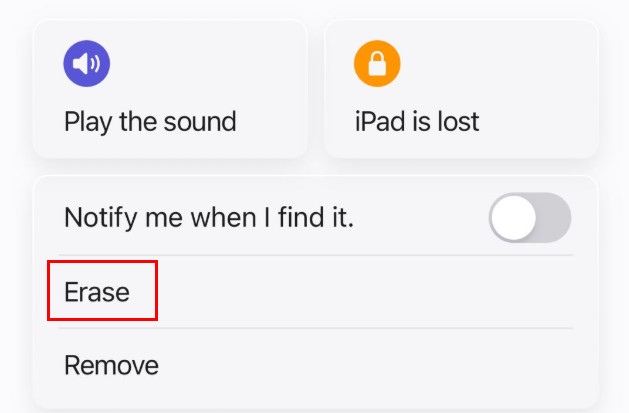
Stap 4. Check Werkt op alle toestellen en selecteer de vergrendelde optie.
Stap 5. Klik Wis dit apparaat.
Deel 3: Veelgestelde vragen over het ontgrendelen van een iPhone met iTunes
Worden alle gegevens gewist als ik mijn iPhone ontgrendel met iTunes?
Ja. Wanneer je in iTunes op de knop 'Herstellen' klikt, zal het systeem het apparaat resetten en alle gegevens en instellingen wissen, inclusief de schermtoegangscode. Maar geen zorgen: je kunt na dit proces een back-up terugzetten.
Waarom kan iTunes mijn iPhone niet detecteren?
Als iTunes je iPhone niet detecteert, kun je de volgende oplossingen proberen:
Gebruik een nieuwe USB-kabel of -poort.
Werk iTunes bij naar de nieuwste versie.
Start zowel je iPhone als je computer opnieuw op.
Hoe lang duurt het om een iPhone te ontgrendelen met iTunes?
Het hele proces duurt ongeveer 15-30 minuten, afhankelijk van je internetsnelheid en de grootte van de iOS-firmware.
Conclusie
Dit bericht biedt een uitgebreide handleiding over hoe je ontgrendel iPhone met iTunes, samen met bijbehorende oplossingen voor mogelijke situaties. Als je dit bericht nuttig vindt, deel het dan gerust met je vrienden!
Gerelateerde artikelen




