


Hoe je je iPhone kunt ontgrendelen met Siri en spraakopdrachten als je je toegangscode bent vergeten

We weten allemaal dat Siri veel kan, of het nu gaat om bellen, berichten versturen of muziek afspelen. Maar wist je dat Siri je in sommige gevallen ook kan helpen je iPhone te ontgrendelen zonder toegangscode? In deze handleiding laten we je zien hoe dat kan. Hoe ontgrendel je een iPhone met Siri? Stap voor stap bekijken we ook alternatieve methoden om je iPhone te ontgrendelen als je de toegangscode bent vergeten.
PAGINA-INHOUD:
Deel 1: Hoe je je iPhone ontgrendelt met Siri
Siri kan worden gebruikt om iPhones met iOS 8 tot en met iOS 10.1 te ontgrendelen. Deze methode werkt echter alleen voor zeer oude iOS-modellen om de schermvergrendeling te omzeilen zonder gegevensverlies. Hier volgt een stapsgewijze handleiding:
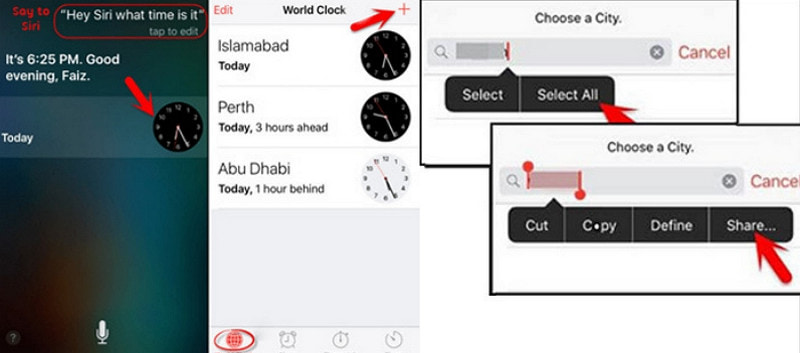
Stap 1. Activeer Siri eerst door te vragen: "Hoe laat is het nu?"
Stap 2. Siri vertelt je de huidige tijd en laat een klok Tik op je scherm en vervolgens op de klokknop om naar World Clock.
Stap 3. Tik op het plusteken (+) rechtsboven om een nieuwe klok te maken.
Stap 4. Typ iets informels in het invoerveld en houd de tekst vervolgens ingedrukt om alles te selecteren. Zodra je alles hebt geselecteerd, tik je op Delen, kies dan Berichten.
Stap 5. Je komt nu in een bewerkingsvenster terecht. Typ in het veld "Aan:" wat tekst en klik op "+" om een nieuw contact aan te maken.
Stap 6. Tik op Foto toevoegen, Selecteer dan Kies foto om naar de Foto's-app te gaan.
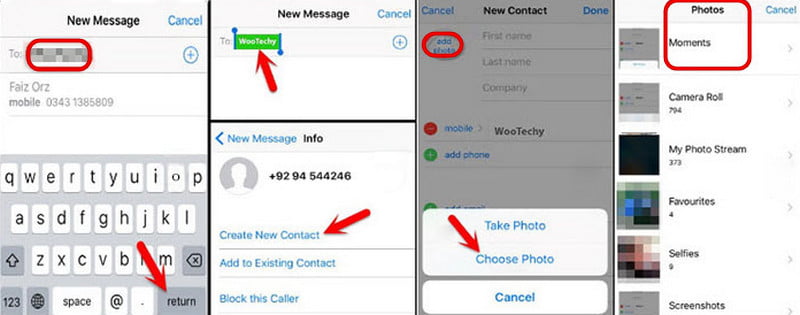
Stap 7. Druk op de thuisknop om terug te keren naar het startscherm. Je hebt je iPhone succesvol ontgrendeld met Siri zonder toegangscode.
Deel 2: Hoe je een iPhone ontgrendelt met een aangepast spraakcommando
Vanaf iOS 14.6 introduceerde Apple een spraakbesturingsfunctie waarmee gebruikers hun iPhone met hun stem kunnen ontgrendelen. Volg de onderstaande stappen om een spraakopdracht aan te passen voor het ontgrendelen van je iPhone.
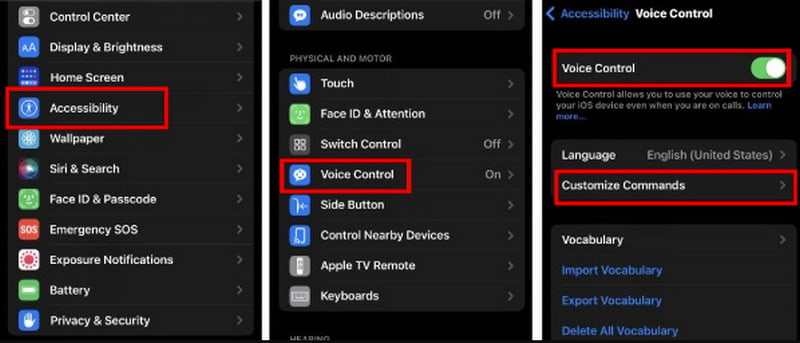
Stap 1. Ga naar settings > Toegankelijkheid > Voice Control.
Stap 2. Schakel de Voice Control optie en tik op Pas opdrachten aan.
Stap 3. Druk op Nieuw commando maken knop. Voer vervolgens een unieke zin in voor deze nieuwe opdracht, bijvoorbeeld 'Ontgrendel mijn iPhone'. Tik op de Actie knop om acties in te stellen.
Stap 4. Kies Voer aangepast gebaar uitTik in het nieuwe venster op het scherm op de posities die overeenkomen met de cijfers, alsof u uw toegangscode invoert. Tik Opslaan in de rechterbovenhoek.
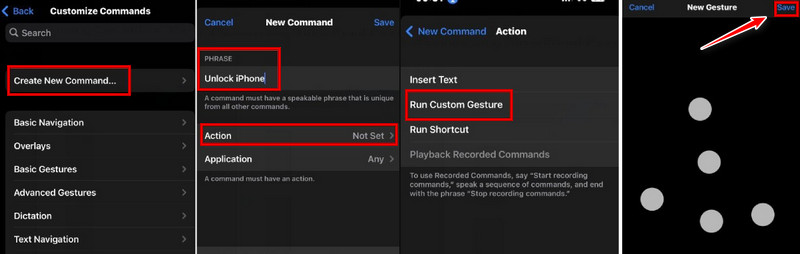
Stap 5. Je hebt succesvol een spraakopdracht ingesteld. Vergrendel je scherm en zeg 'Hé Siri, ga naar Home' om naar het wachtwoordscherm te gaan. Zeg vervolgens de spraakopdracht 'Ontgrendel mijn iPhone' en je iPhone zal zelf de toegangscode invoeren en je apparaat ontgrendelen.
Deel 3: Hoe je je iPhone kunt ontgrendelen zonder Siri - Als je je toegangscode bent vergeten
Als je je toegangscode bent vergeten of je iPhone niet kunt ontgrendelen met Siri of spraakbediening, geen paniek: er zijn verschillende manieren om weer toegang te krijgen tot je iPhone zonder Siri.
Let op: Alle ontgrendelingsmethoden waarbij een reset plaatsvindt, wissen uw gegevens. Zorg ervoor dat u... maak een back-up van je iPhone naar iCloud of iTunes voordat u verdergaat.
Gebruik Apeaksoft iPhoneKit
Met deze speciale tool voor het verwijderen van iOS-beveiliging kunt u uw iPhone ontgrendelen zonder Siri. Of u nu te maken hebt met een vergeten toegangscode, een niet-beschikbare Apple ID, een MDM-profiel of beperkingen in Schermtijd, Apeaksoft iPhoneKit kan al deze problemen oplossen en geeft u volledige controle over uw apparaat.

Gedownload door meer dan 1,000,000 gebruikers
- Ontgrendel je iPhone eenvoudig, zelfs als het scherm is uitgeschakeld of gebarsten.
- Omzeil eenvoudig de versleuteling van MDM, Screen Time en iTunes-back-ups.
- Apple ID verwijderen van een tweedehands iPhone zonder toestemming van de vorige eigenaar.
- Ondersteuning voor alle iOS-versies en -apparaten, inclusief de nieuwste iOS 26/27.
Veilige download
Veilige download

Hoe ontgrendel je je iPhone zonder Siri?
Stap 1. Start Apeaksoft iFoneKit op een computer en kies de Ontgrendel iOS-scherm modus.

Stap 2. Verbind je iPhone met de computer via een USB-kabel. Controleer je apparaatinformatie en klik vervolgens op Begin nu te gaan.

Stap 3. Download het firmwarepakket. Dit kan even duren.

Stap 4. Volg de instructies op het scherm om de ontgrendeling te bevestigen. Lees ze zorgvuldig door en druk op de knop. OK knop.

Stap 5. Na verificatie van de firmware start het ontgrendelingsproces automatisch.

Gebruik de functie 'Wachtwoord vergeten'.
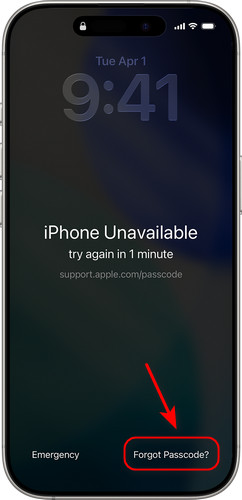
Als je geen toegang hebt tot een computer of liever geen software installeert, kun je de toegang alsnog ontgrendelen. support.apple.com/iPhone/passcode scherm met behulp van de Toegangscode vergeten Deze functie is beschikbaar vanaf iOS 17.
Stap 1. Voer meerdere keren de verkeerde toegangscode in totdat... iPhone niet beschikbaar scherm verschijnt.
Stap 2. Tik Toegangscode vergeten in de rechteronderhoek. Op iOS 15.2 of iOS 16 zal de optie er als volgt uitzien: Wissen van de iPhone gebruiken.
Stap 3. Tik Start iPhone-resetMeld je vervolgens aan met je Apple ID en wachtwoord ter bevestiging.
Stap 4. Tik Wissen van de iPhone Ga verder. Na de reset kunt u uw iPhone instellen en een nieuwe toegangscode aanmaken.
Zet je iPhone terug naar de fabrieksinstellingen via iCloud.
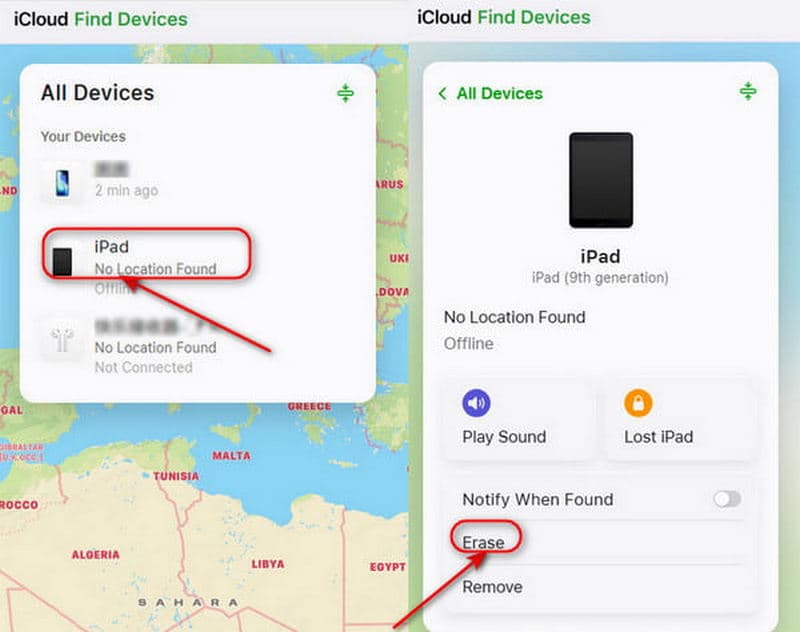
Als je je Apple ID en wachtwoord weet, en Find My Als Siri op je apparaat is ingeschakeld, kun je je iPhone zonder Siri ontgrendelen via iCloud.
Stap 1. Ga op een ander apparaat naar iCloud.com en meld u aan met uw Apple ID-gegevens.
Stap 2. Klik Werkt op alle toestellen Bovenaan de pagina kunt u de iPhone zoeken en selecteren die u wilt ontgrendelen.
Stap 3. Klik Wissen van de iPhone Als je in de rechterbenedenhoek klikt, worden al je gegevens, inclusief je toegangscode, binnenkort verwijderd.
Ga naar de herstelmodus om je iPhone te herstellen.
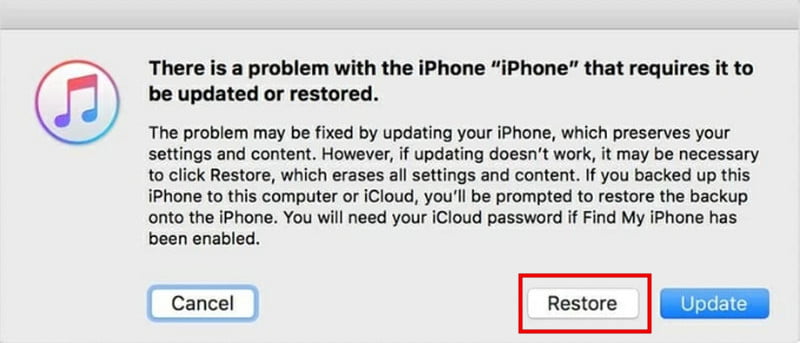
Als je de voorkeur geeft aan een officiële Apple-methode, kun je via de herstelmodus je iPhone ontgrendelen zonder Siri door een fabrieksreset uit te voeren.
Stap 1. Download en installeer de nieuwste versie van iTunes op uw computer.
Stap 2. Zet je iPhone erin Recovery Mode.
Stap 3. Sluit je iPhone met een USB-kabel aan op de computer. Start iTunes en selecteer je iPhone.
Stap 4. Klik op Herstellen wanneer daarom wordt gevraagd. Hiermee worden alle gegevens op uw apparaat gewist en worden de fabrieksinstellingen hersteld.
Conclusie
Nu je weet hoe dat moet ontgrendel je iPhone met SiriHoud er rekening mee dat deze methode alleen werkt op iOS 8 tot en met iOS 10.1. Als u uw schermtoegangscode bent vergeten en Siri werkt nietJe kunt ook een professionele tool zoals Apeaksoft iFoneKit gebruiken. Het is een betrouwbare oplossing waarmee je de schermtoegangscode op alle iOS-versies kunt verwijderen.
 Apeaksoft iPhoneKit
 Ontgrendel alle soorten iOS-wachtwoorden vanaf iPhone, iPad en iPod.
Veilige download
Veilige download
Gerelateerde artikelen




