


Hoe ontgrendel je een geblokkeerde iPod Touch zonder toegangscode?

Key Takeaways
- Je kunt iCloud gebruiken om je iPod Touch te wissen en het vergrendelscherm te verwijderen, maar hiervoor heb je je Apple ID en wachtwoord nodig.
- Als je de toegangscode van je iPod Touch bent vergeten, kun je het apparaat aansluiten op iTunes of Finder en het terugzetten om het vergrendelscherm te ontgrendelen.
- Als op je iPod Touch de melding 'iPod touch is uitgeschakeld, verbind met iTunes' verschijnt, moet je het apparaat eerst in de herstelmodus zetten en het vervolgens herstellen met iTunes of Finder.
- Als de herstelmodus niet werkt, kunt u de DFU-modus proberen voor een grondiger systeemherstel.
- Zoekt u een alles-in-één oplossing om uw iPod Touch te ontgrendelen zonder toegangscode, Apple ID of iTunes? Probeer dan Apeaksoft iFoneKit.
Ik heb een tweedehands iPod Touch gekocht op een veiling, maar ik weet de toegangscode voor het scherm niet. Hoe kan ik hem ontgrendelen?
Dit is een veelvoorkomend probleem bij gebruikte apparaten wanneer de toegangscode van de vorige eigenaar niet meer beschikbaar is. In deze handleiding leggen we uit hoe je dit kunt oplossen. Hoe ontgrendel je een iPod Touch? Zonder toegangscode kunt u uw iPod Touch ontgrendelen met verschillende methoden, waaronder iTunes, de herstelmodus en de DFU-modus. Daarnaast introduceren we ook een alles-in-één oplossing voor het ontgrendelen van uw iPod Touch.
PAGINA-INHOUD:
- Kort overzicht van de 5 ontgrendelingsoplossingen voor de iPod Touch
- Methode 1: Een iPod Touch ontgrendelen zonder toegangscode [Alles-in-één oplossing]
- Methode 2: iPod Touch ontgrendelen met iTunes/Finder
- Methode 3: Hoe je een iPod Touch ontgrendelt met iCloud Zoek mijn iPod
- Methode 4: Een vergrendelde iPod Touch ontgrendelen in de herstelmodus
- Methode 5: Een uitgeschakelde iPod Touch herstellen met DFU-modus [Geavanceerd]
Kort overzicht van de 5 ontgrendelingsoplossingen voor de iPod Touch
| Methode | Apple ID vereist | Vereiste computer | Data verlies | Moeilijkheidsgraad | beste voor |
| Apeaksoft iPhoneKit | Nee | Ja | Ja | Eenvoudig | Gebruikers die een snelle en eenvoudige oplossing willen. |
| iCloud | Ja | Nee | Ja | Eenvoudig | Gebruikers die 'Zoek mijn' hebben ingeschakeld en hun Apple ID onthouden. |
| iTunes / Finder | Nee | Ja | Ja | Eenvoudig | Gebruikers die het apparaat eerder hebben gesynchroniseerd |
| Recovery Mode | Nee | Ja | Ja | Medium | De iPhone/iPod is uitgeschakeld of niet toegankelijk. |
| DFU-modus | Nee | Ja | Ja | Geavanceerd | De herstelmodus werkt niet. |
Tips: Zoals u in de bovenstaande vergelijkingstabel kunt zien, kunnen alle methoden leiden tot gegevensverlies. Daarom wordt ten zeerste aangeraden om... Maak een back-up van je iPod Touch Alvast.
Methode 1: Een iPod Touch ontgrendelen zonder toegangscode [Alles-in-één oplossing]
De iPod Touch draait op een oudere versie van iOS, wat betekent dat sommige van de nieuwste iOS-ontgrendelingsmethoden niet compatibel zijn met het apparaat. Om een iPod Touch zonder toegangscode te ontgrendelen, is een speciaal hulpmiddel zoals Apeaksoft iPhoneKit is een goede optie. Het kan de toegangscode van de iPod Touch snel verwijderen. Belangrijker nog, het is vrij eenvoudig te gebruiken, zelfs voor beginners.

Gedownload door meer dan 1,000,000 gebruikers
- Ontgrendel de toegangscode van het iPod Touch-scherm eenvoudig in enkele minuten.
- Ondersteunt 4-cijferige en 6-cijferige schermwachtwoorden.
- Ondersteunt het verwijderen van Apple ID en andere ontgrendelingsfuncties.
- Werkt met alle iPod Touch-modellen en iOS-versies.
Veilige download
Veilige download

Hoe je een iPod Touch ontgrendelt zonder toegangscode
Stap 1. Installeer de iPod Touch-ontgrendelingstool
Start de beste iPod Touch-ontgrendeltool nadat je deze op je computer hebt geïnstalleerd. De tool is beschikbaar voor Windows 11/10/8/7/XP/Vista en Mac OS X 10.7 of hoger. Start iOS Unlocker en kies de optie Ontgrendel iOS-scherm modus. Sluit vervolgens je iPod Touch met een compatibele kabel aan op je computer. Vertrouw de computer indien gevraagd.

Stap 2. Download de firmware
Vervolgens begint het met het downloaden van het firmwarepakket. Dit kan even duren, afhankelijk van uw netwerkverbinding.

Stap 3. Ontgrendel uw iPod Touch
Bevestig tweemaal in het promptvenster.

Methode 2: iPod Touch ontgrendelen met iTunes/Finder
Als je een computer hebt, kun je je iPod Touch zonder toegangscode ontgrendelen met iTunes of Finder. De herstelfunctie kan de schermvergrendelingen van je iPod en andere gegevens wissen. Vereisten zijn een computer, de nieuwste versie van iTunes/Finder en een USB-kabel. Op deze manier worden al je gegevens gewist, dus maak een back-up.
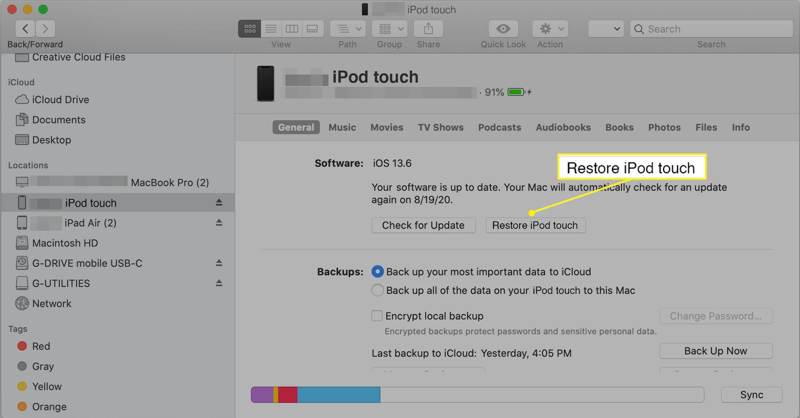
Stap 1. Gebruik iTunes op Windows en macOS Mojave of ouder. Op macOS Catalina of hoger, gebruik Finder.
Stap 2. Sluit de vergrendelde iPod Touch met een USB-kabel aan op uw computer.
Stap 3. Zodra uw apparaat is gedetecteerd, klikt u op de Telefoonnummer knop in de linkerbovenhoek en ga naar de Samenvatting tabblad in iTunes. Klik in Finder op de naam van je iPod aan de linkerkant en ga naar het Algemeen Tab.
Stap 4. Klik op de Herstel de iPod en volg de instructies op het scherm om uw iPod Touch te ontgrendelen.
Methode 3: Hoe je een iPod Touch ontgrendelt met iCloud Zoek mijn iPod
Zoek mijn is een traceerdienst voor iOS-apparaten, ontwikkeld door Apple. Hiermee kun je je iPod Touch ontgrendelen zonder de toegangscode. Voorwaarde is wel dat je Zoek mijn iPod Touch op je apparaat hebt ingeschakeld. Bovendien is het belangrijk dat je je Apple ID-gegevens onthoudt. Je kunt dit vervolgens doen via de website of een ander Apple-product.
Hoe je je iPod Touch online kunt ontgrendelen
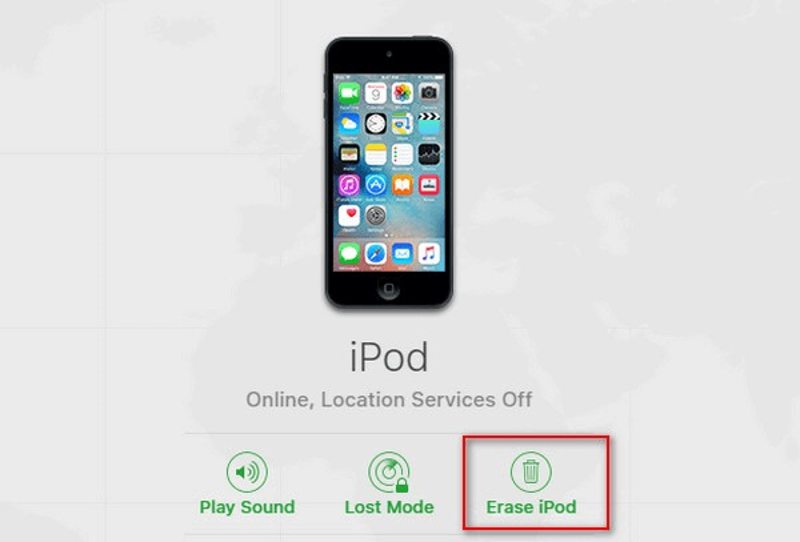
Stap 1. Ga naar www.icloud.com/find in uw webbrowser en meld u aan met uw Apple ID en wachtwoord. Als 2FA is ingeschakeld, voert u de verificatiecode in.
Stap 2. Na Vind mijn login, trek de Werkt op alle toestellen menu bovenaan het scherm en kies uw iPod Touch.
Stap 3. Find My volgt uw apparaat op de kaart. Klik vervolgens op Wis de iPod knop. Voer uw telefoonnummer in en klik Doorgaan, laat uw Apple ID-wachtwoord achter en druk op Wissen om uw iPod Touch te ontgrendelen.
Hoe je je iPod Touch ontgrendelt in de app Zoek mijn
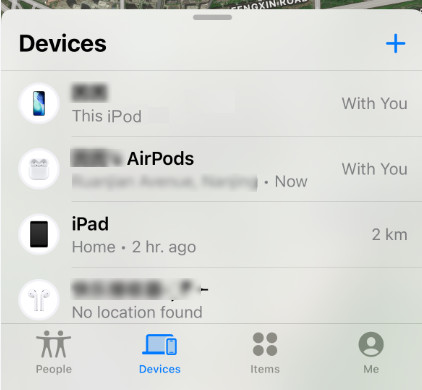
Stap 1. Open de Zoek mijn-app op een ander iOS-apparaat of een MacBook.
Stap 2. Ga naar uw Apparaten tabblad van onderen. Kies je vergrendelde iPod Touch uit de lijst. Als je hem niet kunt vinden, tik dan op Toevoegen en voer de bijbehorende Apple ID en het wachtwoord in.
Stap 3. Tik vervolgens op Wis dit apparaat Voer in de werkbalk uw telefoonnummer in, tik op Wissen, voer uw Apple ID-wachtwoord in en druk op Wissen om uw apparaat te ontgrendelen.
Methode 4: Een vergrendelde iPod Touch ontgrendelen in de herstelmodus
Als je iPod Touch is uitgeschakeld of nooit door de computer is vertrouwd, kan iTunes of Finder het apparaat mogelijk niet normaal herkennen. In dat geval moet je het apparaat in de herstelmodus zetten en het via een computer herstellen om de toegangscode te verwijderen.
Stap 1. Start iTunes of Finder, afhankelijk van het besturingssysteem van uw computer.
Stap 2. Schakel uw iPod Touch uit. Houd de Sleep / Wake Houd de knop ingedrukt totdat het uitschakelscherm verschijnt. Verplaats vervolgens de schuifregelaar om uw apparaat uit te schakelen.
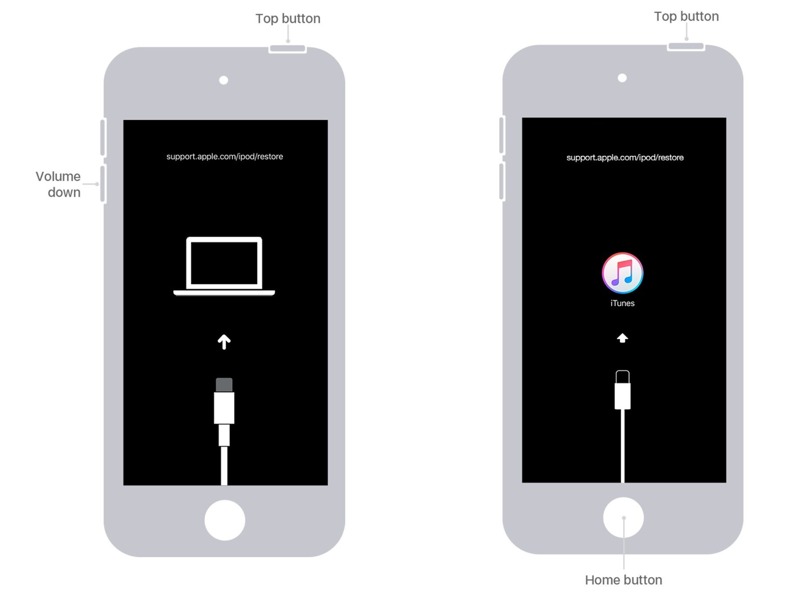
Stap 3. Zet uw iPod Touch vervolgens in de herstelmodus:
Voor iPod Touch 7 houdt u de Sleep / Wake + Volume omlaag knoppen tegelijk ingedrukt totdat de herstelmodus wordt geactiveerd.
Voor iPod Touch 6 of ouder, houd de Sleep / Wake + Home knoppen tegelijkertijd ingedrukt totdat het scherm Herstelmodus verschijnt.
Stap 4. Sluit de iPod Touch met een compatibele kabel aan op uw computer.
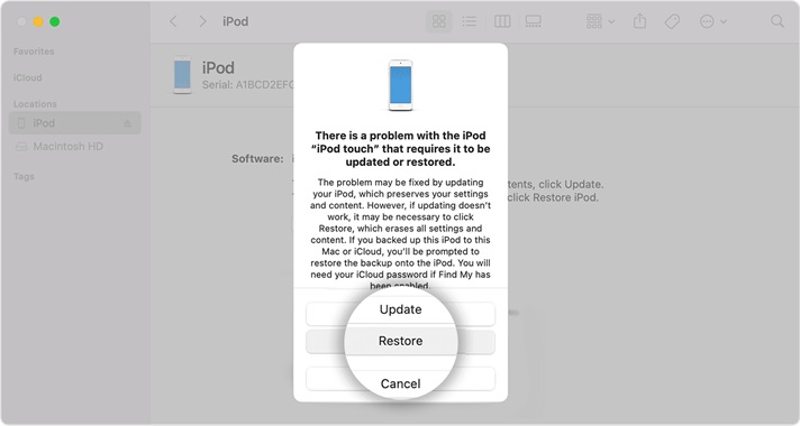
Stap 5. Zolang iTunes of Finder uw apparaat in de herstelmodus detecteert, verschijnt er een dialoogvenster. Klik op de herstellen Klik op de knop in het dialoogvenster om uw iPod Touch onmiddellijk te ontgrendelen.
Methode 5: Een uitgeschakelde iPod Touch herstellen met DFU-modus [Geavanceerd]
Als de herstelmodus niet werkt, kan de DFU-modus worden gebruikt als een grondigere herstelmethode om een uitgeschakelde iPod Touch te repareren en de toegangscode te verwijderen. Hieronder volgen de gedetailleerde stappen:
Stap 1. Schakel je iPod Touch uit en verbind hem met iTunes of Finder.
Stap 2. Houd het Power en Home Houd de knoppen ongeveer 10 seconden tegelijk ingedrukt en laat ze vervolgens los. Power knop terwijl u de Home Druk op de knop totdat het scherm zwart wordt en het apparaat door iTunes/Finder wordt herkend om de DFU-modus te activeren.
Stap 3. Er verschijnt een melding in iTunes of Finder. Klik herstellen om het herstelproces te starten.
Conclusie
Deze gids demonstreerde Hoe je de iPod Touch ontgrendelt die je op een boedelverkoop hebt gekochtU kunt een methode kiezen die bij uw situatie past en onze stappen volgen om weer toegang tot uw apparaat te krijgen. Apeaksoft iPhoneKit Dit is de beste manier om schermvergrendelingen van een iPod zonder beperkingen te verwijderen. Bovendien is het eenvoudig te leren en te gebruiken.
 Apeaksoft iPhoneKit
 Ontgrendel alle soorten iOS-wachtwoorden vanaf iPhone, iPad en iPod.
Veilige download
Veilige download
Gerelateerde artikelen




