

Slik sikkerhetskopierer du iPaden din til en ekstern harddisk

Det er lurt å bruke en sikkerhetskopieringsharddisk for iPaden din. Det kan utvide minnelagringen og unngå datatap når du frigjør plass på telefonen. På grunn av den lukkede designen kan du ikke bare sette inn et SD-kort i iPaden slik du gjør på en Android-enhet. Du kan imidlertid fortsatt sikkerhetskopier iPaden din til en ekstern harddisk med eller uten en datamaskin.
SIDEINNHOLD:
Del 1: Slik sikkerhetskopierer du en iPad til en ekstern disk uten en datamaskin
For øyeblikket kan du koble en Lightning-minnepinne til iPaden din og sikkerhetskopiere iPad-filer til den eksterne harddisken. Denne metoden krever en kompatibel minnepinne og en Lightning til USB-C-hub eller -adapter.
- Sikkerhetskopier iPad uten datamaskin.
- Flytt iPad-filer raskt.
- Krever ikke Wi-Fi.
- Kun tilgjengelig for bilder, videoer og dokumenter.
- Krever en USB-C-hub.
Trinn 1. Koble hubens kabel til iPad-en, og sett inn flash-stasjonen i huben for å koble den eksterne harddisken til iPad-en.
Trinn 2. Åpne Filer appen, og finn harddisken i sidefeltet.
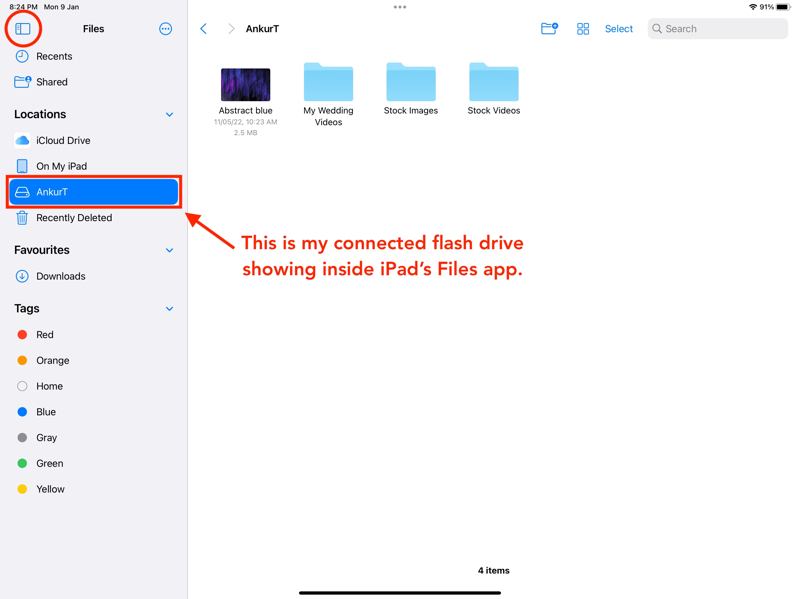
Trinn 3. Bytt til appen du vil sikkerhetskopiere, for eksempel Bilder.
Trinn 4. Velg filene du vil sikkerhetskopiere, trykk på Del og velg Lagre til filer.
Trinn 5. Gå tilbake til Filer appen og finn filene.
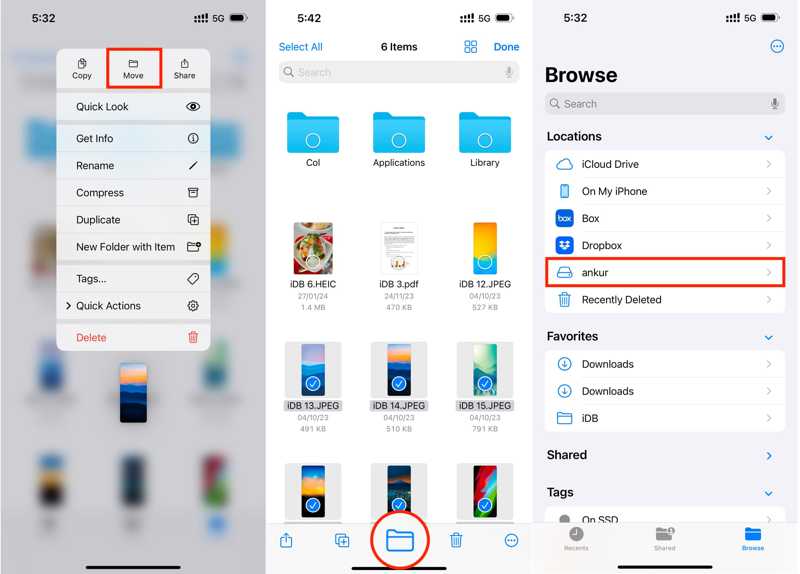
Trinn 6. Trykk lenge på én fil og velg Flytt. Eller trykk Velg, velg alle ønskede filer og trykk på Søk fanen.
Trinn 7. Velg den eksterne harddisken.
Del 2: Slik sikkerhetskopierer du iPad til ekstern disk på en PC eller Mac
Hvis du ønsker å sikkerhetskopiere hele iPad-en til en ekstern harddisk, trenger du en datamaskin. Sikkerhetskopier iPad-en din med den nyeste versjonen av iTunes eller Finder, og flytt deretter sikkerhetskopifilen til en minnepinne.
- Sikkerhetskopier iPad raskt.
- Beskytt iPad-sikkerhetskopi med passord.
- Lagre alle data på iPaden.
- Sikkerhetskopieringsfilen kan ikke åpnes.
- Krev den nyeste versjonen av iTunes eller Finder.
Trinn 1. Koble iPad-en til datamaskinen med en kompatibel kabel.
Trinn 2. Åpne iTunes på Windows eller macOS Mojave og tidligere. For macOS Catalina eller nyere, kjør Finder-appen.
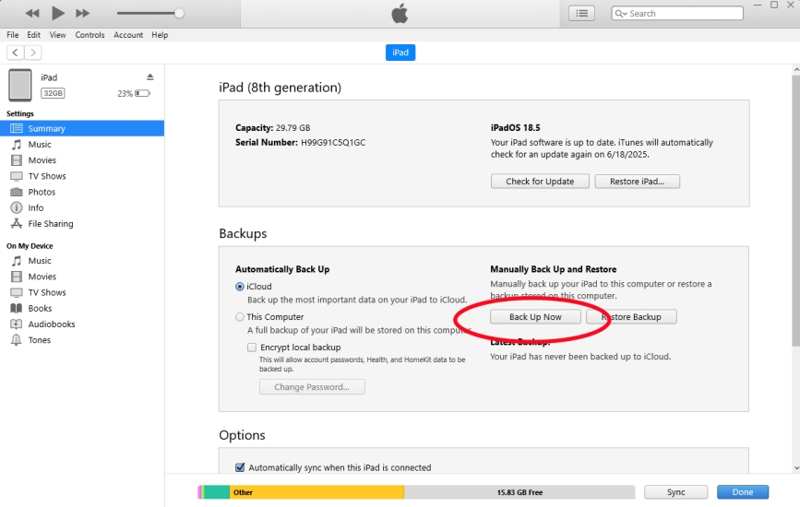
Trinn 3. Klikk på Enhet i iTunes, og gå til Sammendrag fanen.
I Finder klikker du på iPad-navnet ditt og går til Informasjon fanen.
Trinn 4. Klikk på Sikkerhetskopier nå knappen i sikkerhetskopier seksjonen for å sikkerhetskopiere iPad-en din umiddelbart.
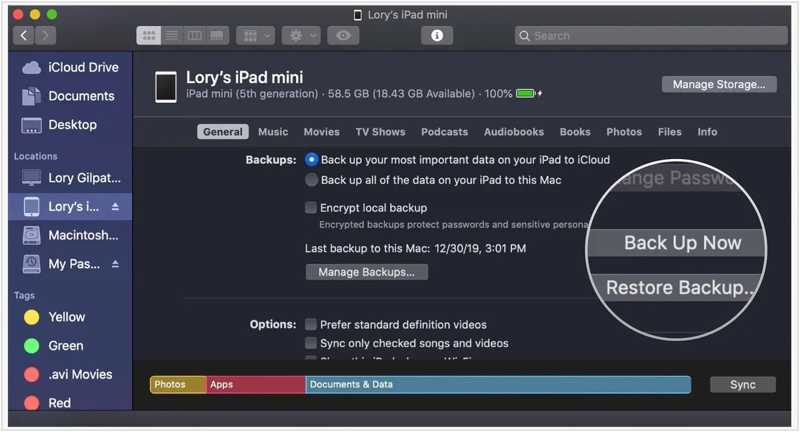
Trinn 5. Finn sikkerhetskopifilen på harddisken din:
På PC: klikk på Start meny, skriv inn %APPDATA%Apple ComputerMobileSync i søkefeltet, og trykk på Enter nøkkel på tastaturet.
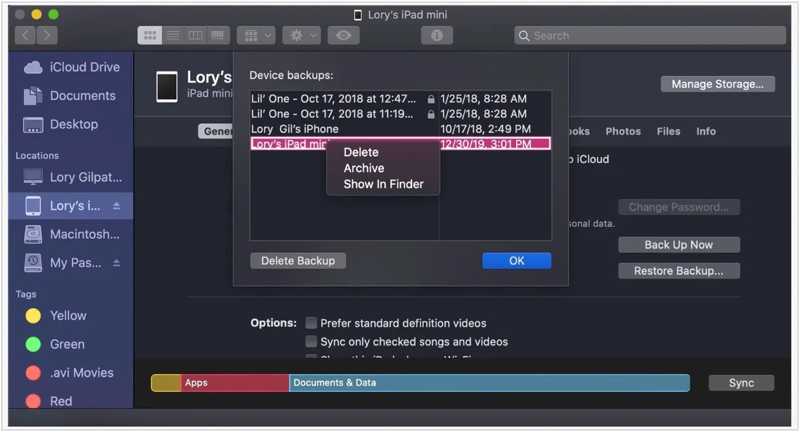
På Mac: klikk på Administrer sikkerhetskopier -knappen i Finder. Velg den nyeste sikkerhetskopien, og velg Vis i Finder.
Trinn 6. Koble en ekstern harddisk til datamaskinen.
Trinn 7. Flytt iPad-sikkerhetskopien til en ekstern harddisk.
Del 3: Den ultimate måten å sikkerhetskopiere iPad til ekstern harddisk
iTunes eller Finder kan bare sikkerhetskopiere alle data og innstillinger på iPaden din, så sikkerhetskopieringsfilen er stor. Hvis du ønsker å sikkerhetskopiere bestemte datatyper på en iPad til en ekstern harddisk, Apeaksoft iOS Data Backup & Restore er verdt å bruke. Det brukervennlige grensesnittet forenkler arbeidsflyten.
En ultimat måte å sikkerhetskopiere iPad til ekstern harddisk
- Backup iPad til en lokal eller ekstern harddisk.
- Lagre hele iPaden eller bestemte datatyper.
- Kompatibel med et bredt spekter av datatyper.
- Gjenopprett data til iPad eller datamaskinen enkelt.
- Støtt de nyeste utgavene av iPadOS.
Sikker nedlasting
Sikker nedlasting

Slik sikkerhetskopierer du en iPad til en ekstern harddisk
Trinn 1. Skann iPad
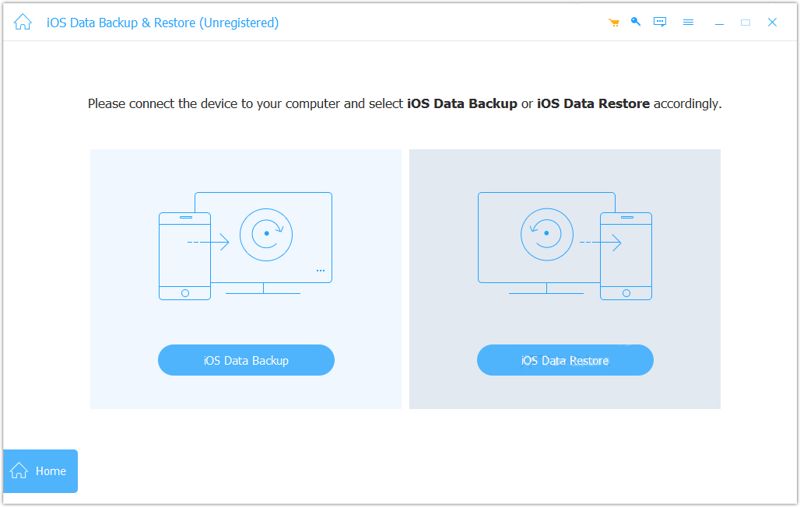
Start iPad-sikkerhetskopieringsverktøyet når du har installert det på PC-en. Det finnes en annen versjon for Mac. Koble iPad-en til PC-en med en Lightning-kabel. Hvis du blir bedt om det, trykker du på Stol på skjermen for å stole på denne PC-en. Klikk på iOS Data Backup knappen for å fortsette.
Trinn 2. Velg datatyper
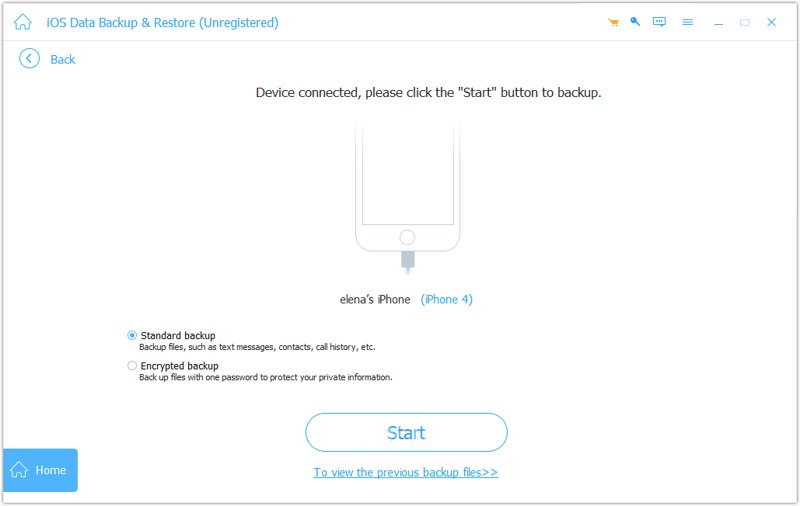
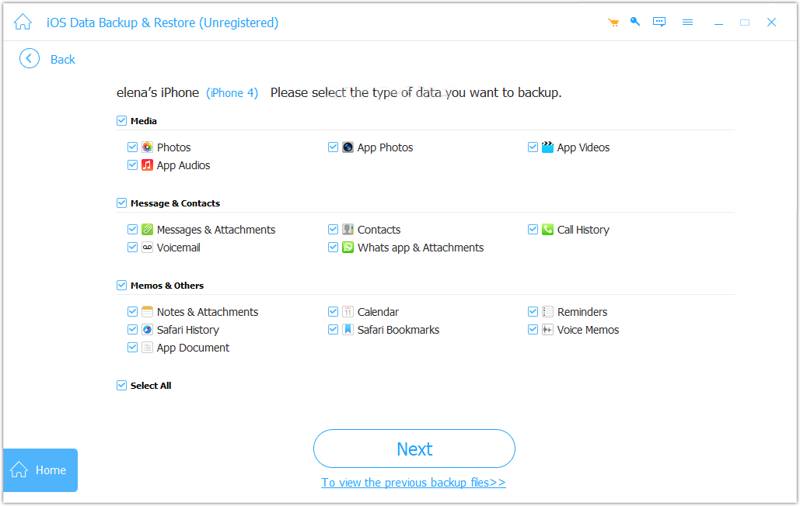
Velg Standard sikkerhetskopieringeller Kryptert sikkerhetskopiering, og legg igjen et passord. Trykk Start, og merk av i boksene ved siden av datatypene du vil sikkerhetskopiere. For å sikkerhetskopiere hele iPaden, merk av for Velg Alle.
Trinn 3. Sikkerhetskopiere iPad
Så lenge du er klar, klikker du på neste -knappen for å starte iPad-sikkerhetskopiering. Når det er ferdig, overfør iPad-sikkerhetskopien til en ekstern harddisk.
Konklusjon
Ved å følge veiledningen vår, bør du lære tre måter å sikkerhetskopiere en iPad til en ekstern harddiskMed Fil-appen kan du flytte bilder, videoer og dokumenter fra iPaden til en ekstern harddisk. Eller du kan opprette en sikkerhetskopi ved hjelp av iTunes eller Finder og flytte den til en minnepinne. Apeaksoft iOS Data Backup & Restore er en rask måte å sikkerhetskopiere iPad-data til en lokal eller ekstern harddisk.
Relaterte artikler




