


Slik finner du slettede meldinger på iPad (SMS og iMessages)

Det kan være veldig stressende å slette en viktig tekstmelding ved et uhell. Enten det er en melding fra et familiemedlem, en jobbsamtale eller en viktig kode, er det frustrerende å miste den. Hvis du lurer på det. hvordan finne slettede meldinger på iPad, ikke bekymre deg.
Som oftest er ikke tekstmeldingene dine borte for alltid. Apple har innebygde funksjoner som hjelper deg med å få dem tilbake. Denne veiledningen viser deg nøyaktig hvordan du gjenoppretter slettede meldinger på en iPad ved hjelp av enkle trinn.
SIDEINNHOLD:
Del 1: Raske måter å finne slettede meldinger på iPad
Når iPad-meldingene dine er slettet, ikke få panikk eller prøv å gjenopprette dem så raskt. Kanskje du kan finne dem via de to metodene nedenfor:
1. Sjekk mappen nylig slettet
Hvis du nettopp har slettet en chat ved en feiltakelse og trenger å vite hvordan du henter slettede tekstmeldinger på iPad, er dette det første stedet du bør lete. Akkurat som en søppelbøtte på en datamaskin, oppbevarer iPad-en slettede meldinger i omtrent 30 dager før den sletter dem helt.
- 1.Åpne meldinger app på iPad.
- 2.Trykk på Filter alternativet øverst til høyre på skjermen.
- 3.Pek Nylig slettet fra menyen.
- 4.Du vil se en liste over samtaler du nylig har slettet. Ved siden av hver chat vises hvor mange dager det er igjen før den forsvinner for alltid.
- 5.Trykk på sirkelen ved siden av meldingene du vil hente tilbake. Gjenopprette nederst til høyre, og bekreft det.
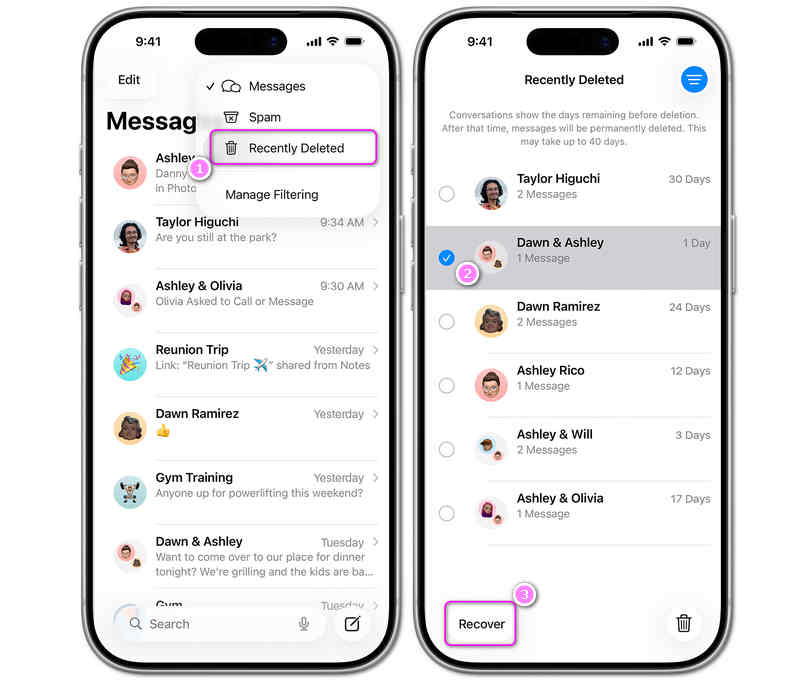
Meldingene går rett tilbake til den vanlige innboksen din. Dette er det beste valget for alle som leter etter hvordan de kan gjenopprette slettede meldinger på en iPad uten å miste andre filer.
2. Løs et synkroniseringsproblem med iCloud
Noen ganger kan meldingene dine rett og slett være skjult på grunn av en liten synkroniseringsfeil. Hvis du vil vite hvordan du henter slettede meldinger på en iPad ved hjelp av skyen, kan du prøve å slå meldingssynkroniseringen av og på igjen.
- 1.Åpne innstillinger app på iPad.
- 2.Trykk på din Navn helt øverst på skjermen.
- 3.Pek iCloud, og trykk deretter på Vis alle under applisten.
- 4.Finn meldinger og se på bryteren ved siden av.
- 5.Hvis den er slått av, slå den på. De gamle meldingene dine skal begynne å lastes ned.
- 6. Hvis den allerede er slått på, slå den av. Velg Hold på min iPad når du blir spurt. Vent et minutt, og slå den deretter på igjen. Dette oppdaterer meldingene dine.
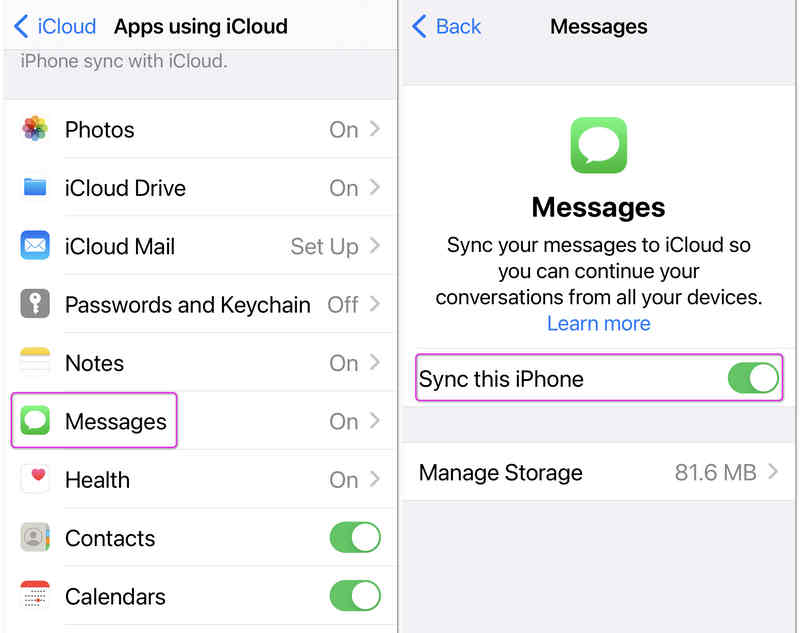
Dette enkle trikset kan hjelpe deg med å løse problemet hvis du vil vite hvordan du kan se slettede meldinger på iPad-en din uten å slette noe annet.
Del 2: Slik gjenoppretter du slettede meldinger på iPad
Hvis de enkle, raske metodene ovenfor ikke kan hjelpe deg med å finne de slettede meldingene og iMessages på iPad-en din, må du følge tre metoder for å gjenopprette de slettede meldingene.
1. Apeaksoft iPhone Data Recovery
De fleste såkalte gjenopprettingsmetoder, som iCloud og iTunes, kan bare gjenopprette tapte iOS-data fra en sikkerhetskopi. Likevel, Apeaksoft iPhone Data Recovery kan enkelt gjenopprette slettede meldinger på en iPad, selv om du ikke har noen sikkerhetskopifiler. Den kan raskt skanne iPad-en din og deretter analysere og trekke ut tapte data, inkludert meldinger, iMessages, kontakter, bilder, videoer og mange andre typer filer og informasjon. Dessuten vil den beskytte dataene og personvernet ditt med kryptering på militært nivå. Bare bruk Apeaksoft iPhone Data Recovery for å hente tapte SMS-er og iMessages på iPad eller iPhone.

Lastet ned av over 1,000,000 Brukere
- Koble iPad-en til datamaskinen for å starte enhetsskanning raskt.
- Merk de tapte meldingene, iMessages og andre filer med rødt for raskt valg.
- Lar deg raskt gjenopprette filer under skanneprosessen.
- Beskytt iPad-enheten og datasikkerheten din fullstendig.
Sikker nedlasting
Sikker nedlasting

Trinn 1. Koble iPaden til datamaskinen og begynn å skanne
Last ned, installer og start Apeaksoft iPhone Data RecoveryKoble deretter iPad-en til datamaskinen. Apeak vil gjenkjenne iPad-en din. Klikk deretter på start Scan knapp.

Trinn 2. Sjekk og gjenopprett slettede meldinger på iPad
Apeaksoft iPhone Data Recovery vil skanne iPad-en din. Under skanneprosessen kan du sjekke tapte filer og data, inkludert meldinger. Når skanneprosessen er over, vil alle tapte meldinger bli hentet.
Du trenger bare å klikke på meldinger og iMessage-meldinger kategorier for å velge ønskede meldinger, og klikk deretter på Gjenopprette -knappen for å gjenopprette de slettede meldingene på iPad-en din.

Videre Reading
2. Gjenopprett slettede meldinger fra iCloud
Hvis meldingene dine ikke er i papirkurven, kan du kanskje finne dem i en gammel automatisk sikkerhetskopi. Hvis iPaden din sikkerhetskopierte dataene dine til iCloud før du slettet tekstmeldingene, kan du tilbakestille iPaden til nøyaktig den datoen.
Advarsel: For å bruke denne metoden må du slette iPad-en din fullstendig og sette den opp på nytt. Sørg for at du lagrer alle viktige nye bilder eller filer før du starter.
Trinn 1. Sjekk datoen for siste sikkerhetskopiering
Før du sletter noe, sjekk om du har en god sikkerhetskopi. Gå til innstillinger > [Navnet ditt] > iCloud > iCloud BackupSe på datoen for den siste vellykkede sikkerhetskopieringen. Hvis sikkerhetskopien ble gjort før du slettet meldingene dine, kan du gå videre til neste trinn.
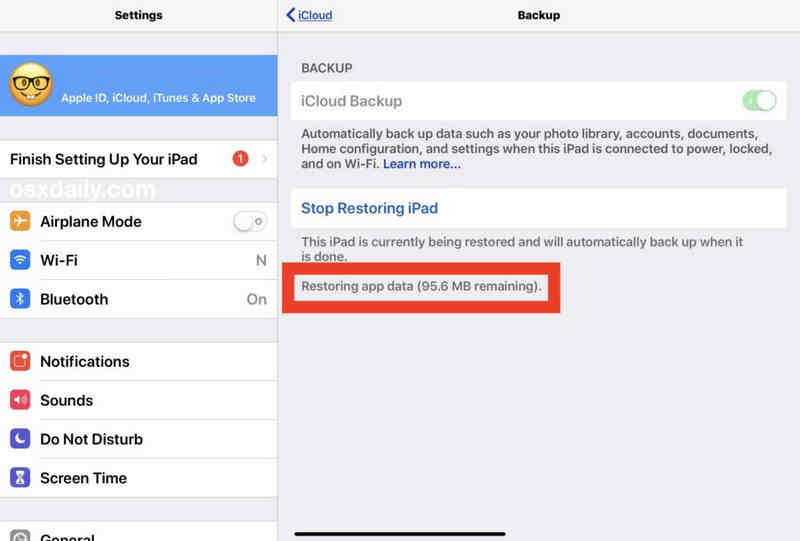
Trinn 2. Slett iPad-en din
Hvis du er klar til å finne ut hvordan du får tilbake slettede meldinger på iPaden, kan du slette enheten: Gå til innstillinger > Informasjon > Overfør eller tilbakestill iPad. Tap Slett alt innhold og alle innstillinger og skriv inn passordet ditt.
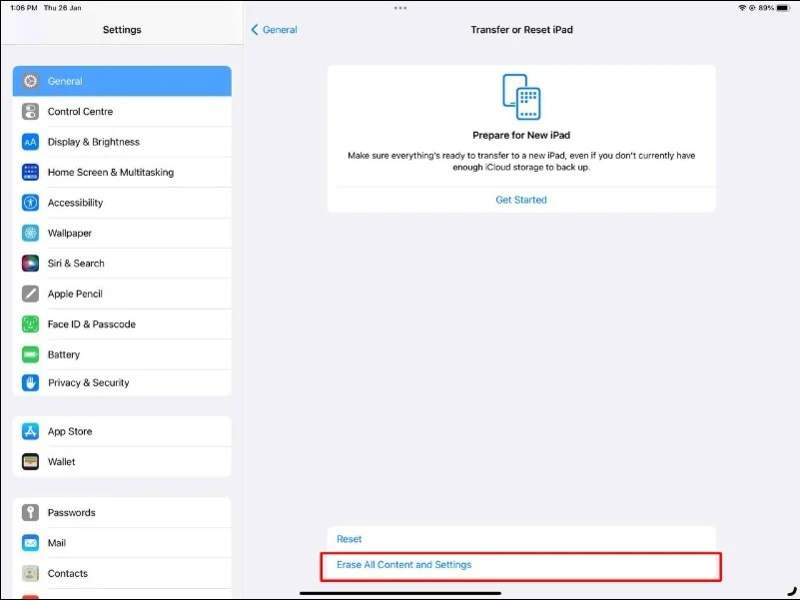
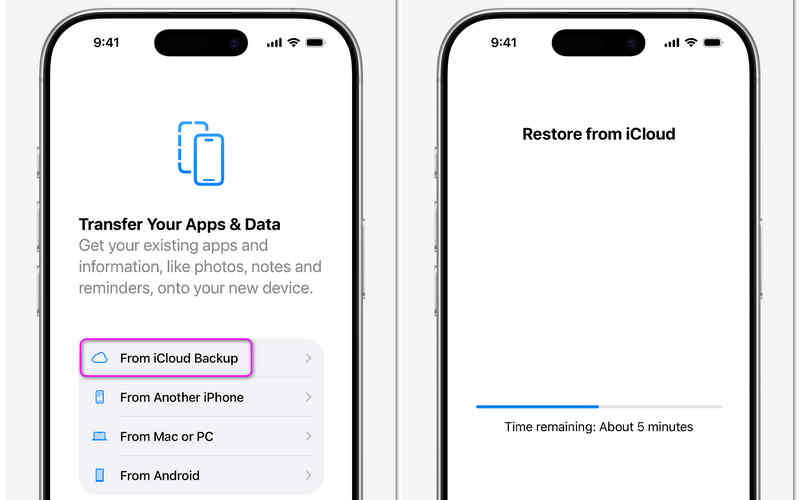
Trinn 3. Legg sikkerhetskopien på iPaden din
- 1.Vent til iPaden slår seg på igjen. Du vil se hovedskjermen for oppsett av typen «Hei».
- 2.Følg oppsetttrinnene på skjermen til du ser Overfør appene og dataene dine skjermen.
- 3.Pek Fra iCloud Backup.
- 4.Logg på med Apple-ID og passord.
- 5.Velg sikkerhetskopifilen fra listen (velg den fra før meldingene ble slettet).
- 6.Hold iPaden koblet til Wi-Fi og koblet til en lader til den er ferdig. Når den er ferdig, åpner du Meldinger-appen, så vil de gamle tekstmeldingene dine være tilbake.
3. Få tilbake meldinger ved hjelp av en datamaskin (Mac eller Windows PC)
Hvis du ikke bruker iCloud, men regelmessig kobler iPaden din til en datamaskin, kan det hende du har en lokal sikkerhetskopi lagret der. Dette er en annen sikker måte å lære hvordan du får slettede meldinger på en iPad.
Trinn 1. Koble iPad-en din til Windows eller Mac
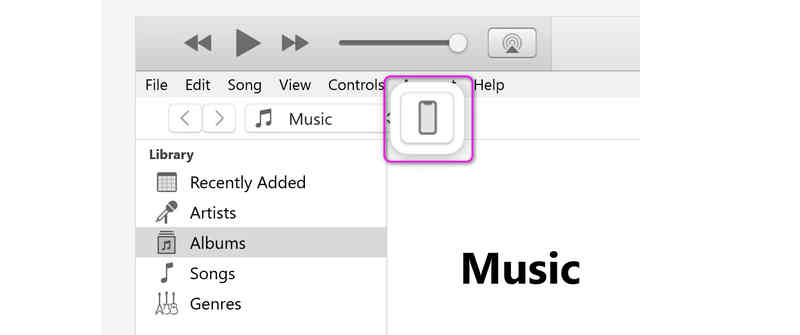
Koble iPad-en til datamaskinen med en USB-kabel. Deretter må du åpne iTunes på Windows (eller eldre MacBooks) eller Finder på en Mac.
På Mac kan du velge iPad-en din direkte på venstre side.
Men i Windows må du klikke på Enhet knappen øverst til venstre.
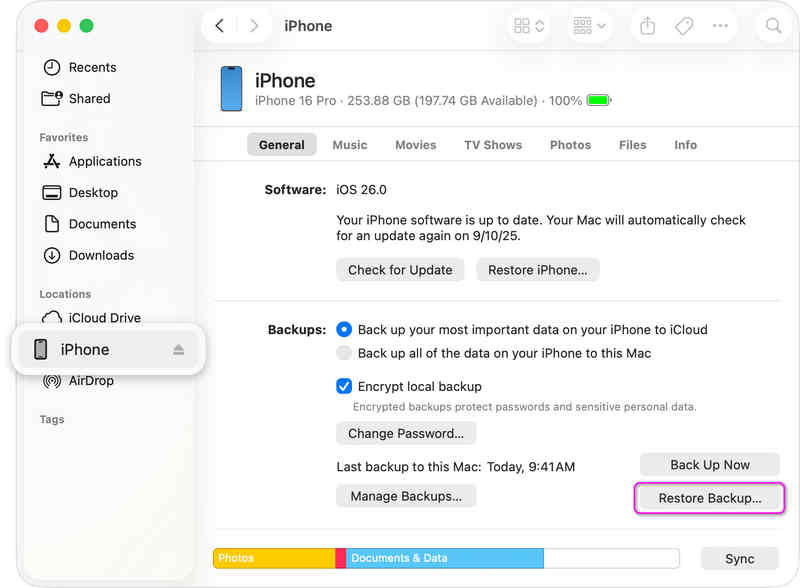
Trinn 2. Gjenopprett iPad-en din fra iTunes/Finder-sikkerhetskopi
Så trenger du bare å klikke på Restore Backup i sikkerhetskopier seksjonen (enten på Windows iTunes eller Mac Finder). Vent deretter bare til prosessen er ferdig. Etter det vil du få tilbake de slettede meldingene på iPad-en din.
Del 3: Rask sammenligning: Hvilken metode bør du velge?
Sjekk denne raske sammenligningstabellen. Du kan velge riktig metode basert på situasjonen du møter.
| Metode | Best For | Vil jeg miste nye data? | Trenger jeg en datamaskin? |
| Apeaksoft iPhone Data Recovery | Brukere som har mistet meldinger og ikke har noen sikkerhetskopi | Nei | Ja |
| Nylig slettet mappe | Feil gjort de siste 30 dagene | Nei | Nei |
| iCloud-synkroniseringsbryter | Små systemfeil | Nei | Nei |
| iCloud Backup | Eldre meldinger (krever en tilbakestilling) | Ja (endringer etter sikkerhetskopieringsdato) | Nei |
| Sikkerhetskopiering av datamaskin | Folk som sikkerhetskopierer til en PC/Mac | Ja (endringer etter sikkerhetskopieringsdato) | Ja |
Del 4: Vanlige spørsmål om slettede meldinger på iPad
Hvordan henter jeg slettede elementer på iPaden min?
Mange tapte elementer kan gjenopprettes via iCloud-sikkerhetskopi. Men hvis iCloud-sikkerhetskopien din er av eller ikke har nok lagringsplass, kan du prøve Apeaksoft iPhone Data RecoveryDen kan gjenopprette slettede elementer selv uten tidligere sikkerhetskopiering.
Finnes det en papirkurv på en iPad?
iPad har ikke en papirkurv for å oppbevare alle slettede elementer. Men noen tjenester og apper har dedikerte papirkurver, kalt Nylig slettet, som Meldinger, Bilder, Notater osv.
Finnes det noen måte å gjenopprette etter sletting fra nylig slettede filer?
Du kan ty til iTunes- eller iCloud-sikkerhetskopier. Hvis du ikke har sikkerhetskopiene, kan du bruke Apeaksoft iPhone Data RecoveryDette programmet kan gjenopprette tapte filer og informasjon fra iOS-enheter uten behov for sikkerhetskopiering.
Konklusjon
Denne artikkelen viser deg hvordan finne slettede meldinger på iPad på 5 måter. Den enkle måten er å sjekke mappen Nylig slettet. Den avanserte metoden er å bruke iCloud eller iTunes Backup. Den ultimate løsningen er Apeaksoft iPhone Data RecoveryDen lar deg gjenopprette tapte meldinger og iMessages direkte uten tidligere sikkerhetskopier.
 Apeaksoft iPhone Data Recovery
 Gjenopprett slettede eller tapte data fra iOS-enheter, iTunes og iCloud-sikkerhetskopi.
Sikker nedlasting
Sikker nedlasting
Relaterte artikler




