


Slik gjenoppretter du slettet historikk på Google på PC og mobil

Når du besøker nettsteder i Google Chrome, registreres URL-er og nettleserdata. Hvis du besøker nettstedet igjen, åpner og laster Google det raskt. I tillegg lar registreringen deg se, søke etter og administrere URL-er du har besøkt på tvers av enheter hvis de synkroniseres via Google-kontoen din. Denne veiledningen demonstrerer de velprøvde måtene å gjenopprette slettet historikk på Google Chrome på en datamaskin eller mobilenhet og viser deg de detaljerte trinnene.
SIDEINNHOLD:
Del 1: En rask måte å gjenopprette slettet Google-historikk på PC/Mac
Google lagrer søke- og nettleserloggen i hurtigbufferfilene på harddisken din. Selv om du ved et uhell sletter noen elementer eller tømmer Chrome-en din, Apeaksoft Data Recovery kan hjelpe deg med å gjenopprette slettet nettlogg i Google Chrome på skrivebordet ditt.

Lastet ned av over 1,000,000 Brukere
- Gjenopprett slettet Google-historikk med tre trinn.
- Arbeid med et bredt spekter av datatyper og filformater.
- Forhåndsvis tapte data for selektiv gjenoppretting.
- Støtte Windows 11/10/8/7/XP/Vista og Mac OS X 10.7 eller nyere.
Sikker nedlasting
Sikker nedlasting

Slik gjenoppretter du slettet Google-historikk på PC-en din
Trinn 1. Skann harddisken din
Start programvaren for datagjenoppretting etter at du har installert den på PC-en. Det finnes en annen versjon for Mac. Gå til Harddiskgjenoppretting fanen. Velg stasjonen der Google Chrome er installert, og klikk på start Scan knapp.

Trinn 2. Forhåndsvisning av Google-loggen
Når dataskanningen er ferdig, gå til Baneliste fanen og finn Google-historikkfilene. I Windows er banen C:Brukere[Ditt brukernavn]AppDataLokalGoogleChromeBrukerdataStandardhistorikk. I macOS er banen ~/Bibliotek/Applikasjonsstøtte/Google/Chrome/Standard/Historie. Forhåndsvis deretter Google-historikken.

Trinn 3. Gjenopprett Google-historikk
Velg Google-historikkfilene du vil gjenopprette, og klikk på Gjenopprette knapp. Angi en utdatamappe og bekreft gjenoppretting av Google-historikk.

Del 2: Andre alternativer for å gjenopprette slettet historikk på Google på skrivebordet
Google lagrer historikk i en SQLite-database på den lokale harddisken din i Chromes brukerdatamappe. Før den overskrives, kan du gjenopprette slettet historikk på en Google Chromebook, PC og Mac.
Slik gjenoppretter du slettet historikk på Google fra Min aktivitet
Trinn 1. Gå til https://myactivity.google.com/ i en nettleser.
Trinn 2. Logg inn med Google-kontoen som er knyttet til Chrome-en din.
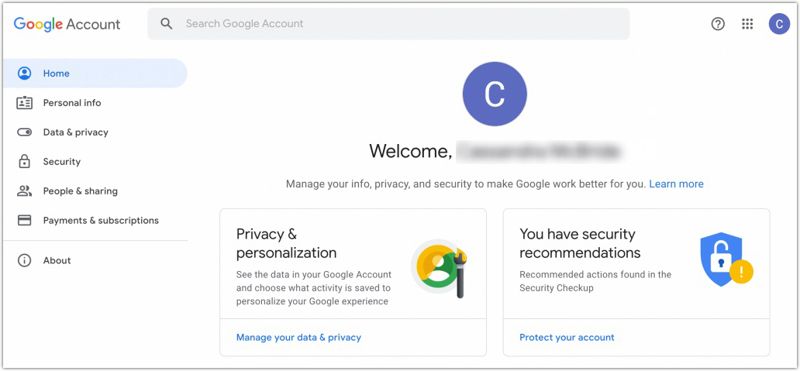
Trinn 3. Gå til Data og personvern fanen.
Trinn 4. Velg Nett- og appaktivitet alternativ under Logginnstillinger overskrift.
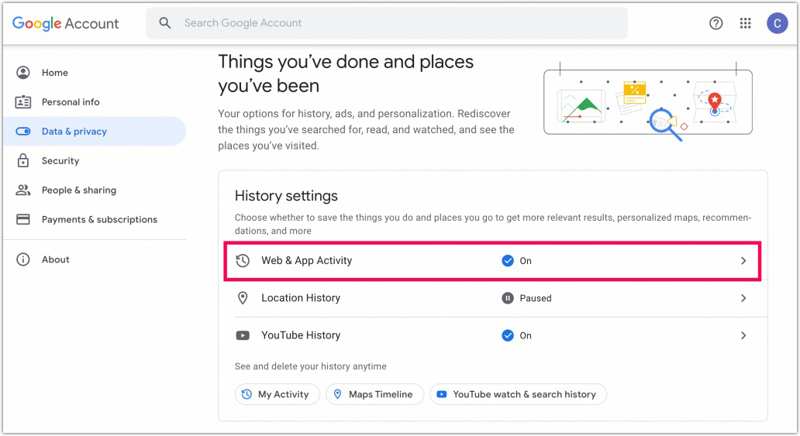
Trinn 5. Filtrer etter Chrome og dato.
Trinn 6. Finn deretter Googles tapte historie.
Slik gjenoppretter du slettet historikk på Google via DNS-cache
På Windows
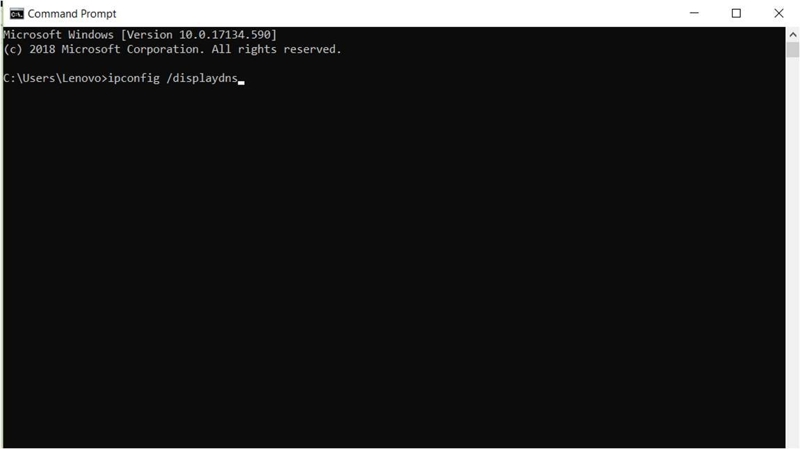
Trinn 1. Gå til Start meny og søk etter Ledetekst.
Trinn 2. Høyreklikk på den og velg Kjør som administrator.
Trinn 3. Input ipconfig / displaydns og trykk på Enter nøkkel på tastaturet.
Trinn 4. Sjekk deretter de nylig besøkte nettstedene.
På macOS
Trinn 1. Åpne terminal app fra verktøy mappe inn Applikasjoner.
Trinn 2. Skriv inn sudo killall -INFO mDNSResponder og trykk på Tilbake nøkkel på tastaturet.
Trinn 3. Nå kan du sjekke nylige DNS-oppslag.
Del 3: Slik gjenoppretter du slettet historikk på Google på Android
Det er vanskelig å gjenopprette slettet nettlogg på Google på en mobiltelefon, spesielt hvis du ikke har en sikkerhetskopi til enheten din. Heldigvis, Apeaksoft Android Data Recovery kan hjelpe deg med å få tilbake så mye tapte data som mulig fra telefonminnet.
Lastet ned av over 1,000,000 Brukere
- Gjenopprett Google-historikk på Android uten sikkerhetskopier.
- Fullfør prosessen i tre trinn.
- Arbeid med et bredt spekter av datatyper.
- Forhåndsvis tapte data før du gjenoppretter.
- Støtter nesten alle Android-merker og enhetsmodeller.
Sikker nedlasting
Sikker nedlasting

Slik gjenoppretter du slettet historikk i Google Chrome for Android
Trinn 1. Velg datatyper
Start Android-programvaren for datagjenoppretting etter at du har installert den på datamaskinen. Den er tilgjengelig på Windows 11/10/8/7/XP/Vista og Mac OS X 10.6 eller nyere. Slå på telefonen og aktiver USB Debugging modus i innstillinger app. Koble deretter telefonen til datamaskinen med en USB-kabel. Velg datatypene du vil gjenopprette, og klikk på nesteHvis du er usikker, sjekk Velg Alle i stedet.

Trinn 2. Forhåndsvis Android-data
Deretter kan du se dataene dine på telefonen etter kategori. Hvis du ikke finner de ønskede dataene, klikker du på Dypt Søk for å utføre en dyp skanning.

Trinn 3. Gjenopprett slettet historikk
Velg filene og elementene du vil få tilbake, og klikk på Gjenopprette knapp. Angi en utdatamappe og start historikkgjenoppretting.

Videre Reading
Del 4: Slik gjenoppretter du slettet historikk på Google på iPhone
For iPhone-brukere, Apeaksoft iPhone Data Recovery er et enkelt alternativ for å gjenopprette slettet historikk i Google Chrome uten sikkerhetskopi. Det intuitive designet gjør det til et godt alternativ for nybegynnere.
Lastet ned av over 1,000,000 Brukere
- Hent slettet historikk raskt i Google Chrome.
- Vis slettede data for selektiv datagjenoppretting.
- Hent ut tapte data fra sikkerhetskopier uten å tilbakestille enheten.
- Tilgjengelig for et bredt utvalg av iPhones og iPads.
Sikker nedlasting
Sikker nedlasting

Slik gjenoppretter du slettet historikk på Google på iPhone
Trinn 1. Koble til din iPhone
Last ned og installer programvaren for datagjenoppretting for iPhone på PC-en din. Det finnes en annen versjon for Mac. Velg Gjenopprett fra iOS-enheten fanen, og koble iPhonen til PC-en med en Lightning-kabel. Følg instruksjonene på skjermen for å stole på og tillate tilkoblingen. Klikk deretter på start Scan knappen for å fortsette.

Trinn 2. Forhåndsvis tapte data
Når skanningen er ferdig, velg ønskede datatyper i sidefeltet. Deretter kan du forhåndsvise de gjenopprettelige dataene på iPhone-en din.
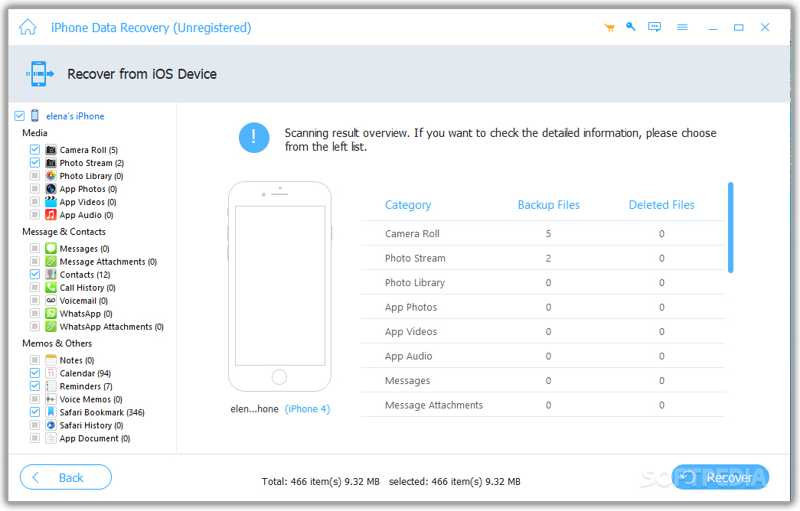
Trinn 3. Gjenopprett historikk på iPhone
Velg historikken du vil hente, og klikk på Gjenopprette -knappen. Velg en målmappe og trykk på Gjenopprette.

Konklusjon
Denne veiledningen delte seks måter å gjenopprette slettet historikk på Google på Chromebook, Windows, Mac, Android og iPhone. Du kan velge en passende metode og følge trinnene våre for å gjenopprette nettleserloggen din. Apeaksoft Data Recovery er et raskt alternativ for å fullføre jobben på en datamaskin. Apeaksoft Android Data Recovery og Apeaksoft iPhone Data Recovery er effektive alternativer på Android-telefoner og iPhones.
 Apeaksoft Data Recovery
 Gjenopprett slettede eller tapte data på Windows- og Mac-datamaskiner.
Sikker nedlasting
Sikker nedlasting
Relaterte artikler




