

Finder- og iTunes-plasseringer på Windows og Mac – veiledning for 2026

Når du sikkerhetskopierer iPhonen din med iTunes eller Finder, lagrer datamaskinen din i stillhet en komplett kopi av enheten din, inkludert meldinger, kontakter, bilder, videoer, appdata og mer. Men når du vil administrere, slette, pakke ut eller flytte disse sikkerhetskopiene, er det første spørsmålet folk flest stiller seg: Hvor lagres iPhone-sikkerhetskopier på Mac eller PC-en?
Denne veiledningen forklarer alt du trenger å vite om plasseringen til iTunes-sikkerhetskopien, hvordan du finner den, hvordan du endrer den og hvordan du administrerer gamle iPhone-sikkerhetskopier på en trygg måte. Enten du bruker macOS, Windows 10 eller Windows 11, dekker denne artikkelen alle plattformer.
SIDEINNHOLD:
Del 1: Hvor lagres iPhone-sikkerhetskopier på Mac?
Hvis du lurer på hvor iPhone-sikkerhetskopier er lagret på Mac, kan du først finne ut om du bruker iTunes (macOS Mojave eller tidligere) eller Finder (macOS Catalina eller nyere). iTunes har endret navn på macOS Catalina eller nyere; derfor har sikkerhetskopierings- og gjenopprettingsmetoden også endret seg fra iTunes til Finder.
Men enten du bruker iTunes eller Finder, lagres standardplasseringen for iPhone-sikkerhetskopier på Mac i brukerbibliotekmappen din:
~ / Bibliotek / Application Support / MobileSync / Backup /
Du kan klikke på Go -knappen på det øverste båndet på macOS-startskjermen, og klikk deretter på Gå til mappe -knappen. Skriv eller kopier og lim deretter inn ~/Library/Application Support/MobileSync/Backup/ for å gå til Finder- eller iTunes-sikkerhetskopimappen.
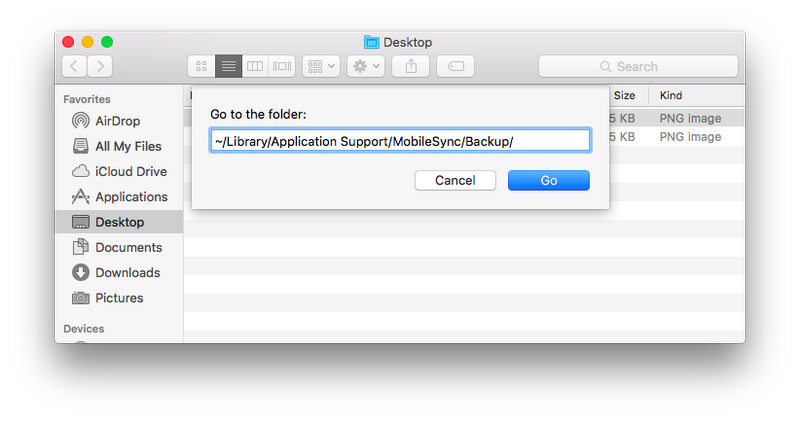
Slik finner du enkelt iTunes-sikkerhetskopieringsplassering på Mac
Hvis du vil ha en enklere metode, kan du faktisk finne iTunes-sikkerhetskopimappen i Finder.
Trinn 1. Koble iPhonen til Mac-en. Deretter åpner du Finder.
Trinn 2. Velg iPhone-enheten din på venstre side. Klikk deretter på Administrer sikkerhetskopier knapp.
Trinn 3. Velg en sikkerhetskopi og høyreklikk på den. Vis i mappeDeretter kan du enkelt gå til iiPhone-sikkerhetskopieringsplasseringen på Mac-en.
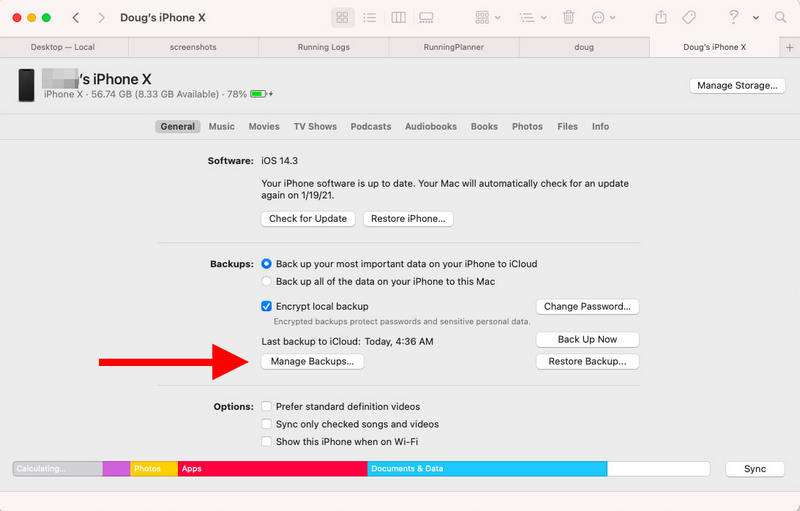
Dette er den enkleste måten å få tilgang til iPhone-sikkerhetskopieringsplasseringen på Mac uten å navigere i skjulte systemmapper.
Del 2: Hvor lagres iPhone-sikkerhetskopier på PC-en?
Mange Windows-brukere spør ofte: «Hvor lagres iPhone-sikkerhetskopier på PC-en?» Det er faktisk vanskeligere å finne iTunes-sikkerhetskopieringsplassering på Windows 10 og 11 enn på Mac, fordi du ikke kan åpne iPhone-sikkerhetskopieringsmappen direkte på iTunes. Mappens bane er ikke tilgjengelig på noen iTunes-versjon på Windows.
Du kan bare manuelt gå til iTunes-sikkerhetskopieringsplasseringen i Filutforsker. Stiene varierer avhengig av om du bruker iTunes fra Microsoft Store eller fra den offisielle nettsiden.
1. iTunes (Microsoft Store): Trykk på Windows og R nøkkel. Skriv eller kopier og lim deretter inn:
%BRUKERPROFIL%AppleMobileSyncBackup
Trykk på Enter nøkkel. Deretter kommer du til iTunes-sikkerhetskopieringsplasseringen.
2. iTunes (lastet ned fra den offisielle nettsiden): Trykk på Windows- og R-tasten. Skriv eller kopier og lim deretter inn:
%AppData%AppleMobileSyncBackup
Trykk på Enter nøkkelen for å enkelt finne iTunes-sikkerhetskopiplasseringen.
Hvorfor er det vanskelig å finne iTunes-sikkerhetskopieringsplassering på Windows?
Det er et par grunner til at det er notorisk vanskelig å finne iTunes-sikkerhetskopiplasseringen på Windows 10 og 11. Apple designet det slik med vilje. Vanligvis er årsakene:
1. Apple skjuler mappen for å beskytte dataene dine
Plasseringen av iPhone-sikkerhetskopien din i Windows kan ikke engang finnes i iTunes-grensesnittet, ettersom Apple ønsker å beskytte dataene dine godt. iTunes-sikkerhetskopier inneholder ekstremt sensitiv informasjon, inkludert meldinger, kontakter, nøkkelringer, appdata, private bilder og videoer osv. Hvis du enkelt kan finne ut hvor iPhone-sikkerhetskopier er lagret, kan kanskje andre også finne dem.
2. Sikkerhetskopien kan ikke redigeres manuelt
Selv om du vet hvor iTunes-sikkerhetskopien er plassert, kan du ikke redigere sikkerhetskopiene. Sikkerhetskopieringsdataene dine er krypterte eller hashede filer med tilfeldige navn. Noen ganger kan du legge til en iTunes backup passord for å beskytte dataene dine. I så fall kan du bare gjenopprette sikkerhetskopier ved hjelp av iTunes eller Finder. Du kan ikke kopiere et bilde eller slette en fil i iPhone-sikkerhetskopimappen.
Del 3: Slik endrer du plasseringen til iTunes-sikkerhetskopien (Mac og Windows)
Apple lar ikke brukere velge en ny sikkerhetskopiplassering direkte som standardbane. Det er derfor så mange søker etter metoder for å endre iTunes-sikkerhetskopiplassering, men bare for å finne kommandometoder for å gjøre det.
Hvis du virkelig trenger å endre plasseringen for sikkerhetskopien til iPhone på grunn av utilstrekkelig disklagring, kan du følge veiledningene nedenfor for å gjøre det.
Slik endrer du plasseringen av iTunes-sikkerhetskopier på Windows
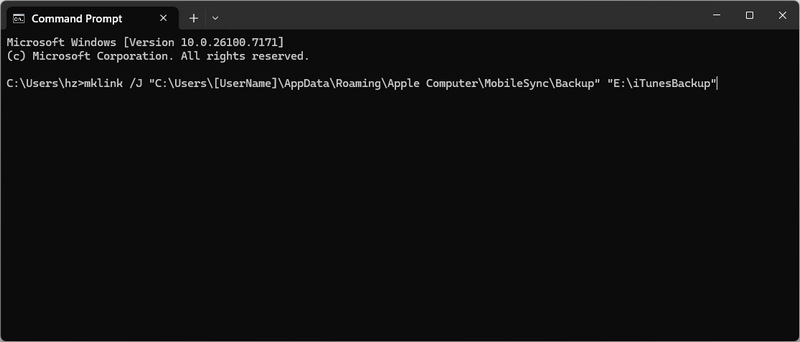
Trinn 1. Flytt iTunes-sikkerhetskopimappen din manuelt til et annet sted, for eksempel E:iTunesBackup.
Trinn 2. Open Ledetekst som administrator, og kjør kommandolinjen nedenfor:
mklink /J "C:Brukere[Brukernavn]AppDataRoamingApple ComputerMobileSyncBackup" "E:iTunesBackup"
Trinn 3. Trykk på Enter nøkkel. Nå vil iTunes automatisk bruke E:iTunesBackup som standard iTunes-sikkerhetskopieringsplassering.
Slik endrer du plasseringen til iPhone-sikkerhetskopien på Mac

Trinn 1. Flytt den nåværende sikkerhetskopimappen til den nye plasseringen, for eksempel /Volumes/ExternalDrive/iTunesBackup.
Trinn 2. Open terminal og kjør følgende kommando:
ln -s /Volumer/EksternStasjon/iTunesBackup ~/Bibliotek/Programstøtte/MobileSync/Sikkerhetskopiering
Trinn 3. Trykk på Enter nøkkel. Deretter vil Finder bruke denne nye mappen som standardplassering for iPhone-sikkerhetskopi.
Del 4: Slik søker du i iTunes eller Finder-sikkerhetskopi
Apple beskytter iPhone-sikkerhetskopidataene dine strengt, og du kan ikke endre eller bla gjennom dem. Finnes det en måte å få tilgang til iTunes-sikkerhetskopi? Apeaksoft iPhone Data Recovery kan hjelpe deg med å gjøre det enkelt. Den kan raskt finne iPhone-sikkerhetskopieringsplasseringen din og analysere filene og informasjonen i den. Du kan bla gjennom bilder, videoer, meldinger, kontakter og andre typer data. Du kan også enkelt overføre eller gjenopprette de ønskede filene til iPhone eller datamaskin.
Det beste verktøyet for sikkerhetskopiering og gjenoppretting av iPhone
- Oppdag og analyser iTunes-sikkerhetskopier raskt på PC-en eller Mac-en din.
- Pakk ut videoer, bilder, kontakter, meldinger og mange andre filer i iPhone-sikkerhetskopier.
- Velg filene du vil overføre eller gjenopprette i iTunes-sikkerhetskopier.
- Tillat deg å gjenopprette slettede filer på iPhonen din selv om de er slettet permanent.
Sikker nedlasting
Sikker nedlasting

Konklusjon
Denne artikkelen forteller deg iTunes-reserveplassering på Windows og Mac. Hvis du vil endre standardmappen for iTunes-sikkerhetskopier, må du bruke kommandolinjen til å gjøre det. iTunes-sikkerhetskopidata er kryptert. Hvis du vil bla gjennom iPhone-sikkerhetskopifilene, må du bruke Apeaksoft iPhone Data RecoveryDette programmet kan oppdage og analysere iTunes-sikkerhetskopier på Windows- og Mac-enheten din, og du kan se dem eller overføre filer fra dem.
Relaterte artikler




