


Slik gjenoppretter du permanent slettede filer på iPhone

I motsetning til datamaskiner oppbevarer ikke iPhones slettede filer i papirkurven på ubestemt tid. Vanligvis, hvis iPhone-filer slettes i mer enn 30 dager, vil de bli fjernet permanent fra den nylig slettede mappen.
Det betyr imidlertid ikke at de slettede filene dine er permanent borte. De er fortsatt lagret på iPhone-lagringen din inntil de overskrives av nye data. Så lenge lagringsplassen ikke har blitt gjenbrukt, kan du fortsatt ha en mulighet til å gjenopprette permanent slettede filer på iPhone-en din. Fortsett å lese denne omfattende veiledningen og lær hvordan gjenopprette slettede filer fra iPhone ved hjelp av innebygde funksjoner, iCloud- eller iTunes/Finder-sikkerhetskopier og profesjonell programvare for datagjenoppretting på iPhone.
SIDEINNHOLD:
- Rask sammenligning: Hvilken metode bør du velge
- Metode 1: Gjenoppretting av nylig slettede mapper på iPhone [Gratis]
- Metode 2: Gjenopprett permanent slettede filer på iPhone [Redaktørens valg]
- Metode 3: Gjenopprett slettede filer på iPhone fra iCloud-sikkerhetskopi
- Metode 4: Gjenopprett iPhone-slettede filer fra iTunes/Finder
Rask sammenligning: Hvilken metode bør du velge
| Metode | Best for | Pros | Begrensninger | Utvinningsgrad |
| Nylig slettet mappe | Filer slettes innen 30 dager | Gratis og enkel å bruke | Fungerer bare før permanent sletting | Høyt |
| iPhone Data Recovery Software | Permanent slettede filer | Gjenoppretter mange filtyper uten sikkerhetskopiering | Krever tredjepartsprogramvare og avhenger av overskrivingsstatus | Middels til høy |
| iCloud Backup | Gjenopprette data fra en iCloud-sikkerhetskopi | Offisiell Apple-løsning | Krever sikkerhetskopiering og tilbakestilling til fabrikkinnstillinger | Medium |
| iTunes/Finder Backup | Gjenopprette data fra en sikkerhetskopi av datamaskinen | Fungerer med lokale sikkerhetskopier | Krever en tidligere sikkerhetskopi | Medium |
Metode 1: Gjenoppretting av nylig slettede mapper på iPhone [Gratis]
iPhone har en innebygd mappe for nylig slettede filer, som midlertidig kan lagre slettede filer, inkludert bilder, videoer, PDF-er, skannede dokumenter og andre støttede filer. Uten datamaskin eller tredjepartsprogramvare er dette den mest praktiske og kostnadsfrie måten å gjenopprette utilsiktet slettede filer fra en iPhone på kort sikt. Denne metoden gjelder imidlertid bare for slettede filer som ble opprettet i løpet av de siste 30 dagene.
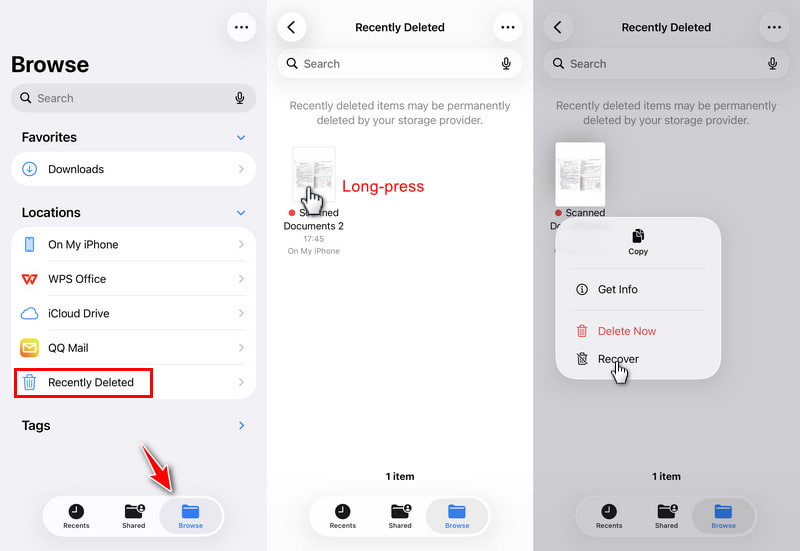
Trinn 1. Åpne Filer app på iPhone.
Trinn 2. Gå til Søk fan nederst.
Trinn 3. Velg Nylig slettet alternativet.
Trinn 4. Trykk lenge på den slettede målfilen og trykk på Gjenopprette.
Metode 2: Gjenopprett permanent slettede filer på iPhone [Redaktørens valg]
Hvis du ikke finner de slettede filene i Nylig slettet-mappen fordi de ble slettet for over 30 dager siden, og du ikke har noen iCloud- eller iTunes-sikkerhetskopi, trenger du ikke bekymre deg. Tredjeparts programvare for iPhone-datagjenoppretting, for eksempel Apeaksoft iPhone Data Recovery, kan hjelpe deg med å skanne gjennom iPhonen din og hente permanent slettede filer.

Lastet ned av over 1,000,000 Brukere
- Gjenopprett slettede iPhone-filer som ikke er i mappen Nylig slettet.
- Gjenopprett slettede filer på iPhone uten sikkerhetskopi.
- Støtter ulike datatyper, inkludert dokumenter, bilder, SMS osv.
- Lar deg forhåndsvise og selektivt gjenopprette målfiler.
- Kompatibel med Windows og Mac.
Sikker nedlasting
Sikker nedlasting

Trinn 1. Last ned og installer denne programvaren på datamaskinen din via nedlastingsknappen ovenfor.
Trinn 2. Velg iPhone Data Recovery alternativ fra grensesnittet.
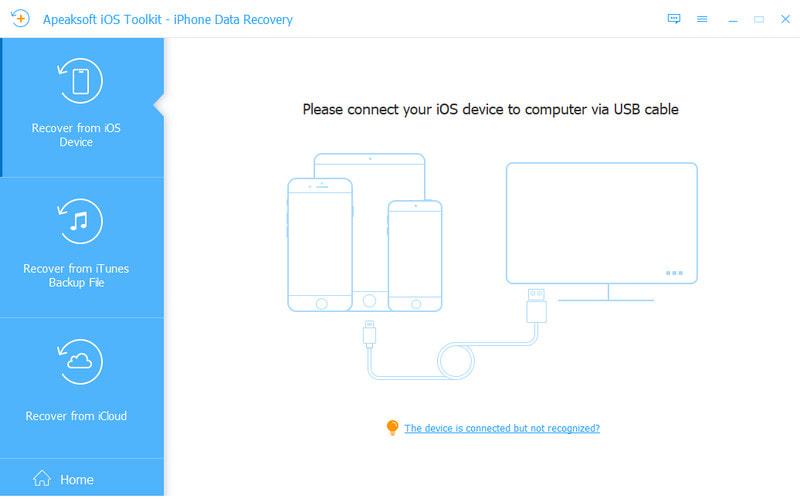
Trinn 3. Koble iPhonen til datamaskinen, og klikk deretter start Scan.

Trinn 4. Dette programmet vil begynne å skanne iPhonen din. Den estimerte tiden bestemmes av iPhonens datastørrelse.
Trinn 5. Når skanningen er fullført, velger du måldatatypen fra venstre panel.
Trinn 6. Sjekk de slettede filene dine på høyre side. Velg dem og klikk på Gjenopprette knapp.

Metode 3: Gjenopprett slettede filer på iPhone fra iCloud-sikkerhetskopi
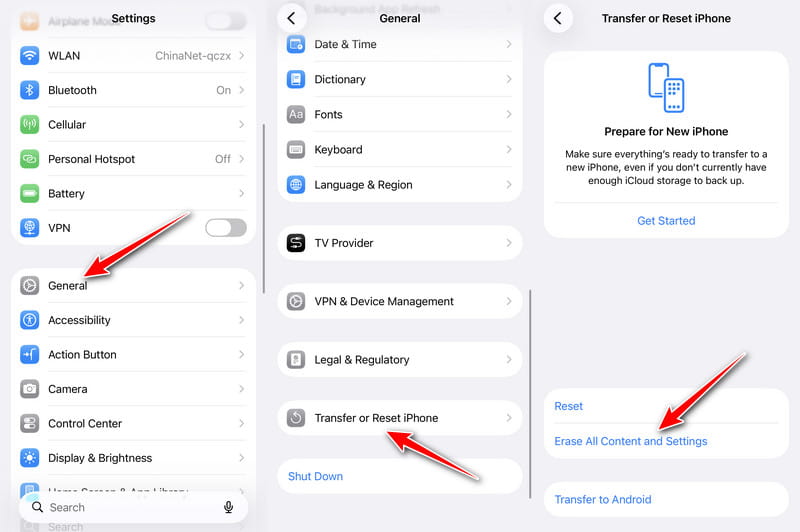
Hvis du har for vane å sikkerhetskopiere iPhonen din til iCloud, kan du gjenopprette slettede iPhone-filer ved å gjenopprette den forrige iCloud-sikkerhetskopien. Det er Apples offisielle standard gjenopprettingskanal. Husk at denne metoden krever en tilbakestilling til fabrikkinnstillinger, som vil slette alle dine nåværende iPhone-data. Sikkerhetskopier din iPhone på forhånd.
Trinn 1. Open innstillinger, og følg Informasjon - Overfør eller tilbakestill iPhone - Slett alt innhold og alle innstillinger å tilbakestille din iPhone.
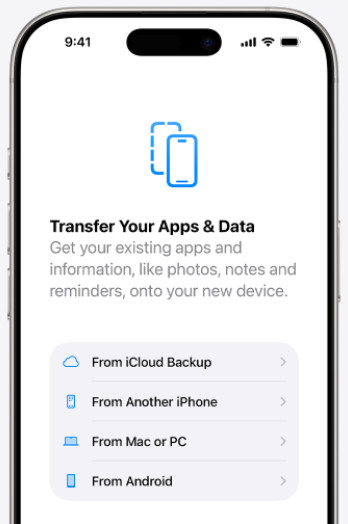
Trinn 2. Konfigurer iPhonen din som en ny. På Overfør appene og dataene dine side, velg Fra iCloud Backup.
Trinn 3. Logg inn på Apple-kontoen din.
Trinn 4. Velg den forrige iCloud-sikkerhetskopien som skal inneholde de slettede filene dine. Vent til datagjenopprettingen er fullført.
Metode 4: Gjenopprett iPhone-slettede filer fra iTunes/Finder
Hvis du har sikkerhetskopiert iPhonen din til datamaskinen én gang, kan du enkelt gjenopprette den forrige sikkerhetskopien uten å tilbakestille iPhonen til fabrikkinnstillinger. Men merk også at det vil overskrive dine nåværende iPhone-data med den forrige sikkerhetskopien.
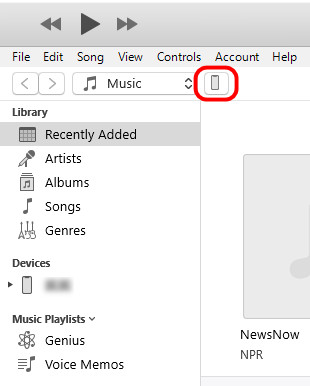
Trinn 1. Åpne iTunes eller Finder (macOS Catalina 10.15 og nyere) på datamaskinen og koble til iPhonen med en datakabel.
Trinn 2. Klikk på enhetsikonet.
Trinn 3. Velg Restore Backup alternativ. Velg en fullstendig sikkerhetskopiversjon før filen går tapt.
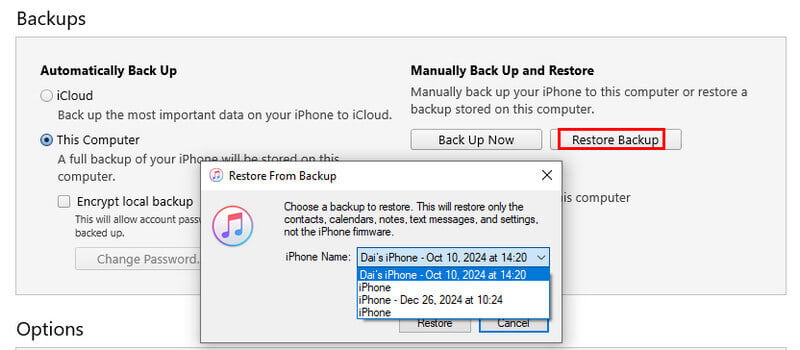
Trinn 4. Når prosessen er fullført, er det bare å starte på nytt og gjenopprett iPhone fra sikkerhetskopien.
Konklusjon
Nå kan du forstå flere måter å gjenopprette slettede filer på iPhoneHvis filene dine ble slettet for mindre enn 30 dager siden, kan du gjenopprette dem direkte fra mappen Nylig slettet. Hvis du ikke har noen sikkerhetskopi, kan du bruke programvare som Apeaksoft iPhone Data Recovery for å gjenopprette permanent slettede filer uten sikkerhetskopi. Hvis du en gang har opprettet en iCloud- eller iTunes/Finder-sikkerhetskopi, kan du følge vår trinnvise veiledning for å gjenopprette iPhonen din med letthet.
 Apeaksoft iPhone Data Recovery
 Gjenopprett slettede eller tapte data fra iOS-enheter, iTunes og iCloud-sikkerhetskopi.
Sikker nedlasting
Sikker nedlasting
Relaterte artikler




