

Slik fikser du iPhonen din som ikke kan sikkerhetskopiere til iCloud eller iTunes

"Jeg plutselig kan ikke sikkerhetskopiere iPhonen min etter at jeg har oppdatert iOS. Hvordan kan jeg løse dette problemet?" Det er velkjent at iOS er et lukket operativsystem. Brukere kan ikke utvide lagringskapasiteten sin med SD-kort. Apple har imidlertid gitt ut noen måter å sikkerhetskopiere iPhone-data på før de frigjør plass. Hvis du støter på det samme problemet, kan du prøve løsningene våre for å fikse det og sikkerhetskopiere dataene dine som vanlig.
SIDEINNHOLD:
Del 1: Hvorfor du ikke kan sikkerhetskopiere iPhone
iPhonen din inneholder mye informasjon, fra bilder til videoer, fra kontakter til meldinger. Sikkerhetskopiering av iPhone sikrer at du kan gjenopprette dataene dine hvis du ved et uhell sletter viktige filer eller oppgraderer til en ny enhet. Vanlige årsaker til at iPhone ikke sikkerhetskopierer inkluderer:
- 1.Dårlig forbindelse. Enten du sikkerhetskopierer iPhonen din via Wi-Fi eller en kabel, kan en dårlig forbindelse avbryte prosessen.
- 2.Utilstrekkelig lagringsplass. iCloud tilbyr 5 GB gratis lagringsplass for hver konto.
- 3.Utdatert programvare.
- 4.Programvarefeil.
- 5.iPhonen din sitter fast på en bestemt skjerm.
Del 2: Slik fikser du iPhone som ikke sikkerhetskopieres til iCloud
Løsning 1: Bruk et stabilt internett
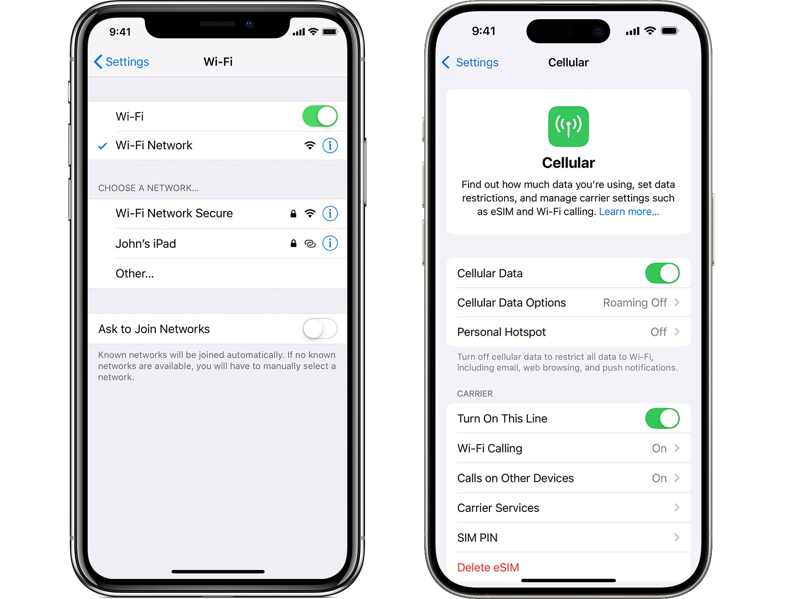
Hvis iPhonen din ikke kan sikkerhetskopiere til iCloud mens den er koblet til Wi-Fi, er det første du må sjekke nettverkssignalet øverst på skjermen. Hvis det er stabilt, bytt til mobildata eller omvendt.
Løsning 2: Frigjør iCloud-lagring
Hvis iPhone-sikkerhetskopiering ikke fungerer på grunn av utilstrekkelig lagringsplass, kan du frigjøre iCloud-lagringsplass og slette gamle sikkerhetskopifiler. Husk at iCloud-sikkerhetskopifiler vil være borte for alltid hvis du sletter dem.
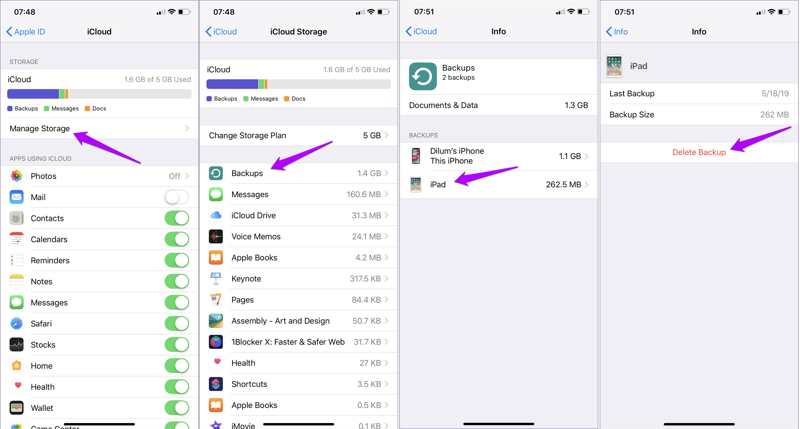
Trinn 1. Trykk på profilen din i innstillinger.
Trinn 2. naviger til iCloud, Administrere Storageog sikkerhetskopier.
Trinn 3. Trykk på den uønskede enheten og trykk på Slett sikkerhetskopi.
Trinn 4. Hvis du blir bedt om det, bekreft slettingen.
Løsning 3: Sikkerhetskopier iPhone manuelt til iCloud
En enkel løsning for å fikse at iPhone ikke sikkerhetskopierer automatisk, er å utføre en manuell sikkerhetskopiering. Denne løsningen krever ikke ekstra programvare eller maskinvare. Etter at du har koblet til et nettverk, kan du prøve trinnene nedenfor:
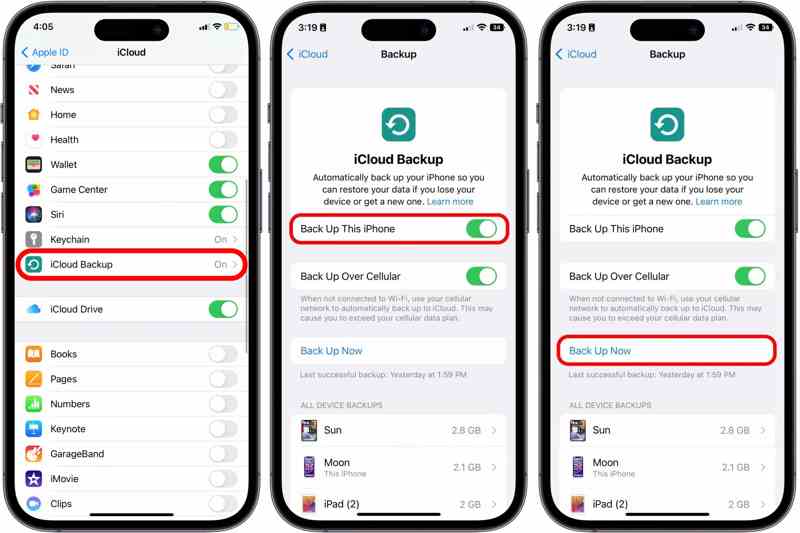
Trinn 1. Gå til innstillinger og trykk på profilen din.
Trinn 2. Drar mot iCloud og iCloud Backup.
Trinn 3. Trykk på Sikkerhetskopier nå knappen for å starte en sikkerhetskopiering.
Løsning 4: Logg på iCloud på nytt
En annen løsning for å fikse at iPhone ikke sikkerhetskopierer til iCloud er å logge ut av kontoen din og logge inn på den igjen. Det kan oppdatere iCloud-kontoen din og løse feilene knyttet til kontoen din.
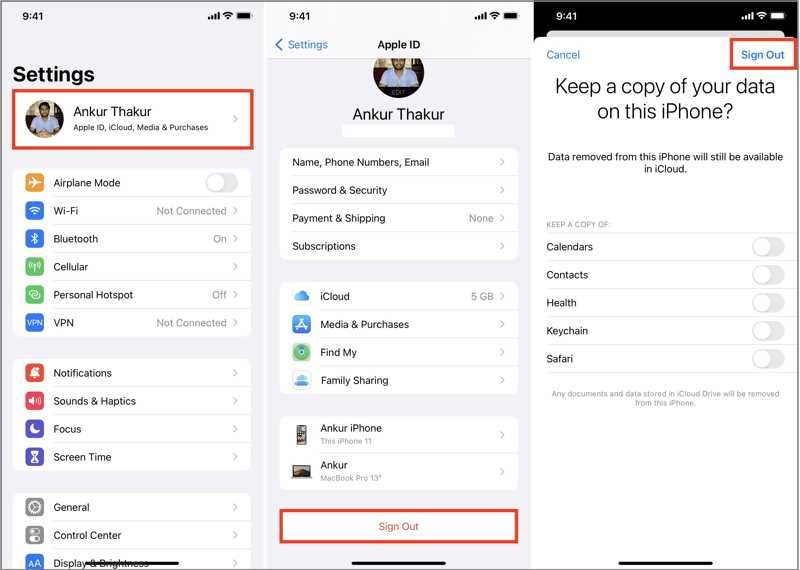
Trinn 1. Trykk på profilen din i innstillinger.
Trinn 2. Rull ned og trykk Logg av.
Trinn 3. Hvis du blir bedt om det, skriv inn Apple ID-passordet ditt.
Trinn 4. Bestem om du vil beholde en kopi av dataene dine, og trykk på Logg av.
Trinn 5. Logg deretter på med Apple-ID-en og passordet ditt. Hvis du glem Apple ID-passordet ditt, bør du bruke den tilknyttede e-postadressen eller telefonnummeret for å tilbakestille den.
Del 3: Slik fikser du iPhone som ikke sikkerhetskopieres til iTunes
Løsning 1: Oppdater iTunes
Selv om Apple har stoppet iTunes siden macOS Catalina, er det fortsatt tilgjengelig på PC-er og eldre versjoner av Mac. Utdaterte utgaver av iTunes kan imidlertid føre til at iPhone ikke kan sikkerhetskopiere. Her er trinnene:
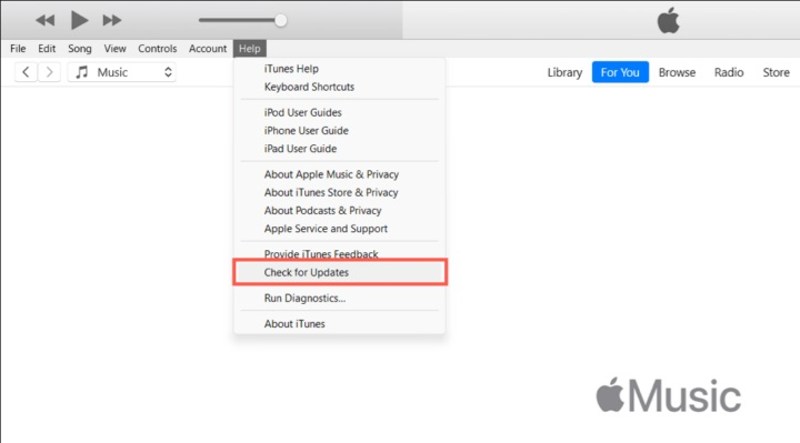
Trinn 1. Åpne iTunes fra skrivebordet.
Trinn 2. Gå til iTunes menyen på Mac eller Hjelp menyen på PC-en.
Trinn 3. Velg Se etter oppdateringer.
Trinn 4. Hvis en oppdatering er tilgjengelig, installer den umiddelbart.
Løsning 2: Sjekk kompatibilitet
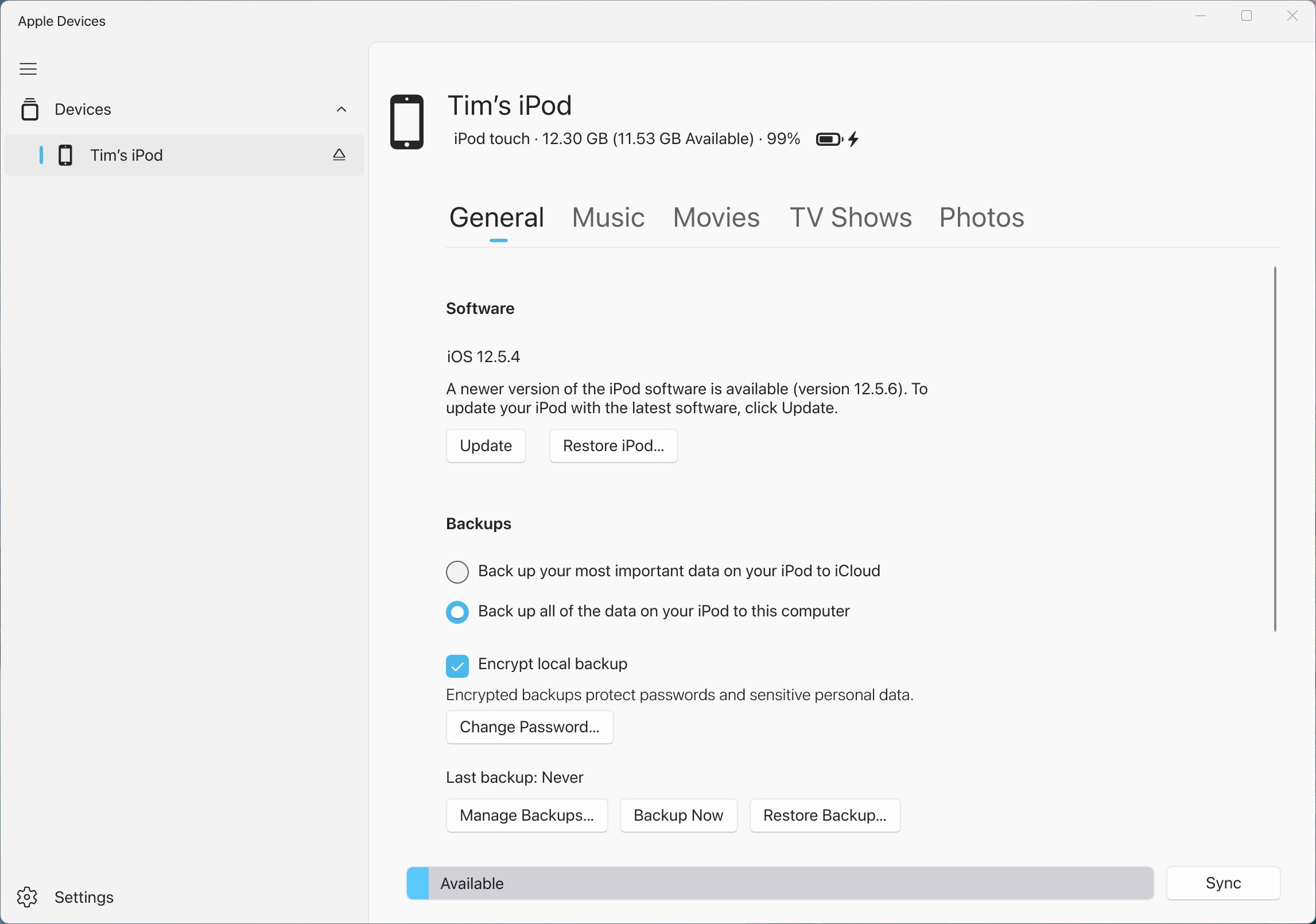
Som nevnt tidligere, er iTunes ikke tilgjengelig på macOS Catalina eller nyere. Hvis iPhonen din ikke sikkerhetskopierer til iTunes på nyere versjoner av macOS, kan du bruke Finder i stedet. Du kan dessuten bruke Apple Devices-appen til å sikkerhetskopiere en iPhone til Windows 11/10.
Løsning 3: Bruk en annen kabel
Hvis du ikke kan sikkerhetskopiere iPhonen din og iTunes ikke kan oppdage enheten din, kobler du fra enheten og kobler den til igjen med kabelen. Hvis problemet vedvarer, sjekker du kabelen og prøver en annen.
Del 4: En komplett løsning for å sikkerhetskopiere iPhone
Apeaksoft iOS Data Backup & Restore er en komplett løsning for å sikkerhetskopiere iPhonen din til en datamaskin. Den sikkerhetskopierer iPhone-data via en fysisk tilkobling når iPhonen din ikke vil sikkerhetskopiere til iCloud eller iTunes.
En-stopp-løsning for å fikse iPhone som ikke kan sikkerhetskopiere
- Sikkerhetskopier en iPhone eller iPad til en datamaskin med ett klikk.
- Kompatibel med et bredt spekter av datatyper.
- Gjenopprett iPhone-sikkerhetskopien din raskt.
- Støtt de nyeste versjonene av iOS og iPadOS.
Sikker nedlasting
Sikker nedlasting

Slik sikkerhetskopierer du iPhone uten iTunes eller iCloud
Trinn 1. Koble til iPhone
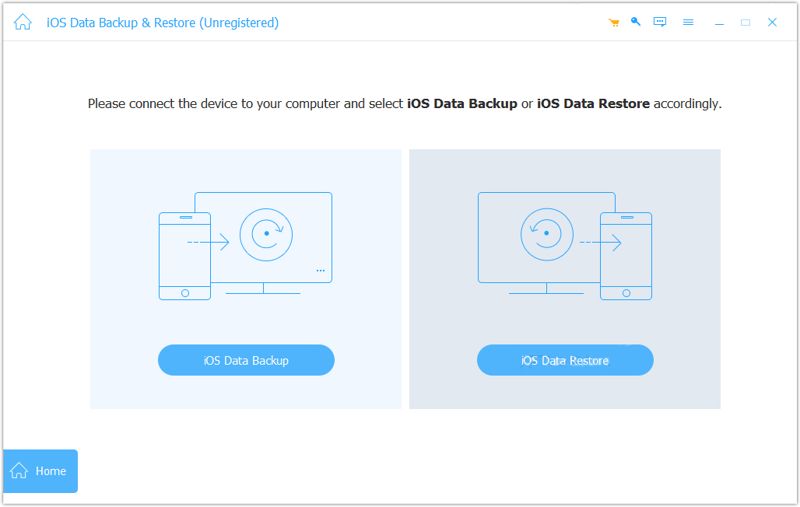
Start iPhone-sikkerhetskopieringsverktøyet etter at du har installert det på datamaskinen. Koble iPhonen til datamaskinen med en Lightning-kabel. Klikk på iOS Data Backup knappen for å fortsette.
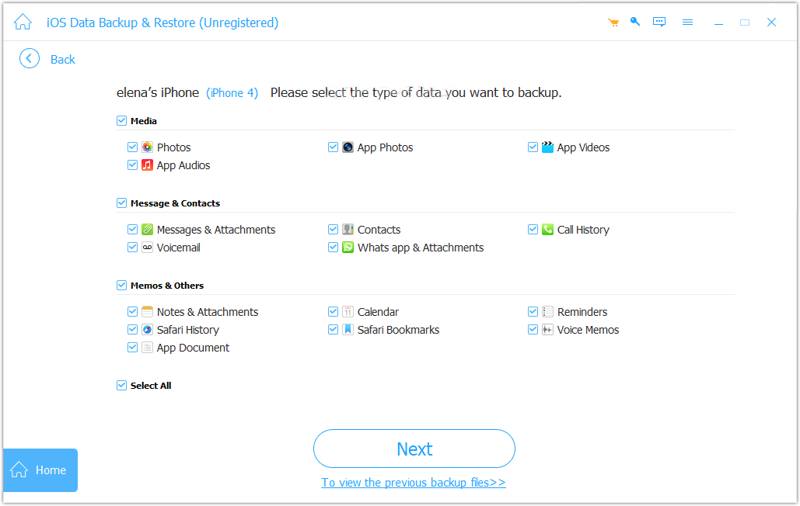
Trinn 2. Velg datatyper
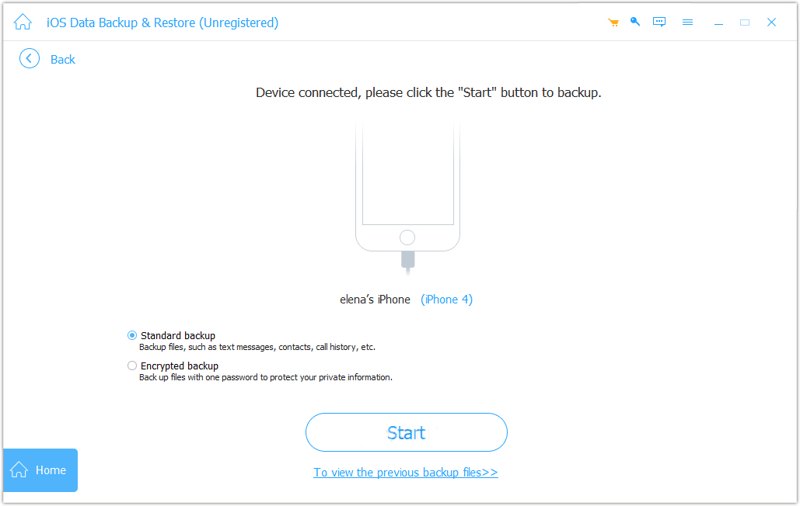
Velg Standard sikkerhetskopiering og klikk på Start -knappen. Hvis du vil beskytte sikkerhetskopien, velger du Kryptert sikkerhetskopieringDeretter velger du ønskede datatyper.
Trinn 3. Sikkerhetskopier iPhone
Til slutt klikker du på neste -knappen for å begynne å sikkerhetskopiere iPhonen din til datamaskinen umiddelbart.
Konklusjon
Nå bør du forstå hva du kan gjøre hvis du iPhone sikkerhetskopieres ikke til iCloud eller iTunes. Du kan først finne ut av de vanlige årsakene. Videre har vi gitt bekreftede løsninger for å løse dette problemet raskt. Hvis de vanlige løsningene ikke er tilgjengelige, Apeaksoft iOS Data Backup & Restore lar deg sikkerhetskopiere enheten din problemfritt.
Relaterte artikler




