


Hva du skal gjøre hvis iPhone sier Support.Apple.com/iPhone/Restore

«iPhone 16-en min sitter plutselig fast» support.apple.com/iphone/restore"Hvordan får jeg iPhonen min ut av gjenopprettingsskjermen?" Det er velkjent at iPhoner er avanserte mobile enheter som bare fungerer. Det er ofte sant, men noen ganger feiler de rett og slett. Å gjenopprette en iPhone er en praktisk feilsøkingsløsning, men skjermen din kan bli sittende fast på gjenopprettingsskjermen. Denne artikkelen diskuterer hvordan du kan bli kvitt problemet med velprøvde løsninger.
SIDEINNHOLD:
Del 1: Hvorfor står det support.apple.com/iphone/restore på iPhone
Hva betyr support.apple.com/iphone/restore? Det betyr at iPhonen din går inn i gjenopprettingsskjermen og venter på neste trinn. Noen ganger blir iPhonen din sittende fast på gjenopprettingsskjermen når du oppdaterer eller gjenoppretter enheten.
Hvorfor står det support.apple.com/iphone/restore på iPhonen din? De viktigste årsakene er:
- 1.iPhonen din går inn i gjenopprettingsmodus.
- 2.Enhetens fastvare har krasjet.
- 3.Noe er galt med fastvaren.
- 4.Programvarefeil.
- 5.Maskinvare skade.
Del 2: 6 løsninger for å fikse support.apple.com/iphone/restore
Løsning 1: Start iPhone på nytt
Å starte iPhonen på nytt er en enkel løsning for å fikse support.apple/iphone/restore. Den lukker alle apper i bakgrunnen, tømmer hurtigbufferdata og oppdaterer operativsystemet. Denne løsningen vil ikke skade dataene på enheten din.
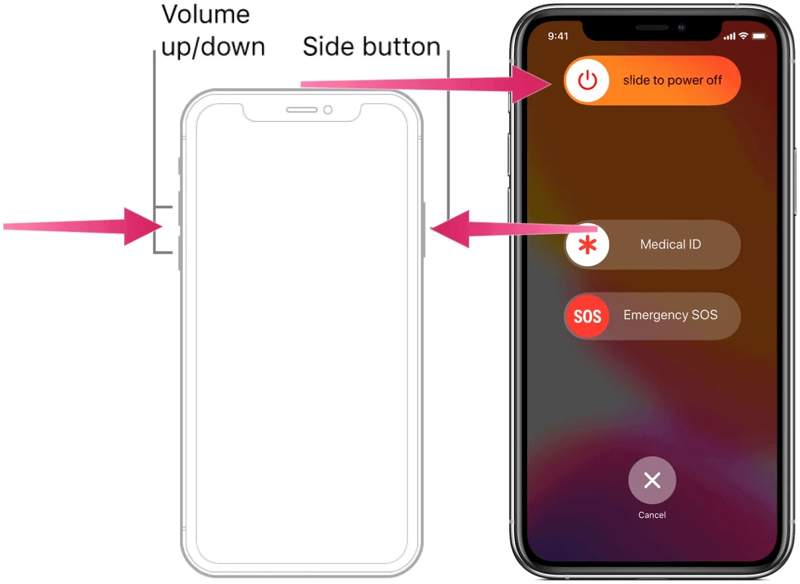
Trinn 1. På en iPhone med Face ID, hold inne en av Volum knappene + Side knappen sammen. På en iPhone uten Face ID holder du nede Side/kraft knapp.
Trinn 2. Når avstengingsskjermen vises, slipper du knappene eller -knappen.
Trinn 3. Flytt glidebryteren for å slå av iPhonen.
Trinn 4. Noen minutter senere, trykk lenge på Side or Power knappen til du ser Apple-logoen.
Trinn 5. Sjekk nå om iPhonen din går inn i standardskjermen.
Løsning 2: Tving omstart av enheten
Hvis det ikke hjelper å bare starte iPhonen på nytt, kan du prøve å tvinge den til å starte på nytt. Denne løsningen lar deg få tilgang til enheten igjen selv om iPhone-skjermen setter seg fast eller fryser.
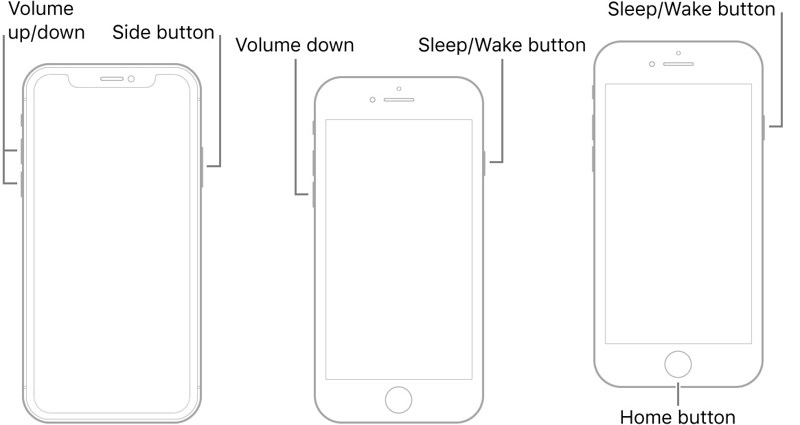
iPhone 8 og senere
Trykk og slipp raskt av volum opp knapp. Trykk og slipp raskt av volum ned knapp. Hold nede Side knappen til Apple-logoen er synlig.
iPhone 7/7 Plus
Hold nede volum ned + Side knappene sammen. Når du ser Apple-logoen, slipper du knappene.
iPhone 6s og tidligere
Trykk lenge på Home + Sleep / Wake knapper samtidig.
Slipp knappene når Apple-logoen vises.
Nå skal iPhonen din starte opp på låseskjermen.
Løsning 3: Oppdater iPhone med iTunes
Det kan hende at iPhonen din viser support.apple.com/iphone/restore når oppdateringen mislykkes. iTunes lar deg oppdatere enheten din med en datamaskin. Etter oppdateringen skal Gjenopprett-skjermen forsvinne. Her er trinnene:
Trinn 1. Koble iPhonen din til en datamaskin med en USB-kabel.
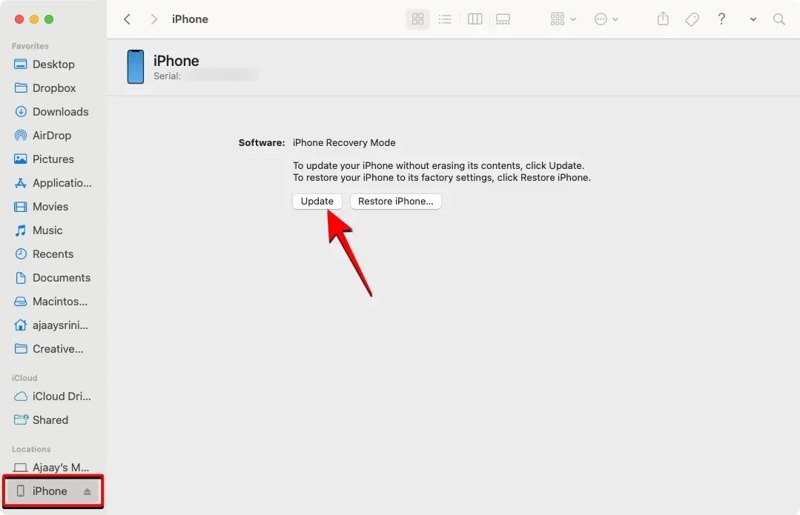
Trinn 2. Åpne den nyeste versjonen av iTunes på Windows og macOS Mojave eller tidligere. Åpne Finder på macOS Catalina eller nyere.
Trinn 3. Klikk på Phone -knappen i iTunes eller iPhone-navnet ditt i Finder etter at enheten er gjenkjent.
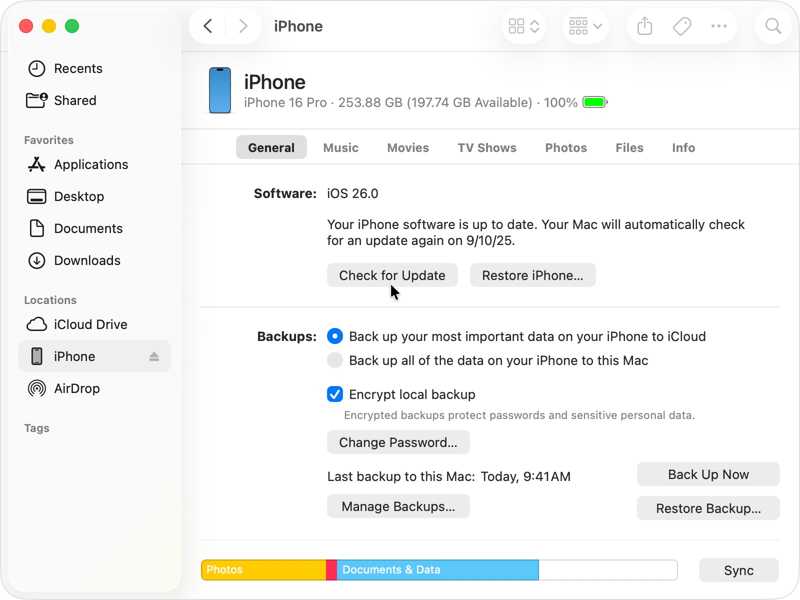
Trinn 4. Gå til Sammendrag eller generelt fanen.
Trinn 5. Klikk på Se etter oppdatering knappen for å søke etter oppdateringer.
Trinn 6. Hvis en oppdatering er tilgjengelig, klikk Last ned og oppdater.
Trinn 7. Følg instruksjonene på skjermen for å installere oppdateringen på iPhonen din.
Løsning 4: Gjenopprett iPhone i gjenopprettingsmodus
En mer drastisk løsning for å fikse support.apple.com/iphone/restore er å gjenopprette iPhonen din i gjenopprettingsmodus. Prosessen vil slette alle data på enheten din og installere den nyeste versjonen av programvaren på iPhonen din.
Trinn 1. Koble iPhonen din til en datamaskin med en kompatibel kabel.
Trinn 2. Åpne iTunes eller Finder, avhengig av operativsystemet ditt.
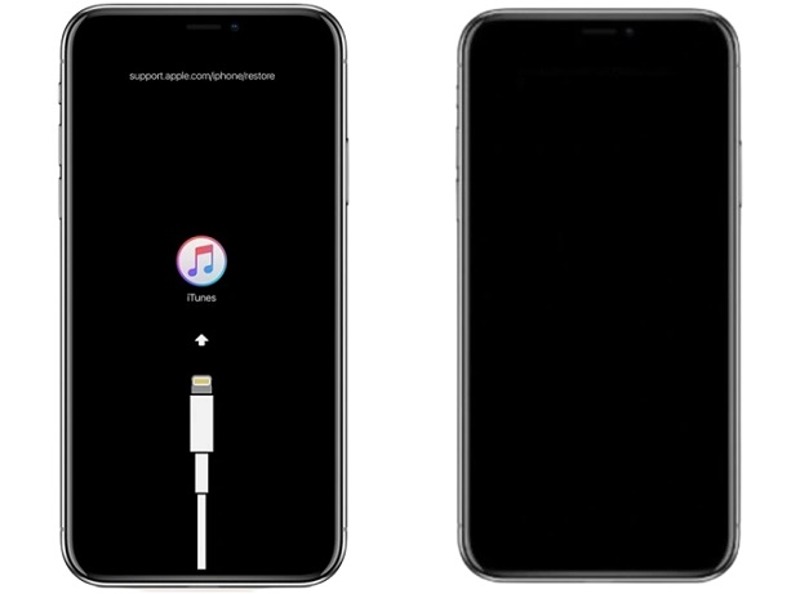
Trinn 3. Sett inn enheten din Recovery ModeKnappekombinasjonen er den samme som for tvungen omstart.
Trinn 4. Når skjermbildet for gjenopprettingsmodus vises, slipper du knappen eller knappene.
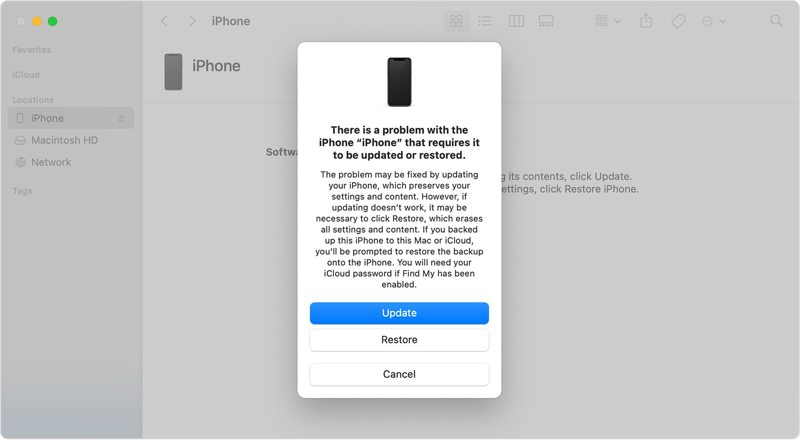
Trinn 5. En dialogboks dukker opp hvis iTunes eller Finder oppdager iPhonen din i gjenopprettingsmodus.
Trinn 6. Klikk på Gjenopprette -knappen for å starte gjenoppretting av enheten.
Løsning 5: Prøv DFU-modus
DFU-modus står for Device Firmware Update mode. Det er en ultimat løsning for å fikse support.apple.com/iphone/restore. Den er tilgjengelig hvis gjenopprettingsmodus ikke fungerer. Den lar deg installere fastvaren på enheten din på nytt og fikse alvorlige programvarefeil.
Trinn 1. Bruk en kompatibel kabel for å koble iPhonen til datamaskinen.
Trinn 2. Kjør iTunes eller Finder.
Trinn 3. Sett enheten din i DFU-modus:
For iPhone 8 og nyere
Trykk raskt og la volum opp knappen gå. Gjør det samme med volum ned knapp. Trykk og hold inne Side -knappen til skjermen blir svart. Fortsett å holde inne Side og hold nede volum ned knappen i 5 sekunder. Slipp deretter Side knappen mens du holder inne volum ned -knappen i ytterligere 10 sekunder.
For iPhone 7 / 7 Plus
Hold begge Side + volum ned knappene i 10 sekunder. Slipp Side knappen, men fortsett å holde inne volum ned knappen for 5 sekunder.
For iPhone 6s og tidligere
Hold nede Home + Sleep / Wake knappene i 10 sekunder. Slipp Sleep / Wake knappen mens du holder inne Home -knappen i ytterligere 5 sekunder.
Trinn 4. Hvis skjermen fortsatt er svart og iTunes eller Finder oppdager iPhonen din, er du i DFU-modus.
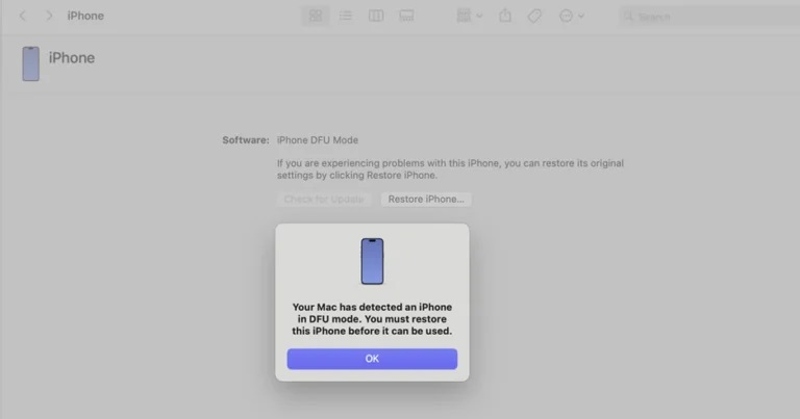
Trinn 5. Deretter klikker du OK Og velg Gjenopprett iPhone.
Del 3: Bonustips: Slik gjenoppretter du data etter å ha fikset support.apple.com/iphone/restore
Når iPhonen din viser support.apple.com/iphone/restore, er berøringsskjermen svart, og du er låst ute av enheten. Dessuten kan dataene dine gå tapt under feilsøkingsprosessen. Heldigvis, Apeaksoft iPhone Data Recovery kan hjelpe deg med å gjenopprette dataene dine selv om du ikke har en sikkerhetskopi.

Lastet ned av over 1,000,000 Brukere
- Gjenopprett data fra iPhone-minne med 3 trinn.
- Hent ut data fra iCloud/iTunes-sikkerhetskopi uten tilbakestille iPhone.
- Støtter et bredt spekter av datatyper og formater.
- Forhåndsvis tapte data for selektiv gjenoppretting.
- Kompatibel med de nyeste utgavene av iOS og iPadOS.
Sikker nedlasting
Sikker nedlasting

Slik gjenoppretter du data etter reparasjon support.apple.com/iphone/restore
Trinn 1. Skann din iPhone
Åpne iPhone-datagjenopprettingsprogramvaren etter at du har installert den på PC-en. Det finnes en annen versjon for Mac-brukere. Velg Gjenopprett fra iOS-enheten fane. Koble iPhonen din til PC-en med en Lightning-kabel. Sørg for at du stoler på denne PC-en og klikk på start Scan -knappen for å begynne å søke etter data i iPhone-minnet ditt.

Trinn 2. Forhåndsvis dataene dine
Når dataskanningen er fullført, kan du forhåndsvise dataene dine etter type. Hvis du for eksempel vil gjenopprette bilder, velger du Photo Library, kamera~~POS=TRUNCog mer. Nå kan du se filene på iPhonen din.

Trinn 3. Gjenopprette iPhone dato
Velg filene og elementene du vil hente, og klikk på Gjenopprette knappen nederst til høyre. Angi en utdatamappe i dialogboksen og klikk på Gjenopprette igjen. Når prosessen er ferdig, kobler du fra iPhonen, så kan du finne iPhone-dataene dine selv om det står support.apple.com/iphone/restore.

Konklusjon
Denne artikkelen forklarte hvorfor iPhonen din sier support.apple.com/iphone/restoreEnda viktigere er det at du kan lære effektive løsninger for å fikse dette problemet på iPhonen din uten å miste data. Sannsynligheten er stor for at dataene dine kan være utilgjengelige eller gå tapt under prosessen. Derfor anbefaler vi Apeaksoft iPhone Data Recovery for å hjelpe deg med å få tilbake tapte data fra iPhone-minnet ditt, selv om du ikke har sikkerhetskopiert dataene dine før feilen oppstår.
 Apeaksoft iPhone Data Recovery
 Gjenopprett slettede eller tapte data fra iOS-enheter, iTunes og iCloud-sikkerhetskopi.
Sikker nedlasting
Sikker nedlasting
Relaterte artikler




