Du må installere et Windows-system på Mac-en for spill, arbeid eller andre årsaker. Apple gjør det mulig med sitt gratisverktøy, Boot Camp Assistant. Boot Camp er et multi-boot-verktøy som hovedsakelig brukes til å bruke to forskjellige operativsystemer, vanligvis Windows 10 og macOS på én Intel-basert Mac-enhet.
Mens du i noen tilfeller liker å avinstallere Boot Camp og slette Windows fra Mac. For eksempel har macOS-partisjonen lite lagringsplass, Mac går sakte, eller du trenger bare ikke lenger Windows-partisjonen. Dette innlegget vil vise deg hvordan fjerne Boot Camp fra Mac og slett Windows.

- Del 1. Slett Windows fra Mac med Boot Camp
- Del 2. Avinstaller Boot Camp Partition på Mac
- Del 3. Enklere måte å fjerne Boot Camp fra Mac
- Del 4. Vanlige spørsmål om hvordan fjerne Boot Camp fra Mac
Del 1. Slik sletter du Windows 10/8/7 fra din Mac ved hjelp av Boot Camp
Når du trenger å slette Windows-systemet og partisjonen fra Mac-en, bør du bruke Boot Camp for å gjøre det. Med tanke på at du har installert Windows 10 eller Windows 7 på din Mac med Boot Camp, bør du ikke bruke andre verktøy for å slette Windows-systemet eller en Windows-partisjon som ble opprettet med Boot Camp.
Trinn 1Hvis du bruker Mac-en, enten den er under et Windows-system eller macOS, bør du først slå den av. Start deretter Macen i macOS.
Trinn 2Etter at du har fjernet Windows fra Mac, vil alle data som er lagret på Windows-partisjonen bli slettet permanent. Så du må sikkerhetskopiere alle viktige data som er lagret på Windows-partisjonen din før du velger å fjerne den.
Trinn 3 Open Finder på din Mac. Du kan trykke Alternativ + Kommando + Rom å raskt gå til Søker på denne Macen vindu. Her kan du søke etter og åpne Boot Camp. I løpet av dette trinnet bør du lukke alle apper som kjører og logge ut eventuelle andre brukere.
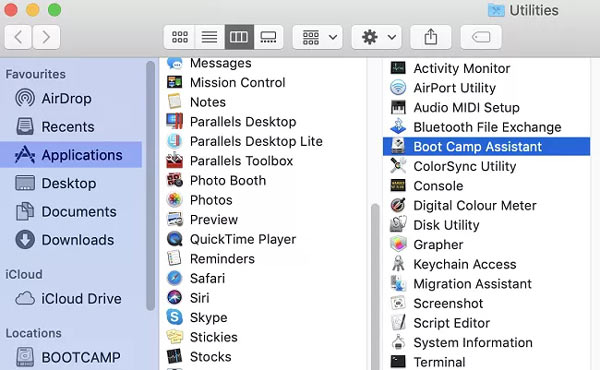
Trinn 4Når du går inn i Boot Camp Assistant vindu, klikk på Fortsett knappen for å fortsette.
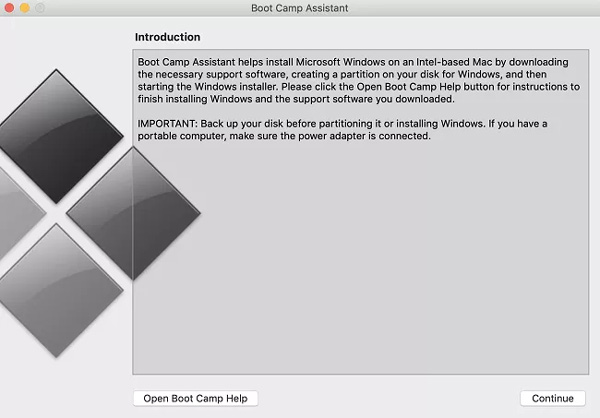
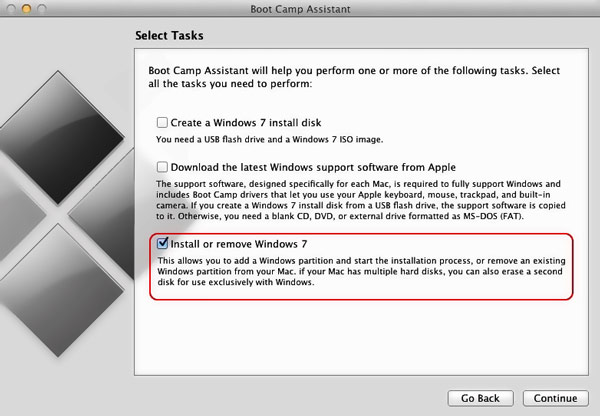
Trinn 5Boot Camp vil automatisk finne de forskjellige partisjonene du har opprettet på denne Mac-en. Her kan du velge Installer eller fjern Windows 10/8/7 alternativ under Velg Oppgaver.
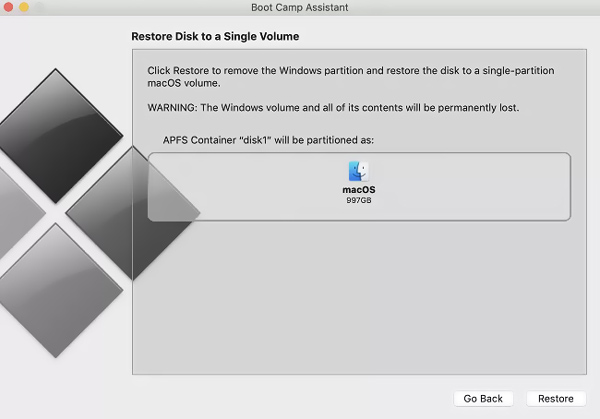
Trinn 6Mac-en vil spørre om du vil gjenopprette harddisken tilbake til en enkelt partisjon. Du kan klikke på Gjenopprette knapp. Ved å gjøre det kan du enkelt fjerne den valgte Windows-partisjonen fra Mac.
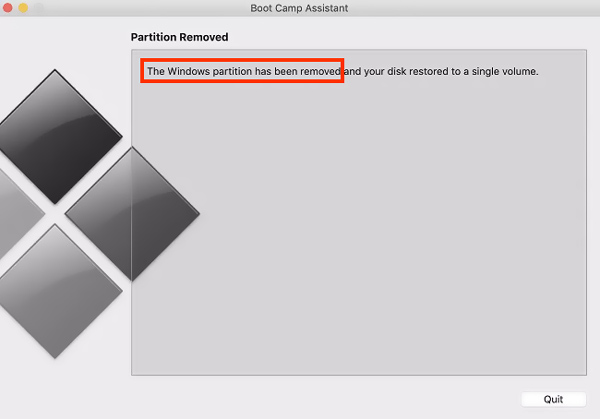
Trinn 7Når gjenopprettingen er fullført, vil Windows-partisjonen din bli slettet fra Mac. Du kan klikke på Avslutt for å lukke Boot Camp Assistant.
Del 2. Slik avinstallerer du Boot Camp-partisjonen på Mac
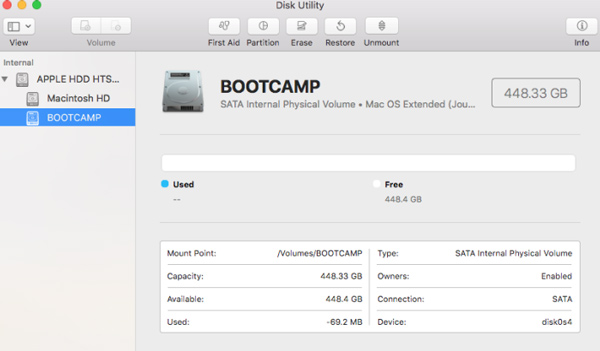
Når du vil slette Boot Camp-partisjonen på en Mac, kan du også stole på disk~~POS=TRUNC. Bare følg trinnene nedenfor for å avinstallere Boot Camp på Mac ved å bruke den.
Trinn 1Når du velger å fjerne Boot Camp-partisjonen fra Mac-en, bør du lage en kopi av alle nyttige data som er lagret på partisjonene opprettet av Boot Camp. Lukk alle applikasjoner og gå til disk~~POS=TRUNC.
Trinn 2Velg Windows-partisjonen og klikk deretter på Slett for å utføre sletteoperasjonen. Velg Mac OS Extended som format og avinstaller Boot Camp-partisjonen på Mac-en.
Del 3. Bedre måte å fjerne Boot Camp fra en Mac
For enkelt å avinstallere Boot Camp fra Mac og slette den opprettede Windows-partisjonen, kan du stole på profesjonelle Mac Cleaner. Den er spesielt designet for å administrere ulike Mac-data og apper. Den har mange nyttige funksjoner for å frigjøre Mac-lagring, avinstallere ubrukelige apper, optimalisere Mac-ytelsen og mer.
4,000,000 + Nedlastinger
Slett systemsøppel, e-postsøppel, iTunes-søppel, duplikater og andre ubrukelige data.
Avinstaller ubrukte programmer og fjern alle tilknyttede filer.
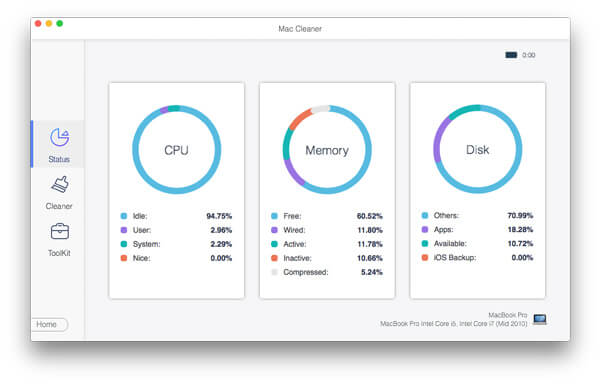
Overvåk gjeldende Mac-status som CPU-bruk, diskutnyttelse, batteri og minne.
Fjern virus, adware, skadelig programvare og mer for å beskytte og optimalisere Mac.
Trinn 1Last ned og åpne denne Mac Cleaner gratis. Når du går inn i den, får du tilgang til de tre hovedfunksjonene, Status, Cleaner og ToolKit. Først kan du klikke på status for å sjekke gjeldende status for Mac-en.
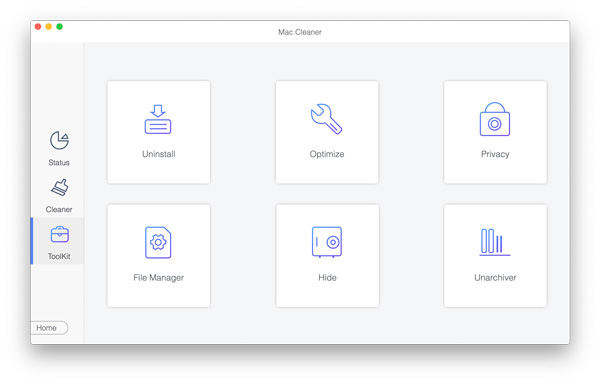
Trinn 2For å avinstallere Boot Camp på Mac, kan du gå til ToolKit og velg deretter Avinstaller verktøy. Du kan bruke den til å avinstallere uønskede programmer og slettede relaterte filer.
Trinn 3Hvis du raskt vil fjerne søppelfiler, duplikater, store og gamle filer og andre ubrukelige data fra Mac-en, kan du bruke rensefunksjonen.

Videre lesning:
Slik sletter du plugins fra Safari-nettleseren din på Mac i batch
Hvordan bli kvitt Search Marguis fra MacBook Pro/Air, iMac og mer
Del 4. Vanlige spørsmål om hvordan fjerne Boot Camp fra Mac
Kan jeg bruke Boot Camp til å installere et Windows-system på min M1-baserte Mac?
Nei. Boot Camp krever Intel-arkitekturen for å installere et Windows-system og lage Windows-partisjoner. Du kan ikke bruke den på M1 Mac-er.
Finnes det noen alternativer til Bootcamp?
Når du trenger å installere og kjøre Windows på Mac-en, kan du i tillegg til Boot Camp-assistenten også stole på VirtualBox, Parallel Desktop eller Wine.
Er Boot Camp trygt for Mac-en min?
Ja. Boot Camp er utgitt av Apple og er helt trygt for alle Mac-er.
Konklusjon
Å gå gjennom dette innlegget kan hjelpe deg avinstaller Boot Camp på Mac og slett Windows-partisjonen. Hvis du ikke trenger Windows-systemet lenger, kan du bruke metodene ovenfor for å fjerne det fra Mac-en.