

[2025] Slik redigerer du talememoer på iPhone/iPad enkelt

Det er nødvendig å vite hvordan man redigere talememoer, forutsatt at du ofte trenger å bruke den. Enten det er for å fange opp ideer, for taler eller møtereferater, kan det originale opptaket trenge litt polering, inkludert å trimme unødvendige deler, justere lydnivået eller forbedre klarheten. Å forstå hvordan du redigerer talememoer effektivt kan spare deg tid og forbedre kvaliteten på opptaket.
Denne veiledningen vil utforske praktiske metoder for redigering av talememoer på iPhone og iPad. Ved å følge disse tipsene kan du gjøre opptakene dine mer transparente, mer profesjonelle og fullt ut oppfylle dine behov.
SIDEINNHOLD:
Del 1: Slik redigerer du talememoer spesifikt
Det trenger ikke å være komplisert å redigere talememoer. Den innebygde talememo-appen tilbyr en rekke spesifikke redigeringsverktøy. Du kan trimme uønskede deler, erstatte deler av et notat, justere volumnivåer eller forbedre den generelle lydkvaliteten – alt uten å trenge tredjepartsprogramvare. Disse funksjonene er perfekte for alle som ønsker å raskt finpusse opptak til personlig bruk, skole eller jobb. Denne delen vil gå gjennom de viktigste måtene å redigere talememoer spesifikt på, slik at du kan gjøre lyden din mer enkel, mer konsis og profesjonell.
1. Trim et talememo
Beskjære et talememo er ofte det første steget for å gjøre et opptak konsist. Redigeringsfunksjonen lar deg fjerne uønskede deler raskt samtidig som det viktige innholdet beholdes. Dette er ideelt for å rydde opp i forelesninger, intervjuer eller personlige notater, og gir deg et polert opptak uten å påvirke den originale lydkvaliteten.
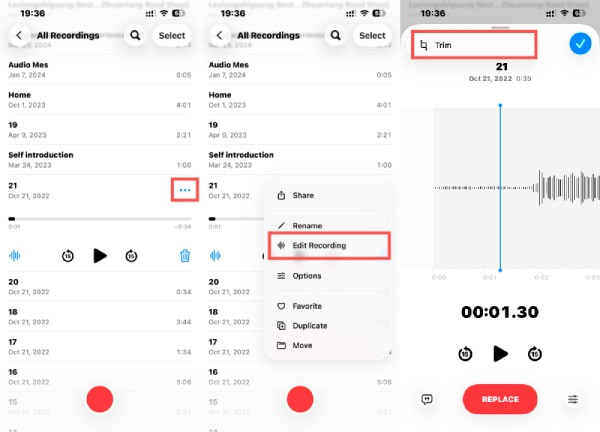
Skritt: Open Voice Memo på iPhonen din og trykk for å velge talememoet du vil trimme. Trykk deretter på Mer og deretter Rediger innspilling for å fortsette. Trykk på øverst til venstre på skjermen. Trim for å begynne å redigere talememoet ditt.
2. Erstatt et talememo
Noen ganger må et segment av opptaket gjøres på nytt. Erstattingsfunksjonen lar deg spille inn over en bestemt del av talememoet uten å starte på nytt. Denne målrettede tilnærmingen sparer tid og opprettholder kontinuitet, slik at du kan rette feil eller oppdatere informasjon samtidig som resten av opptaket beholdes intakt.
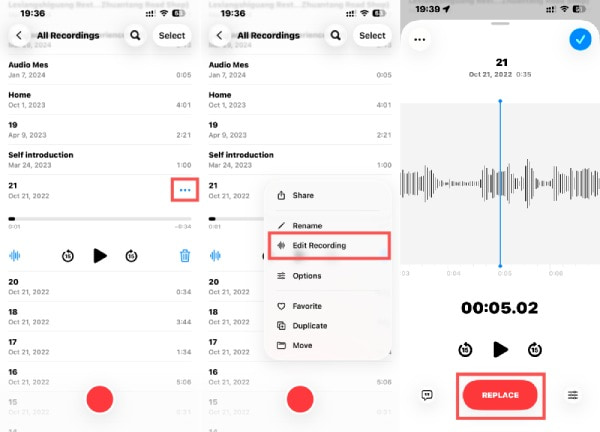
Skritt: Open Voice Memo på iPhonen din og trykk for å velge talememoet. Trykk deretter på Mer og deretter Rediger innspillingSveip for å velge en del av talememoet du vil erstatte med det nye innholdet. Trykk på BYTT og start innspilling av en voiceover for å redigere talememo.
3. Juster et talememo
Volumnivåer eller avspillingshastighet kan utgjøre en stor forskjell i lytteklarheten. Å justere et talememo bidrar til å balansere lyden, normalisere stille deler eller redusere hastigheten på rask tale for enklere forståelse. Disse enkle justeringene forbedrer lytteopplevelsen, spesielt for opptak med varierende volum eller rask dialog.
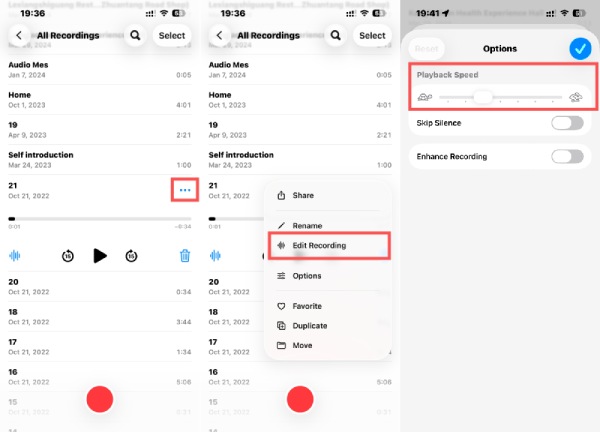
Skritt: Open Voice Memo på iPhonen din og trykk for å velge talememoet du vil endre hastigheten på. Trykk deretter på Mer og deretter Rediger innspilling. Tap alternativer For å få tilgang til et nytt vindu, trykk lenge Avspillingshastighet, og skyv for å endre hastigheten på talememoet ditt.
4. Forbedre et talememo
Forbedringsverktøy lar deg forbedre den generelle lydkvaliteten på opptakene dine. Ved å redusere bakgrunnsstøy kan du få talememoene dine til å høres mer profesjonelle ut. Dette er spesielt nyttig for forelesninger, møter eller andre opptak. Du kan følge trinnene nedenfor for å forbedre talememoene dine når du redigerer dem.
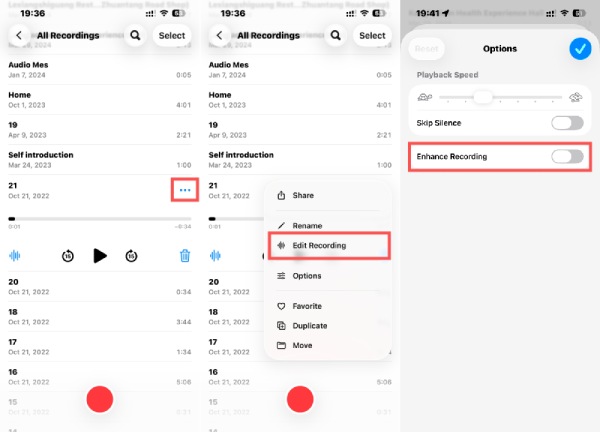
Skritt: Open Voice Memo på iPhonen din og trykk for å velge talememoet som ikke er tydelig for avlytting. Mer og deretter Rediger innspilling. Tap alternativer For å få tilgang til et nytt vindu, trykk på Forbedre opptak for å fjerne støy fra talememo for klarere lytting.
Del 2: Slik redigerer du talememoer presist
For brukere som ønsker mer kontroll når de redigerer talememoene sine, trengs et mer profesjonelt verktøy. Det er her Apeaksoft Video Converter Ultimate kommer inn som en pålitelig løsning. Denne kraftige programvaren tilbyr også robuste lydredigeringsfunksjoner. Du kan fjerne uønskede segmenter, endre lydformater, forbedre klarheten og til og med justere volum eller tonehøyde – alt med noen få klikk.
Trinn 1. Last ned og installer Apeaksoft Video Converter Ultimate fra den offisielle nettsiden. Når du er ferdig, start programmet for å fortsette.
Sikker nedlasting
Sikker nedlasting
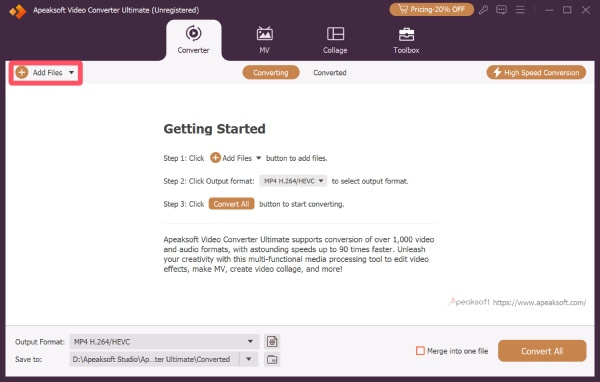
Trinn 2. Klikk Legg til filer for å importere talememoet ditt for redigering. Du kan legge til flere lydfiler samtidig.
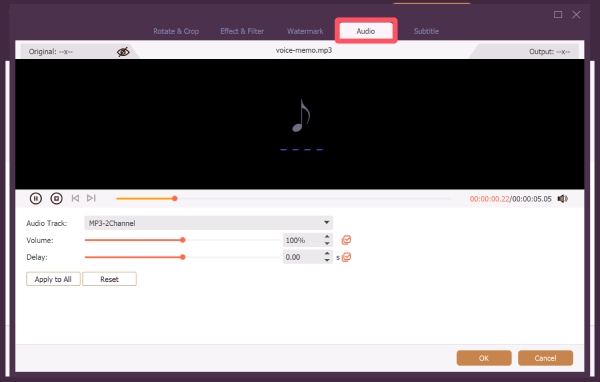
Trinn 3. Klikk Rediger, og et nytt vindu vil dukke opp. Under lyd I fanen kan du redigere talememoet slik du vil. Når du er ferdig, klikker du OK.
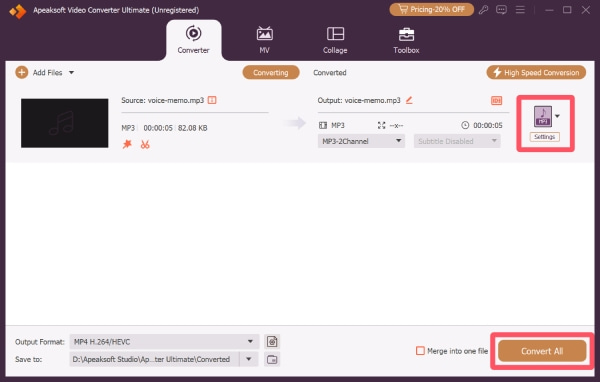
Trinn 4. Før du lagrer det redigerte talememoet, kan du klikke på dannet for å velge et nytt utdataformat for talememoet ditt. Klikk til slutt på Konverter alle -knappen for å lagre talememoet.
Del 3: Vanlige spørsmål om hvordan du redigerer talememoer
Kan du klippe ut deler av et talememo?
Ja! Apeaksoft Video Converter Ultimate lar deg enkelt klippe ut hvilken som helst del av et talememo.
Kan jeg redigere et talememo etter at jeg har tatt det opp?
Selvfølgelig! Ja! Du kan enkelt redigere et talememo etter opptak. Med Apeaksoft Video Converter Ultimate kan du enkelt trimme, klippe, slå sammen eller forbedre talememoene dine.
Kan du forkorte et talememo uten å miste kvalitet?
Ja, det å bare trimme eller dele et notat vil ikke påvirke den opprinnelige lydkvaliteten.
Konklusjon
Redigering av talememoer har aldri vært enklere, enten du bruker de innebygde iPhone-verktøyene eller en profesjonell løsning som Apeaksoft Video Converter Ultimate. Ved å bruke de riktige teknikkene kan du sikre at hvert talememo er perfekt skreddersydd for personlig bruk, arbeid eller deling.
Relaterte artikler
Vil du gjenopprette slettede talememoer fra iPhone uten begrensninger? Hvis du gjør det, vil denne veiledningen utforske 3 metoder for deg.
Vil du spille inn et talememo på iPhone? Dette innlegget vil gi deg grundige detaljer om talememoer og lydopptak på iPhone.
Du kan sikkerhetskopiere taleopptakene dine fra iPhone til datamaskinen eller iCloud. Lær enkle måter å holde opptakene dine trygge på, og gjenopprette dem når som helst.
Hvor er stemmeopptakeren på iPhonen min? Hva er den beste stemmeopptakerappen for iPhone? Du kan lære å ta opp stemme på iPhone med forskjellige verktøy her.



