


Slik gjenoppretter du talememoer på iPhone med eller uten sikkerhetskopiering

Talememo-appen er den forhåndsinstallerte appen på iOS-enheter. Den gjør en iPhone eller iPad om til en bærbar opptaker og lar brukere ta opp, redigere og administrere lydinnhold. Den brukes mye til å ta opp personlige notater, forelesninger, intervjuer eller annen lyd med iPhones innebygde mikrofon. Det er forståelig at det kan være frustrerende å miste et talememo. Denne konkrete veiledningen deler de velprøvde måtene å ... gjenopprette slettede talememoer på iPhonen din.
SIDEINNHOLD:
- Del 1: Slik gjenoppretter du talememoer på iPhone fra nylig slettede filer
- Del 2: Slik gjenoppretter du tapte talememoer på iPhone fra iCloud-sikkerhetskopi
- Del 3: Slik gjenoppretter du slettede talememoer på iPhone fra datamaskinen
- Del 4: Slik gjenoppretter du slettede talememoer på iPhone uten sikkerhetskopiering
Del 1: Slik gjenoppretter du talememoer på iPhone fra nylig slettede filer
Når du sletter et talememo på iPhonen din, går det til mappen Nylig slettet og lagres der i 30 dager. Før det fjernes permanent, kan du raskt gjenopprette talememoer på iPhonen.
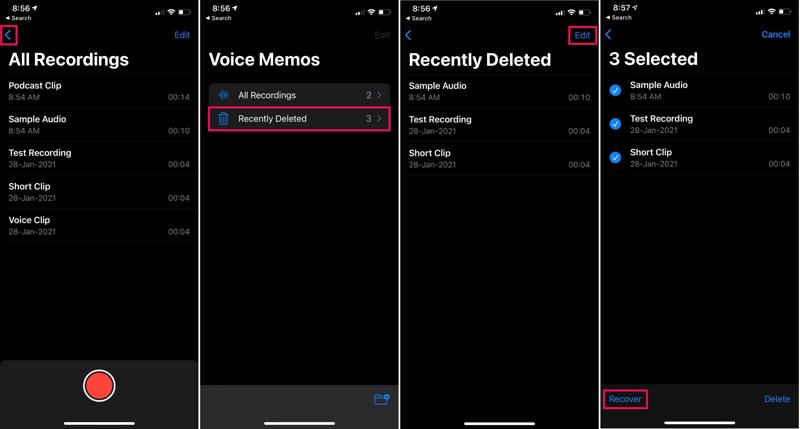
Trinn 1. Åpne Stemmememoer app på iPhone eller iPad.
Trinn 2. Trykk på Tilbake -knappen øverst på skjermen.
Trinn 3. Velg Nylig slettet mappe.
Trinn 4. Nå vil du se alle talememoer som nylig ble slettet.
Trinn 5. Trykk på Rediger menyen øverst til høyre.
Trinn 6. Velg de ønskede talememoene og trykk på Gjenopprette knapp.
Trinn 7. Gå tilbake til Stemmememoer appen og sjekk de tapte talememoene.
Del 2: Slik gjenoppretter du tapte talememoer på iPhone fra iCloud-sikkerhetskopi
Hvis du har konfigurert iCloud-sikkerhetskopi, er det stor sjanse for at du kan gjenopprette tapte talememoer på iPhonen din. Selvfølgelig må du ha aktivert Talememoer for iCloud-sikkerhetskopi og ha en sikkerhetskopi som dekker de tapte talememoene.
Trinn 1. Åpne innstillinger app.
Trinn 2. Trykk på profilen din og velg iCloud.
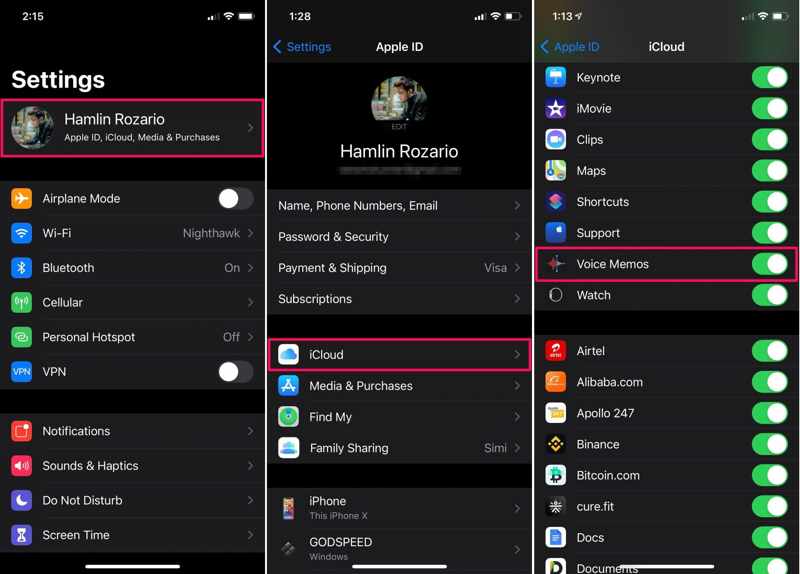
Trinn 3. Hvis talememoer er aktivert, gå tilbake til innstillinger app.
Trinn 4. naviger til Informasjon og Overfør eller tilbakestill iPhone.
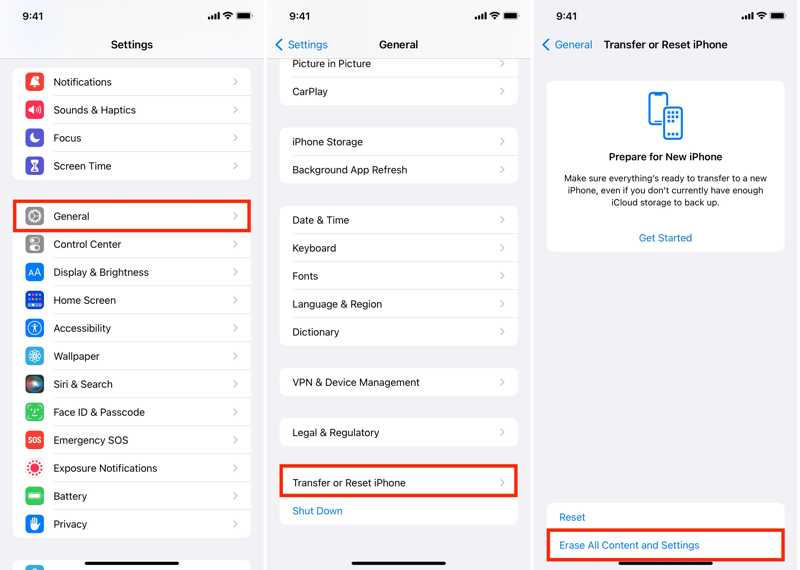
Trinn 5. Pek Slett alt innhold og alle innstillinger.
Trinn 6. hit Fortsett, autentiser med iPhone-passordet ditt og bekreft sletting av enheten.
Trinn 7. Når det er ferdig, konfigurerer du iPhonen din og kobler den til et Wi-Fi-nettverk.
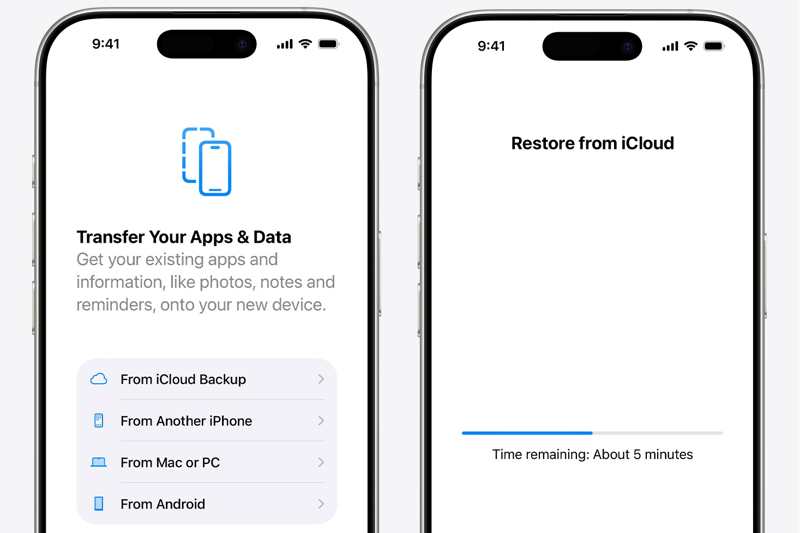
Trinn 8. Velg Fra iCloud Backup fra Overfør appene og dataene dine skjermen.
Trinn 9. Skriv inn den tilknyttede Apple-kontoen og passordet.
Trinn 10. Velg riktig sikkerhetskopi for å starte gjenoppretting av talememoer. Uten viser iCloud-sikkerhetskopi, kan du gjenopprette talememoene dine.
Del 3: Slik gjenoppretter du slettede talememoer på iPhone fra datamaskinen
Hvis du foretrekker å sikkerhetskopiere iPhonen din til en datamaskin, kan du gjenopprette permanent slettede talememoer fra iPhonen. Denne metoden krever sikkerhetskopieringsdatamaskinen og en kompatibel USB-kabel.
Trinn 1. Koble iPhone til datamaskinen din med en USB-kabel.
Trinn 2. Åpne iTunes på Windows og macOS Mojave eller tidligere. Eller kjør Finder på macOS Catalina eller nyere.
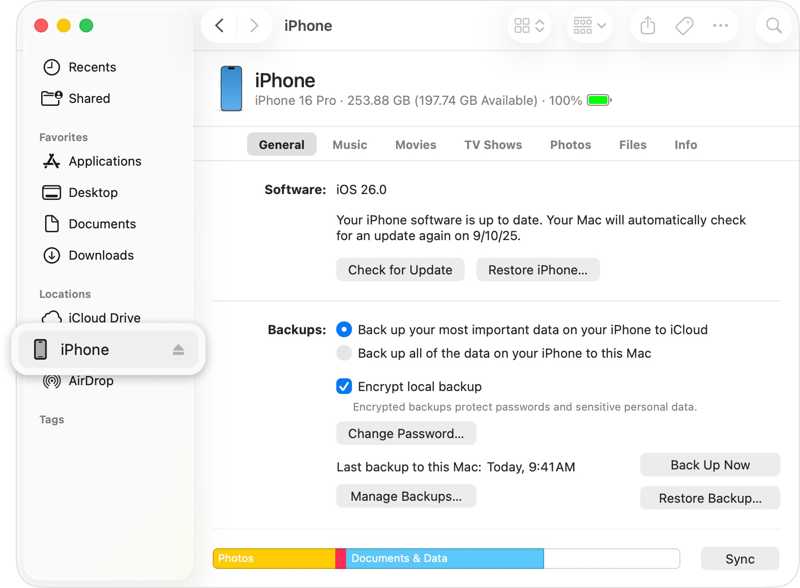
Trinn 3. Klikk på Phone -knappen i iTunes etter at enheten er oppdaget, og gå til SammendragI Finder klikker du på enhetsnavnet ditt og går til Informasjon.
Trinn 4. Klikk på Restore Backup knappen på sikkerhetskopier overskrift.
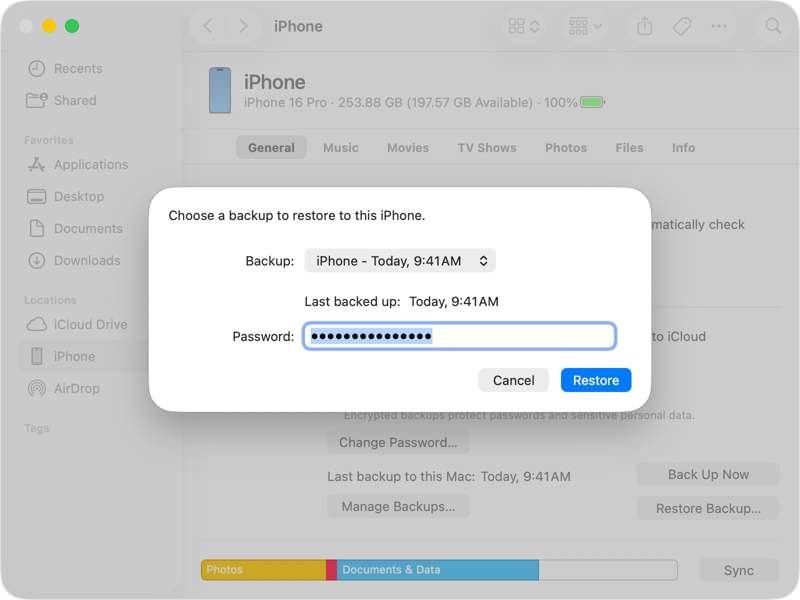
Trinn 5. Velg riktig sikkerhetskopi og klikk på Gjenopprette knapp.
Del 4: Slik gjenoppretter du slettede talememoer på iPhone uten sikkerhetskopiering
Uten en sikkerhetskopi kan du fortsatt gjenopprette slettede talememoer på iPhonen din ved hjelp av et kraftig datagjenopprettingsprogram, for eksempel Apeaksoft iPhone Data RecoveryDen kan skanne iPhone-minnet ditt og raskt søke etter tapte talememoer.

Lastet ned av over 1,000,000 Brukere
- Gjenopprett tapte talememoer fra iPhonen din uten sikkerhetskopiering.
- Hent data fra iCloud eller iTunes backup uten å gjenopprette enheten din.
- Forhåndsvis slettede talememoer og gjenopprett valgte filer.
- Arbeid med et bredt spekter av datatyper.
- Støtt de nyeste utgavene av iOS og iPadOS.
Sikker nedlasting
Sikker nedlasting

Slik gjenoppretter du slettede talememoer på iPhonen din
Trinn 1. Skann din iPhone
Kjør iPhone-datagjenopprettingsprogramvaren etter at du har installert den på PC-en. Det finnes en versjon for Mac. Velg Gjenopprett fra iOS-enheten fane. Koble iPhonen til PC-en med en Lightning-kabel. Når programvaren gjenkjenner enheten din, klikker du på start Scan knapp.

Trinn 2. Forhåndsvis talememoer
Etter dataskanninger, velg ønsket datatype, som Stemmememoer, i sidefeltet. Deretter kan du forhåndsvise dem i vinduet. Velg Vis bare slettet fra det øverste alternativet for å se slettede talememoer på iPhone-minnet ditt.
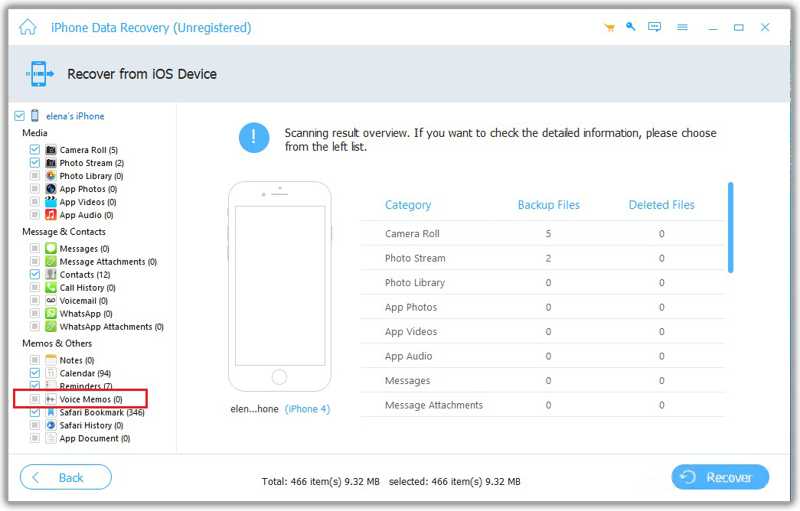
Trinn 3. Gjenopprett tapte talememoer
Velg talememoene du vil få tilbake, og klikk på Gjenopprette knappen nederst til høyre. Deretter angir du en utdatamappe i Output Folder og klikk på Gjenopprette knappen igjen.

Konklusjon
Denne veiledningen viste fire måter å gjenopprette slettede talememoer på en iPhoneI mappen Nylig slettet finner du talememoer som ble slettet innen 30 dager på iOS-enheten din. Du kan selvfølgelig prøve iCloud-sikkerhetskopien eller sikkerhetskopier av filer på datamaskinen. Husk at de vil slette eller overskrive gjeldende data på enheten din. Apeaksoft iPhone Data Recovery lar deg hente tapte talememoer uten sikkerhetskopi.
 Apeaksoft iPhone Data Recovery
 Gjenopprett slettede eller tapte data fra iOS-enheter, iTunes og iCloud-sikkerhetskopi.
Sikker nedlasting
Sikker nedlasting
Relaterte artikler




