


Slik gjenoppretter du Apple ID-kontoen din effektivt

Selv om en Apple ID-konto er avgjørende i Apples økosystem, kan den bli låst eller deaktivert når Apple oppdager sikkerhetsproblemer. Dessuten blir brukere låst ute av kontoene sine hvis de glemmer passordene sine. Den gode nyheten er at Apple har gitt ut metoder for gjenoppretting av Apple ID-kontoer. Denne veiledningen deler de velprøvde metodene for å få tilbake din Gjenoppretting av Apple ID-konto med eller uten det pålitelige telefonnummeret.
SIDEINNHOLD:
Del 1: Hva er gjenoppretting av Apple ID-konto
Ifølge Apple lar kontogjenopprettingsprosessen deg tilbakestille passordet ditt og få tilgang til kontoen din igjen. Hvis du har glemt Apple-kontopassordet ditt, må du sørge for at du har prøvd mulige passord før du starter kontogjenopprettingen. Gjenopprett for eksempel kontoen din fra en annen enhet som du allerede er logget på.
Del 2: Slik gjenoppretter du Apple ID-passordet
Som nevnt tidligere, kan du gjenopprette Apple ID-kontoen din uten et telefonnummer på den pålitelige enheten din hvis du har konfigurert tofaktorautentisering for kontoen din. Vi deler prosessene på iPhone, iPad og Mac nedenfor.
Forutsetninger:
- 1.Din iPhone eller Mac er tilgjengelig.
- 2.Du har konfigurert tofaktorautentisering for kontoen din.
Slik gjenoppretter du en Apple ID-konto på en iPhone
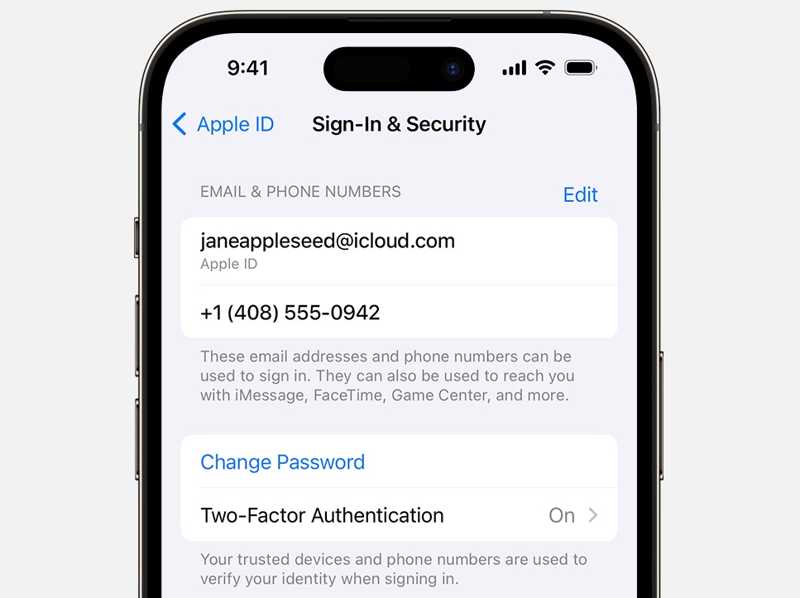
Trinn 1. Åpne innstillinger appen og trykk på profilen din.
Trinn 2. Gå til Innlogging og sikkerhet.
Trinn 3. Trykk på Endre passord knapp.
Trinn 4. Skriv inn iPhone-passordet ditt når du blir bedt om det.
Trinn 5. Skriv deretter inn et nytt passord og bekreft det for å gjenopprette Apple ID-passordet ditt.
Slik gjenoppretter du Apple ID-kontoen din på Mac
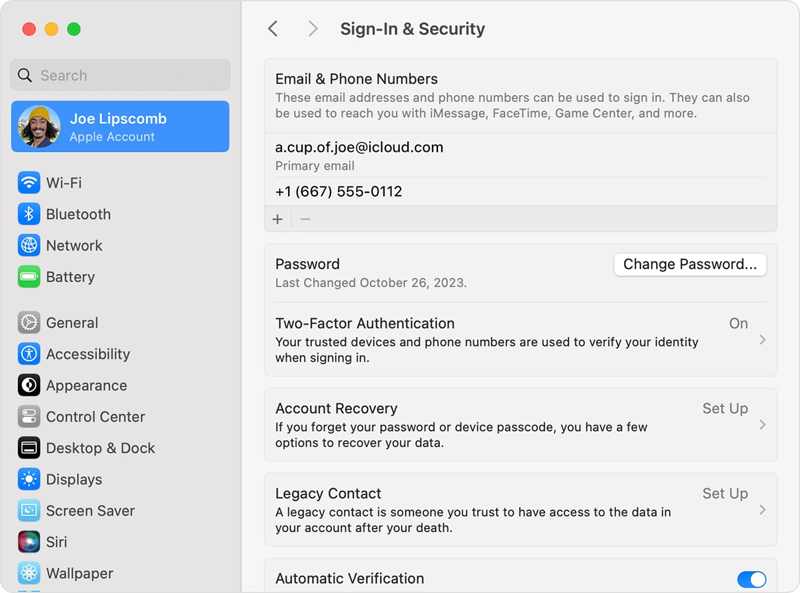
Trinn 1. Klikk på eple menyen og velg Systeminnstillinger.
Trinn 2. Trykk på Apple-kontoen din i sidefeltet.
Trinn 3. Klikk på Endre passord knapp.
Trinn 4. Når du blir bedt om det, skriver du inn Mac-påloggingspassordet ditt.
Trinn 5. Skriv deretter inn et nytt passord og bekreft det.
Del 3: Slik gjenoppretter du Apple-ID uten telefonnummer på iForgot
Hvis du ikke har konfigurert tofaktorautentisering, eller de klarerte enhetene ikke er tilgjengelige, må du utføre en gjenoppretting på siden for Apple ID-kontogjenoppretting. Denne metoden krever en stabil internettforbindelse.
Trinn 1. Gå til www.iforgot.apple.com i en nettleser.
Trinn 2. Klikk på Tilbakestill passord knapp.
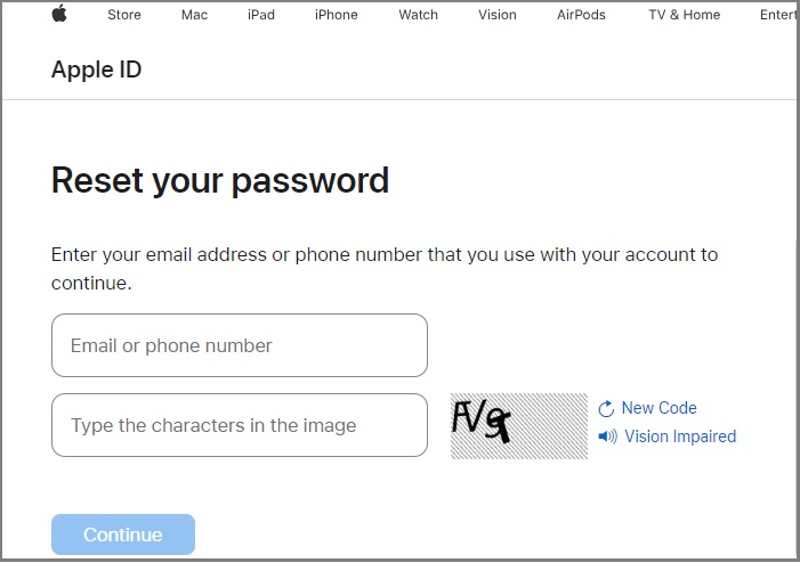
Trinn 3. Skriv inn e-postadressen eller telefonnummeret til Apple-ID-en din.
Trinn 4. Skriv inn tegnene i bildet og klikk Fortsett.
Trinn 5. Hvis du skrev inn e-postadressen, vil du bli bedt om å skrive inn det tilhørende telefonnummeret, eller omvendt.
Trinn 6. Klikk på Fortsett knappen for å fortsette.
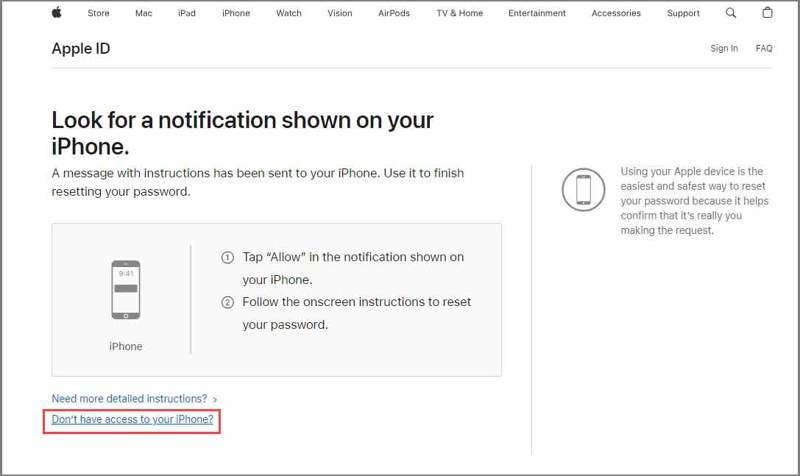
Trinn 7. Trykk deretter på lenken til Har ikke tilgang til iPhonen din.
Trinn 8. Trykk deretter på lenken til Kan ikke bruke noen av disse alternativene.
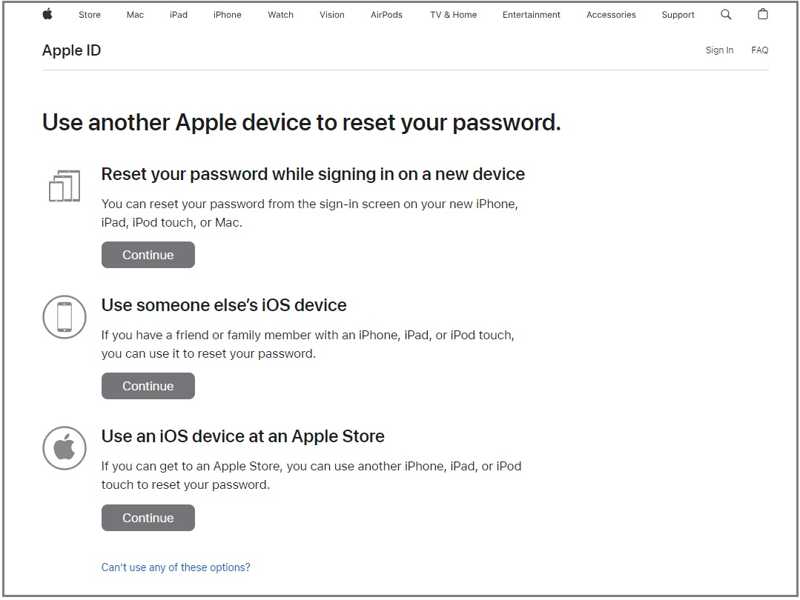
Trinn 9. Følg deretter instruksjonene på skjermen for å legge igjen en tilgjengelig e-postadresse.
Trinn 10. Når du mottar bekreftelses-e-posten, klikker du på lenken og gjenoppretter Apple-ID-passordet ditt.
OBS: Det tar noen dager å motta bekreftelses-e-posten. Ikke bruk Apple-enhetene dine under prosessen. Ellers vil gjenoppretting av Apple ID-kontoen bli avbrutt.
Del 4: Slik gjenoppretter du Apple ID-kontoen din på iPhone/iPad/Mac
En annen måte å starte gjenoppretting av Apple ID-kontoen din på etter at du har glemt telefonnummeret ditt, er direkte på Apple-enheten din. Når du har startet prosessen, må du ikke bruke andre Apple-enheter. Ellers vil gjenopprettingsprosessen bli avbrutt eller forsinket.
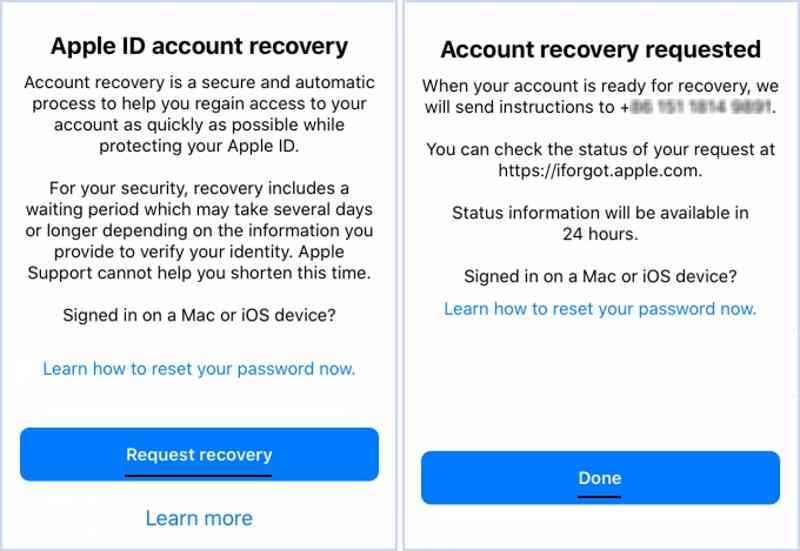
Trinn 1. Kjør Innstillinger eller systeminnstillinger appen på en Apple-enhet.
Trinn 2. Prøv å logge inn med Apple ID-kontoen din.
Trinn 3. Hvis du har glemt passordet ditt, får du muligheten til å starte kontogjenoppretting.
Trinn 4. Trykk på Be om gjenoppretting knapp.
Trinn 5. Gi den nødvendige informasjonen i henhold til instruksjonene.
Trinn 6. Til slutt trykker du på Ferdig knappen for å sende inn forespørselen din.
OBS: Underveis kan du sjekke statusen til forespørselen din på Apples iForgot-nettsted.
Videre Reading
Del 5: Alternativt alternativ for å gjenopprette Apple ID på iPhone
Suksessraten for gjenoppretting av Apple ID-konto varierer avhengig av informasjonen du kan oppgi. I følge vår forskning er suksessraten høy hvis du kan motta en bekreftelsesmelding gjennom et pålitelig telefonnummer. Ellers er suksessraten lav.
Faktisk er en alternativ løsning å gi opp den gamle Apple-kontoen og opprette en ny hvis gjenoppretting av Apple ID-kontoen mislykkes. Fra dette punktet anbefaler vi Apeaksoft iFoneKit iOS-opplåserDen kan fjerne den gamle kontoen fra iOS-enheten din uten noen begrensninger. Dessuten gjør den enkle designen den tilgjengelig for nybegynnere.

Lastet ned av over 1,000,000 Brukere
- Fjern den gamle Apple-ID-en uten passord.
- Enkel å bruke og fullfør prosessen i tre trinn.
- Arbeid med de låste og deaktiverte Apple-kontoene.
- Støtt et bredt utvalg av iPhone- og iPad-modeller.
Sikker nedlasting
Sikker nedlasting

Slik gjenoppretter du Apple ID-passordet ditt på iPhone
Trinn 1. Installer Apple ID-opplåser
Start Apple ID-gjenopprettingsprogramvaren etter at du har installert den på datamaskinen. Den er tilgjengelig på Windows 11/10/8/7/XP/Vista og macOS 10.7 eller nyere. Velg Fjern Apple ID modus for å fortsette.

Trinn 2. Last inn iPhonen din
Koble iPhonen din til datamaskinen med en Lightning-kabel. Sørg for at du stoler på denne datamaskinen, så vil programvaren oppdage enheten din. Deretter vil den laste inn iPhone-informasjonen din.

Trinn 3. Gjenopprett Apple ID-passord
Klikk på Start nå -knappen for å begynne å fjerne Apple-ID-en din fra enheten din hvis Finn min er deaktivert. Hvis Finn min er aktivert, følg instruksjonene på skjermen for å tilbakestille alle innstillinger. Ikke bekymre deg; det er ikke en tilbakestilling til fabrikkinnstillinger og vil ikke slett din iPhone. Deretter klikker du OK i programvaren og trykk Bekreft igjen for å starte prosessen. Når enheten starter på nytt, konfigurerer du en ny Apple ID-konto.

Konklusjon
Denne veiledningen delte metodene og prosessene for Gjenoppretting av Apple ID-konto uten et pålitelig telefonnummer. Du kan prøve å gjenopprette kontopassordet ditt på en pålitelig iPhone eller Mac hvis 2FA er aktivert. Dessuten kan du utføre kontogjenopprettingsprosessen på Apples iForgot. Apeaksoft iFoneKit iOS-opplåser er den ultimate løsningen for å gjenopprette kontoen og passordet ditt uten tekniske ferdigheter.
 Apeaksoft iPhoneKit
 Lås opp alle typer iOS-passord fra iPhone, iPad og iPod.
Sikker nedlasting
Sikker nedlasting
Relaterte artikler




