


Hvorfor Apple ID er gråtonet og hvordan du fikser feilen

«Jeg får ikke tilgang til detaljene for min egen Apple-konto på iPhonen min. Den er gråtonet, og jeg kan ikke gjøre noe med den. Hvordan får jeg tilgang til denne og aktiverer den?» Når du registrerer deg for en iOS-enhet, må du logge på en Apple-konto for å få tilgang til Apple-tjenester. Etter at enheten din er begrenset, vil kontoen din være gråtonet og ikke kunne endres. Denne artikkelen hjelper deg med å fikse det. Apple-ID er gråtonet.
SIDEINNHOLD:
Del 1: Hvorfor er Apple-ID-en min nedtonet
Før vi diskuterer løsningene, la oss snakke om hvorfor Apple-ID-en blir gråtonet. Å forstå hovedårsakene kan hjelpe deg med å velge riktig løsning og løse dette problemet effektivt.
- 1.Du bruker flere Apple-ID-er for å laste ned eller oppdatere apper.
- 2.Kontoen din er deaktivert eller suspendert.
- 3.MDM styrer iPhonen din.
- 4.Du har satt opp begrensninger på iPhonen din.
- 5.iPhonen din setter seg fast.
Del 2: Slik fikser du Apple-ID-en min som er nedtonet
Løsning 1: Tillat endring av Apple ID
En grunn til at Apple-ID-en er gråtonet i Innstillinger, er at du har konfigurert begrensninger. Da har du ikke lov til å endre Apple-ID-en din eller trykke på kontoen din. Med andre ord kan du ikke redigere dette alternativet.
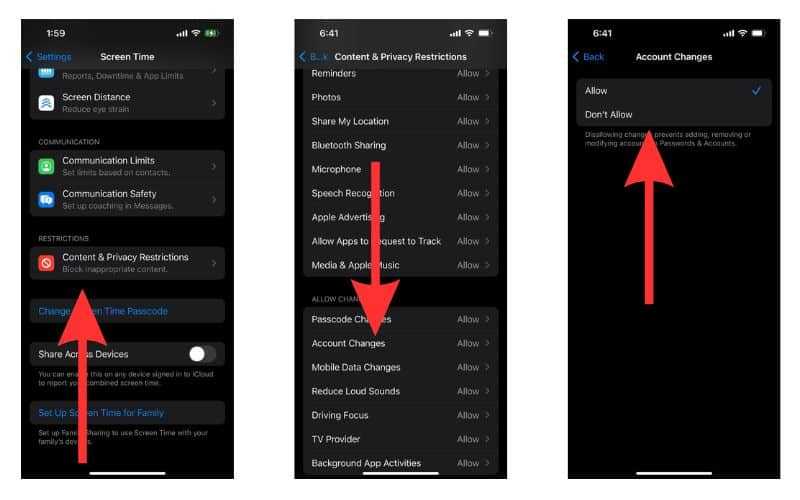
Trinn 1. Åpne innstillinger app på iPhone.
Trinn 2. Velg Skjermtid alternativet.
Trinn 3. Hvis du blir bedt om det, skriv inn skjermtidspassordet ditt.
Trinn 4. Pek Begrensninger for innhold og personvern.
Trinn 5. Bla nedover og finn Kontoendringer alternativet.
Trinn 6. Velg Allow.
Løsning 2: Start iPhone på nytt
Selv om det å starte iPhonen på nytt er en enkel løsning, kan den løse en rekke grunnleggende feil, inkludert når Apple-ID-en din er gråtonet og iPhonen setter seg fast. Dessuten vil ikke denne løsningen slette noen data.
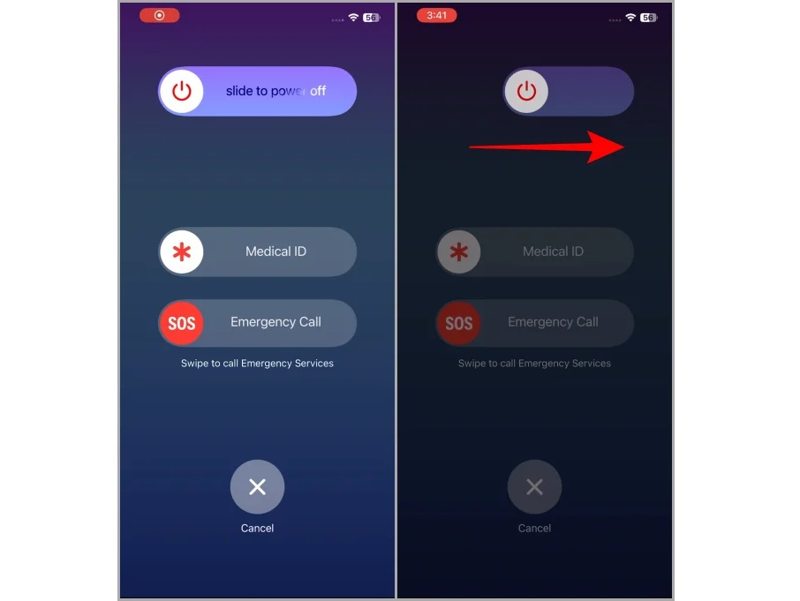
Trinn 1. Trykk lenge på Side or Power knappen på en iPhone uten Face ID. For en iPhone med Face ID, hold nede en av Volum knapper og Side knappen sammen.
Trinn 2. Når avstengingsskjermen vises, slipper du knappen eller knappene.
Trinn 3. Flytt lysbildet for å slå den av.
Trinn 4. Deretter holder du nede Side or Power -knappen til Apple-logoen vises.
Løsning 3: Sjekk Apple Server Status
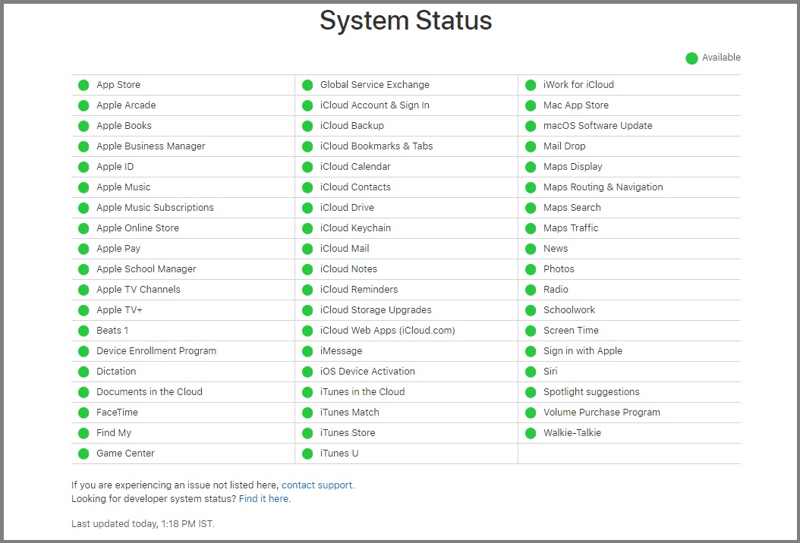
Når du har tenkt å endre Apple-kontoen din, samhandler du faktisk med Apple-servere. Hvis Apple-serverne er nede, blir Apple ID-avloggingsknappen grå og kan ikke endres.
Gå til https://www.apple.com/support/systemstatus/ i en nettleser og sjekk statusen til de aktuelle serverne. Hvis et element er merket med et gult eller rødt ikon, vent til det fungerer igjen.
Løsning 4: Fjern konto fra Familiedeling
Hvis du blir med Familie Sharing, kan kontoen din være begrenset av arrangøren. Da er Apple-ID-en nedtonet i Innstillinger. Hvis du vil endre kontoen din, må du fjerne kontoen din fra Familiedeling.
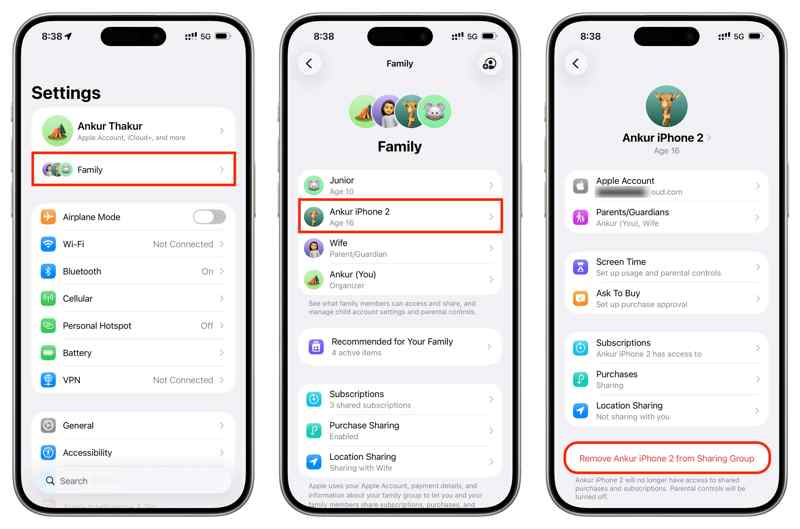
Trinn 1. Kjør innstillinger appen på arrangørens enhet.
Trinn 2. Pek Familie og velg iPhone.
Trinn 3. Trykk deretter på Fjern [navnet ditt] fra delingsgruppen knapp.
Trinn 4. Hvis du blir bedt om det, bekreft det.
Løsning 5: Tilbakestill alle innstillinger
En mer drastisk løsning for å fikse Apple ID-en som er gråtonet på iPhone er å Tilbakestill alle innstillingerDette alternativet vil gjenopprette innstillingene til fabrikkinnstillinger. Det vil imidlertid ikke forstyrre gjeldende data på enheten din.
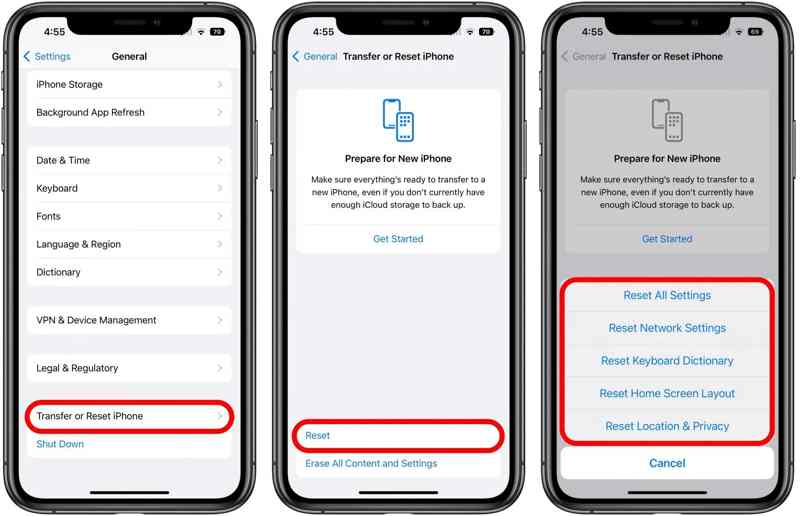
Trinn 1. Gå til Informasjon i innstillinger app.
Trinn 2. Velg Overfør eller tilbakestill iPhone.
Trinn 3. Pek Tilbakestill, velg deretter Nullstill alle innstillinger.
Trinn 4. Når du blir bedt om det, skriver du inn passordet ditt.
Del 3: En-stopp-løsning for å fikse Apple ID nedtonet
En komplett løsning for å fikse Apple ID-en som er gråtonet er Apeaksoft iFoneKit iOS-opplåserDen kan fjerne en låst eller deaktivert Apple-konto fra iPhone eller iPad uten noen begrensninger, for eksempel et passord.

Lastet ned av over 1,000,000 Brukere
- Fjern den feilfungerende Apple-kontoen fra iPhonen din.
- Krever ikke passord eller iPhone-kode.
- Enkel å bruke og fullfør prosessen i 3 trinn.
- Støtt de nyeste utgavene av iOS og iPadOS.
Sikker nedlasting
Sikker nedlasting

Slik fikser du Apple ID-nedtonet på iPhonen din
Trinn 1. Installer programvare for fjerning av Apple ID
Kjør programvaren for fjerning av Apple ID etter at du har installert den på datamaskinen. Den er kompatibel med Windows 11/10/8/7/XP/Vista og macOS 10.7 eller nyere. Velg Fjern Apple ID modus.

Trinn 2. Koble til din iPhone
Koble iPhonen og datamaskinen din med en Lightning-kabel. Programvaren vil deretter umiddelbart oppdage enheten din. Klikk på Start nå knappen for å fortsette.

Trinn 3. Fjern Apple ID
Hvis Finn min er aktivert, tilbakestill alle innstillinger på iPhonen din. Klikk deretter på OK, og treffer Bekreft igjen for å begynne å fjerne Apple-ID-en.
Hvis Finn min er deaktivert, vil programvaren starte fjerningen av Apple-ID-en.

Videre Reading
Konklusjon
Denne artikkelen forklarte hvorfor Apple-ID-en min er gråtonet og hvordan du kan fikse det raskt. Årsakene er ikke kompliserte. Enda viktigere er det at du kan velge riktig løsning og løse problemet. Apeaksoft iFoneKit iOS-opplåser hjelper deg med å løse dette problemet med ett klikk.
 Apeaksoft iPhoneKit
 Lås opp alle typer iOS-passord fra iPhone, iPad og iPod.
Sikker nedlasting
Sikker nedlasting
Relaterte artikler




