


Hvorfor Apple-ID-en din er låst og hvordan du løser dette problemet

«Jeg prøver å komme inn på den gamle Apple-kontoen min fra mange år tilbake, men jeg husket ikke passordet, så jeg skrev inn e-posten, og den sa at kontoen er låst og ikke kan brukes. Hvordan kan jeg åpne en låst Apple IDApple kan låse en konto hvis de oppdager usikre handlinger. Da vil du bli låst ute fra Apple-tjenester, iCloud-sikkerhetskopi og mer. Denne artikkelen deler hvordan du får tilgang til kontoen din igjen etter at den er låst.
SIDEINNHOLD:
Del 1: Hvorfor er Apple-ID-en min låst
Apple-ID fungerer som et digitalt pass i Apples økosystem. Apple låser en konto når den oppdager aktivitet som indikerer svindel eller brudd på sikkerhetsvilkårene. Vanlige årsaker til at Apple-ID-en min er låst inkluderer:
- 1.Flere mislykkede passordforsøk.
- 2.Bruk av mistenkelige betalingsmetoder.
- 3.Mislykket tofaktorautentisering, for eksempel uvanlige stedsendringer.
- 4.Brudd på vilkårene og betingelsene for Apple Media Services.
- 5.Apple-kontoinformasjonen ble skrevet inn feil for mange ganger.
- 6.Betalingsproblemer er knyttet til Apple-ID-en din.
- 7.Programvarefeil.
Del 2: Slik åpner du en låst Apple-ID
Selv om Apple-ID-en din er låst av sikkerhetsmessige årsaker, kan du låse opp kontoen din. Faktisk har du flere løsninger for å få tilgang til kontoen din igjen. Vi lister opp de velprøvde løsningene nedenfor:
Løsning 1: Tilbakestill Apple ID-passordet på iForgot
Trinn 1. Gå til https://iforgot.apple.com/ i en nettleser.
Trinn 2. Klikk Tilbakestill passord.
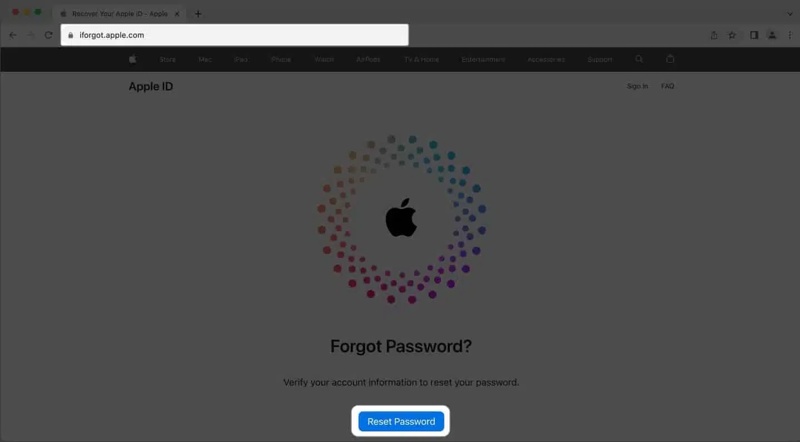
Trinn 3. Skriv inn e-postadressen din for Apple-ID-en, fyll ut captcha-en og klikk på Fortsett.
Trinn 4. Skriv inn telefonnummeret ditt og trykk Fortsett.
Trinn 5. Sjekk telefonnummeret ditt og klikk Send kode.
Trinn 6. Skriv inn bekreftelseskoden du mottok og trykk på Fortsett.
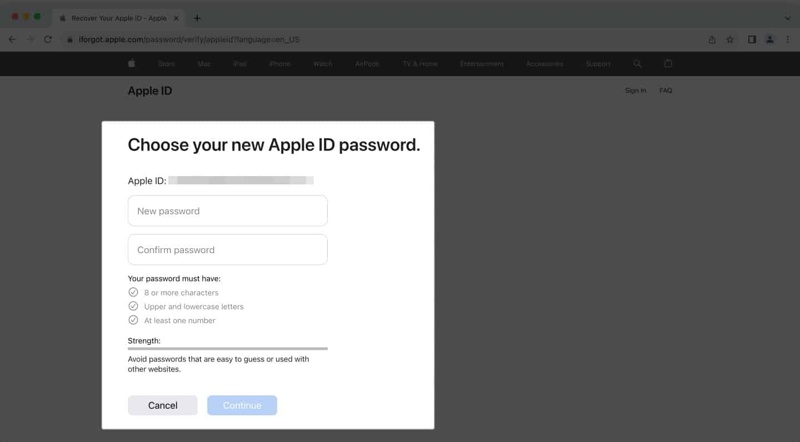
Trinn 7. Skriv inn et nytt passord, bekreft det og trykk på Fortsett.
OBS: I tillegg til et telefonnummer kan du også bekrefte eierskapet ditt ved hjelp av en pålitelig enhet, en bekreftelsesnøkkel, en e-postadresse eller sikkerhetsspørsmål. Etter at du har tilbakestilt passordet, bør du oppdatere det på alle Apple-enhetene dine for å løse feilen om at Apple-ID-en din er låst av sikkerhetsmessige årsaker.
Løsning 2: Endre Apple ID-passord
Forutsetning: Du har aktivert tofaktorautentisering for Apple-ID-en din
På en iPhone
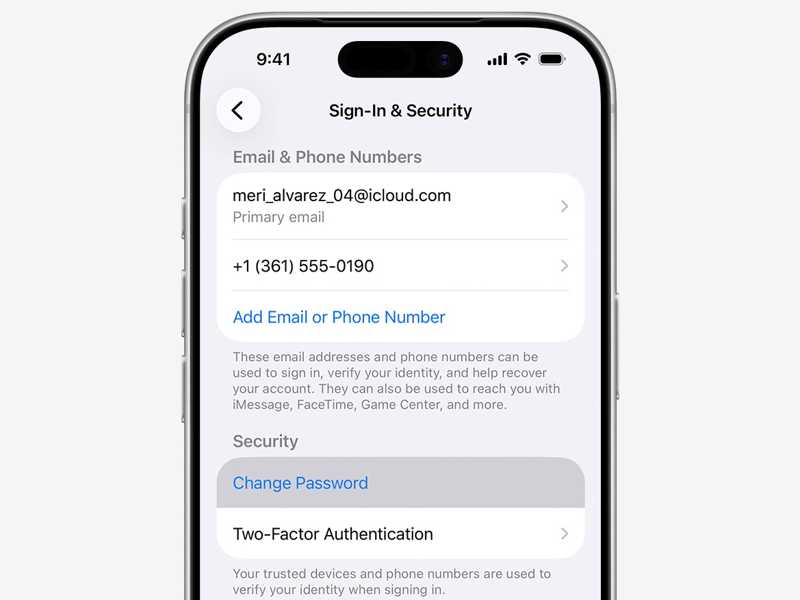
Trinn 1. Åpne innstillinger app på iPhone.
Trinn 2. Trykk på profilen din.
Trinn 3. naviger til Innlogging og sikkerhet.
Trinn 4. Klikk på Endre passord knapp.
Trinn 5. Skriv inn iPhone-passordet ditt for å fortsette.
Trinn 6. Skriv inn et nytt passord og skriv det inn på nytt.
Trinn 7. Til slutt, bekreft endringen.
På en Mac
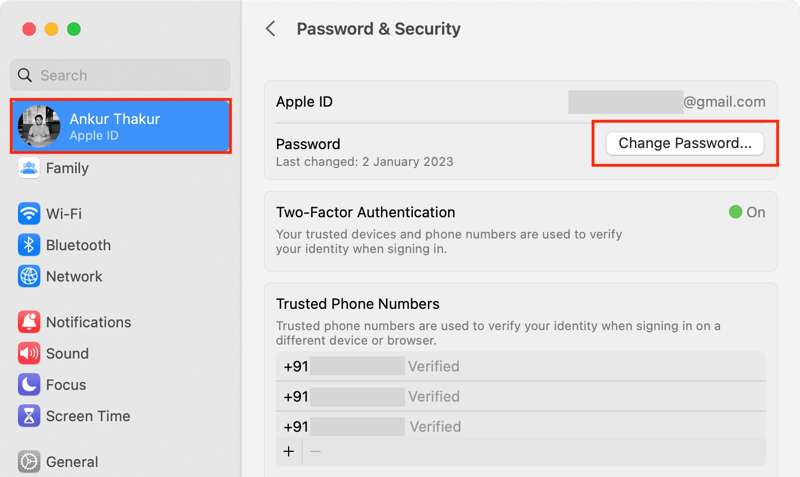
Trinn 1. Klikk på eple menyen.
Trinn 2. Velg Systeminnstillinger or system~~POS=TRUNC.
Trinn 3. Klikk Apple-ID og trykk på Endre passord knapp.
Trinn 4. Lag et nytt passord, bekreft det og trykk på Fortsett.
Trinn 5. Velg Logg ut av andre enheter or Ikke logg ut, avhengig av din situasjon.
Trinn 6. Deretter får du tilgang til den låste Apple-ID-en.
Løsning 3: Lås opp Apple ID via Apple-kundestøtte
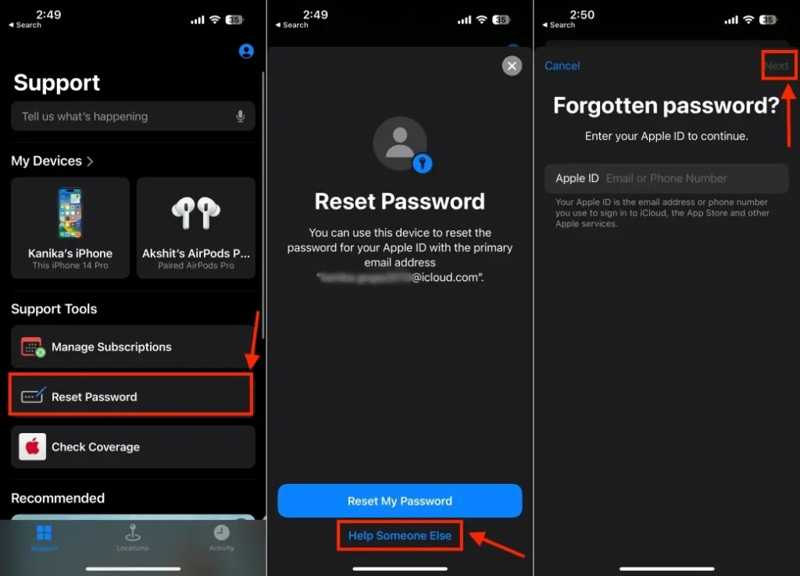
Trinn 1. Kjør Apple Support app på en lånt iPhone eller iPad.
Trinn 2. Finn Støtteverktøy delen og trykk Tilbakestill passord.
Trinn 3. Trykk på Hjelp noen andre knappen nederst.
Trinn 4. Skriv inn e-postadressen din for Apple-ID-en din og trykk på neste.
Trinn 5. Skriv inn telefonnummeret ditt for å motta bekreftelseskoden.
Trinn 6. Skriv deretter inn koden for å fortsette.
Trinn 7. Opprett et nytt passord og bekreft det.
Trinn 8. Bekreft til slutt åpningen av den låste Apple-ID-en.
Videre Reading
Løsning 4: Oppdater betalingsmåter
Trinn 1. Hvis du er låst ute fra Apple-ID-en din fordi betalingsmetodene dine er utdaterte, åpner du innstillinger app på iPhone.
Trinn 2. Trykk på profilen din, og velg Betaling og frakt.
Trinn 3. Trykk på Rediger -knappen øverst til høyre.
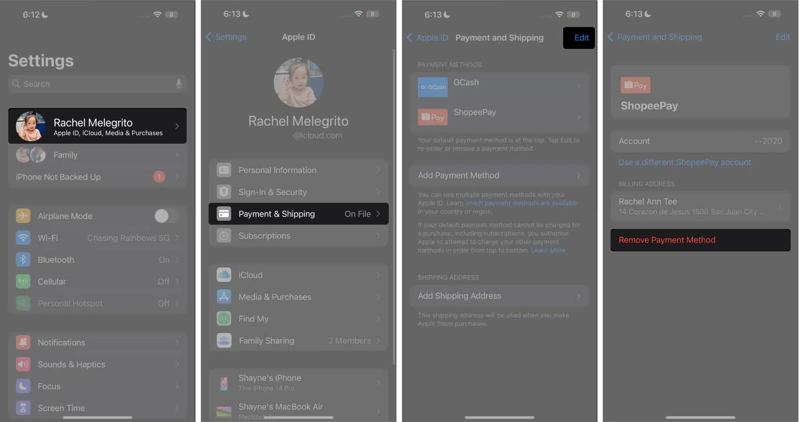
Trinn 4. Trykk på Delete knappen ved siden av den utdaterte betalingsmetoden og velg Delete.
Trinn 5. Velg deretter fjerne på bekreftelsesdialogen.
Trinn 6. Trykk deretter på Legg til betalingsmåte knapp.
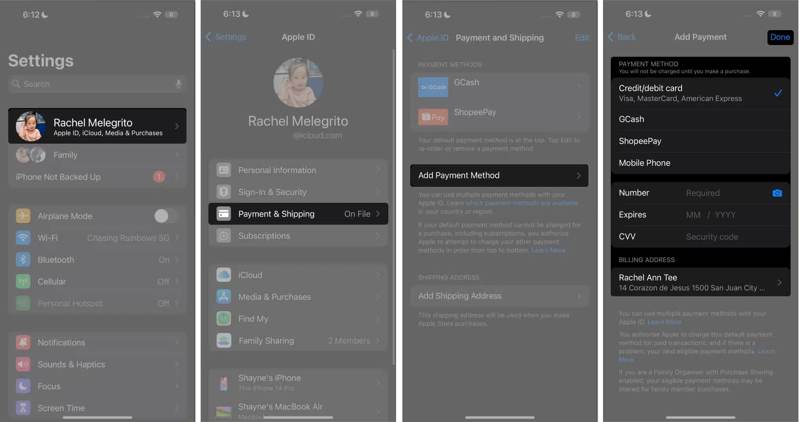
Trinn 7. Velg betalingsmåte og fyll ut detaljene.
Trinn 8. Pek Ferdig øverst på skjermen for å fullføre prosessen.
Løsning 5: Logg ut av Apple ID og logg inn igjen
Trinn 1. Hvis du er låst ute fra Apple-ID-en din fordi kontoinformasjonen din er utdatert, går du til innstillinger app.
Trinn 2. Trykk på profilen din, og trykk deretter på Logg av knappen nederst.
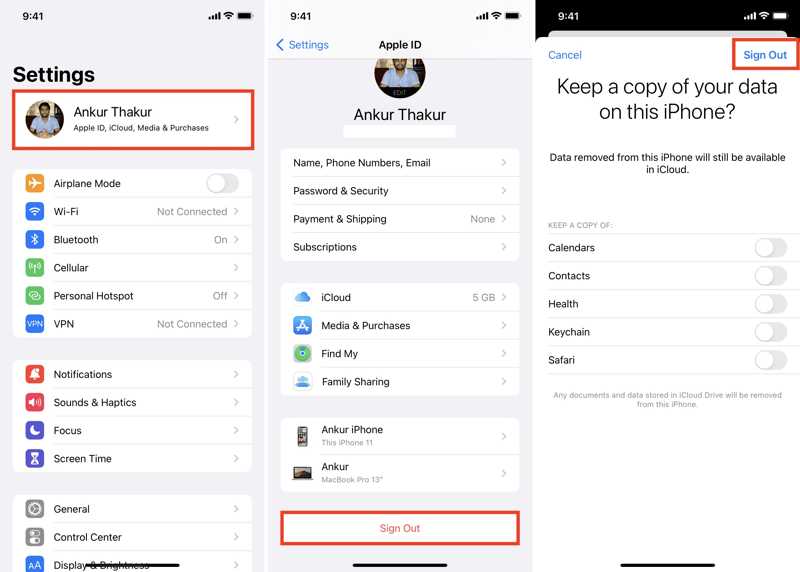
Trinn 3. Når du blir bedt om det, skriver du inn Apple-ID-passordet ditt, og trykker deretter på slår Off for å deaktivere Finn min iPhone.
Trinn 4. Velg datatypene du vil beholde og trykk på Logg av.
Trinn 5. Start iPhone på nytt.
Trinn 6. Deretter trykker du på Apple-konto i innstillinger app.
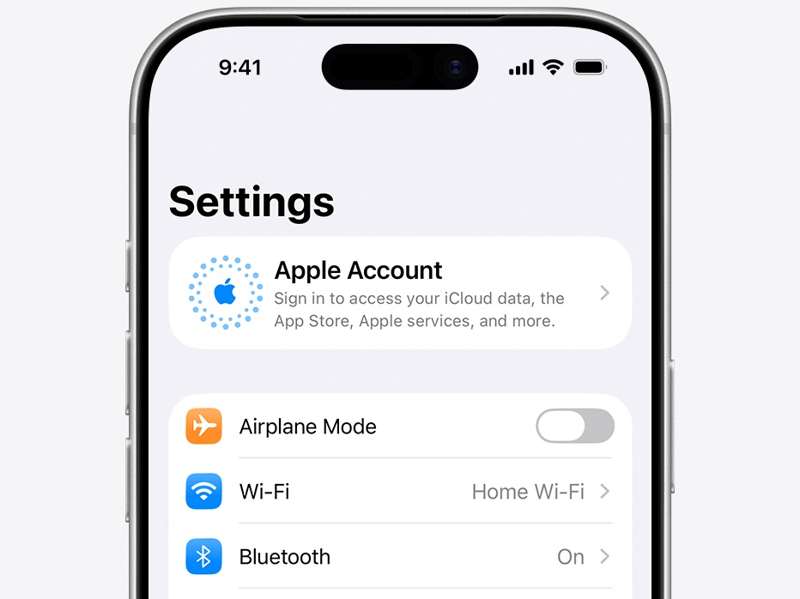
Trinn 7. Velg Logg på manuelt, og skriv inn Apple ID og passord.
Trinn 8. Sjekk nå om Apple-ID-en din er låst opp.
Bonustips: Slik unngår du å bli låst ute av en Apple-konto
- 1.Hold Apple-kontoen din trygg. Ikke gi den tilknyttede e-postadressen og passordet til noen.
- 2.Logg inn på Apple-ID-en din via autoriserte nettsteder og enheter. Du bør ikke bruke Apple-ID-legitimasjonen din til tredjepartstjenester og -nettsteder.
- 3.Bruk et sterkt Apple-kontopassord.
- 4.Konfigurer ekstra sikkerhetstiltak for Apple-kontoen din, for eksempel tofaktorautentisering.
- 5.Oppretthold kanalen for tilbakestilling av passord, som gjenopprettingsnøkkel.
- 6.Skriv ned Apple-ID-passordet ditt, eller bruk en passordbehandler for å holde passordet trygt.
Del 3: Ultimat løsning for å låse opp en låst Apple-ID på iPhone/iPad
Hvis Apple-ID-en din fortsatt er låst etter at du har utført løsningene ovenfor, kan du prøve en alternativ løsning: Apeaksoft iFoneKit iOS-opplåserDen kan fjerne den låste Apple-ID-en og passordet fra iOS-enheten din. Deretter kan du logge på en annen konto eller opprette en ny Apple-ID.

Lastet ned av over 1,000,000 Brukere
- Fjern Apple ID-kontoen din i tre trinn.
- Ikke krev iPhone-passordet eller Apple ID-passordet ditt.
- Fungerer for låste og deaktiverte Apple-ID-er.
- Støtt de nyeste utgavene av iOS og iPadOS.
Sikker nedlasting
Sikker nedlasting

Slik fjerner du den låste Apple-ID-en fra iPhonen din
Trinn 1. Installer iFoneKit
Start programvaren for fjerning av Apple ID så lenge du har installert den på PC-en. Det finnes en annen versjon for Mac. Velg Fjern Apple ID modus for å fortsette.

Trinn 2. Koble til din iPhone
Koble iPhonen din til PC-en med en Lightning-kabel. Programvaren vil automatisk oppdage iPhonen din. Klikk på Start nå knapp.

Trinn 3. Fjern Apple ID
Hvis Finn min iPhone er deaktivert, vil programvaren begynne å fjerne den låste Apple-ID-en fra enheten din umiddelbart.
Hvis Finn min iPhone er aktivert, følg instruksjonene på skjermen for å tilbakestille alle innstillinger på enheten. Klikk deretter på OK knappen og trykk Bekreft igjen for å starte fjerningsprosessen.

Konklusjon
Denne veiledningen forklarte hva man skal gjøre hvis Apple-ID-en er låst på en iPad eller iPhone. Nå bør du forstå hovedårsakene til dette problemet. Enda viktigere er det at du kan prøve løsningene våre for å få tilgang til kontoen din igjen og bruke Apple-tjenester som vanlig. Hvis de vanlige løsningene ikke er tilgjengelige, kan du prøve Apeaksoft iFoneKit iOS-opplåserDen hjelper deg med å fjerne den låste Apple-kontoen fra iOS-enheten din. Deretter kan du logge på en annen konto.
 Apeaksoft iPhoneKit
 Lås opp alle typer iOS-passord fra iPhone, iPad og iPod.
Sikker nedlasting
Sikker nedlasting
Relaterte artikler




