

Slik slår du av og omgår tapt modus på iPhonen din

Apple har innført noen sikkerhetstiltak for å beskytte iOS-enheter. Mistet-modus er utviklet for å beskytte dataene, personvernet og informasjonen din når iOS-enheten din blir mistet eller stjålet. Alle vil bli låst ute fra den mistede iPhonen eller iPaden, inkludert deg selv. Når du finner den mistede enheten eller ved et uhell legger den iPhone i Mistet-modus, viser denne veiledningen deg effektive måter å låse den opp og få tilgang til enheten din igjen.
SIDEINNHOLD:
Del 1: Hva gjør Lost Mode på iPhone
Som nevnt tidligere er Mistet-modus på iPhone en viktig sikkerhetsfunksjon innebygd i Apples Finn meg-tjeneste. Den hjelper deg med å finne, sikre og gjenopprette en mistet eller stjålet iOS-enhet, samtidig som den beskytter personvernet og kontoene dine. Når Mistet-modus er aktivert, låses enheten automatisk og viser en tilpasset melding med kontaktinformasjonen din.
Hva gjør tapt modus på iPhone?
1. iPhonen din låses automatisk med et passord. Hvis iPhonen din ikke hadde en passordkode, blir du bedt om å opprette en.
2. En tilpasset melding vil vises på låseskjermen: Denne telefonen er mistet. Ring [telefonnummeret ditt] hvis du finner den.
3. Når iPhonen din er i Mistet-modus, sendes posisjonen til Finn min-appen. Du kan spore enheten din.
4. Apple Pay og andre tjenester, som Apple Card, vil bli deaktivert automatisk.
5. Når iPhonen din er låst opp eller funnet, vil du motta varsler umiddelbart.
Kan noen låse opp iPhonen min i Mistet-modus?
Ingen kan låse opp eller få tilgang til iOS-enheten din i Mistet-modus uten Apple-ID-en og passordet ditt.
Krav for iPhone Mistet modus
1. Finn min iPhone er aktivert.
2. iPhonen din kobler seg til internett.
3. Apple-ID-en og passordet ditt er knyttet til iPhonen din.
Slik slår du på Mistet-modus på iPhonen din
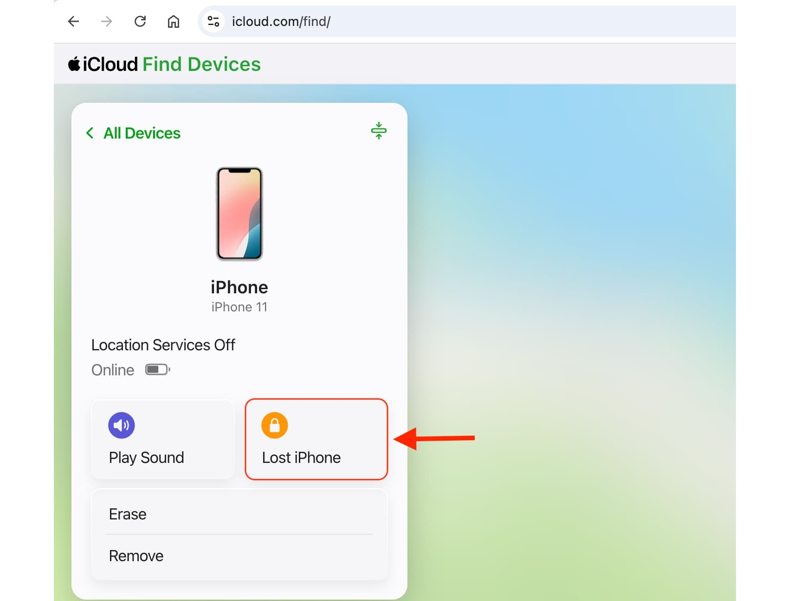
Trinn 1. Gå til www.icloud.com/find i en nettleser.
Trinn 2. Logg på med Apple-ID og passord.
Trinn 3. Velg din iPhone fra Alle enheter alternativet.
Trinn 4. Klikk på Mistet iPhone knapp.
Tips: Hvis du blir bedt om det, opprett et passord.
Trinn 5. Skriv inn et telefonnummer, som vil vises på den tapte enheten.
Trinn 6. Klikk neste og skriv inn en melding på opptil 160 tegn.
Trinn 7. Dobbeltsjekk telefonnummeret ditt og behold Varsle når funnet aktivert.
OBS: Dessuten kan du slå på Mistet-modus i Finn min-appen på en annen Apple-enhet.
Del 2: Slik låser du opp iPhone-taptmodus
Kan du deaktivere Mistet-modus på iPhone? Svaret er ja. Du kan fullføre jobben på iPhonen din, på www.icloud.com/find, eller Finn min-appen på en tilgjengelig Apple-enhet. Vi beskriver arbeidsflytene henholdsvis.
Slik avbryter du Mistet-modus på iPhone
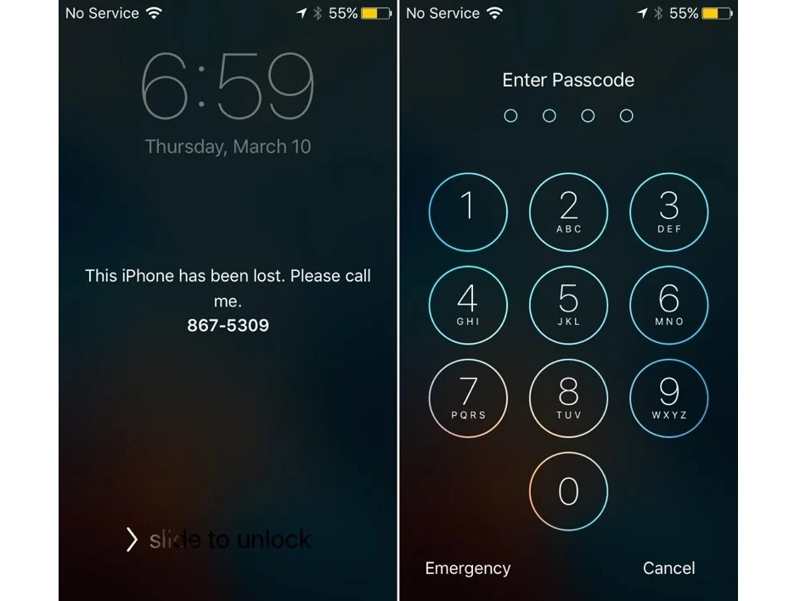
Trinn 1. Trykk og hold inne enten Volum knapp + Side knappen på iPhone X og nyere. Eller hold inne Side or Sleep / Wake knappen på iPhone 8 eller eldre.
Trinn 2. Når du ser avslåingsskjermen, slipper du knappene eller -knappen.
Trinn 3. Trykk på Kansellere knapp.
Trinn 4. Deretter skriver du inn iPhone-passordet ditt for å avbryte Mistet-modus på iPhonen.
Slik fjerner du tapt modus på iPhone
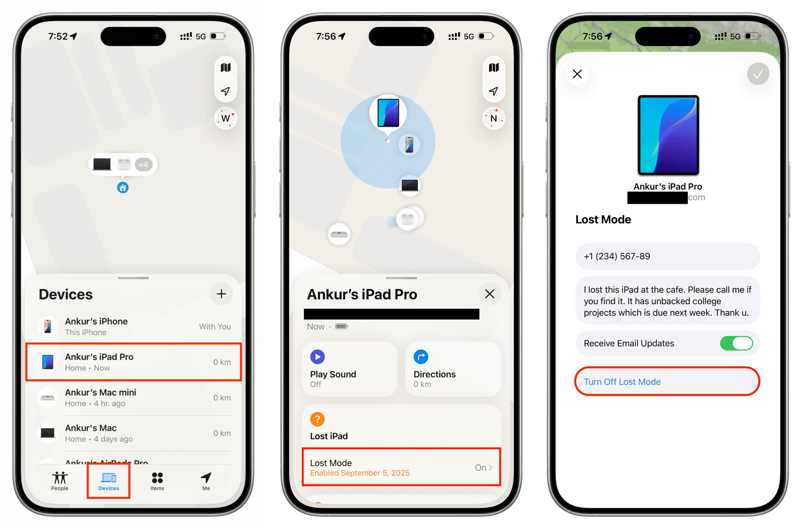
Trinn 1. Åpne Finn meg appen på en annen iOS-enhet eller Mac.
Trinn 2. Gå til Enheter fanen nederst og velg iPhonen din.
Tips: Hvis du ikke finner den, trykker du på Legg til ved siden av Enheter, velg Legg til AirTag, og legg til iPhonen din.
Trinn 3. Trykk på og utvid verktøylinjen nederst, og trykk på Tapt modus.
Trinn 4. Trykk på Slå av tapt modus knappen, og trykk slår Off i varseldialogboksen for å slå av Mistet-modus på iPhonen din.
Trinn 5. Hvis du blir bedt om det, skriv inn Apple ID-passordet ditt.
Slik får du en iPhone ut av Lost Mode Online
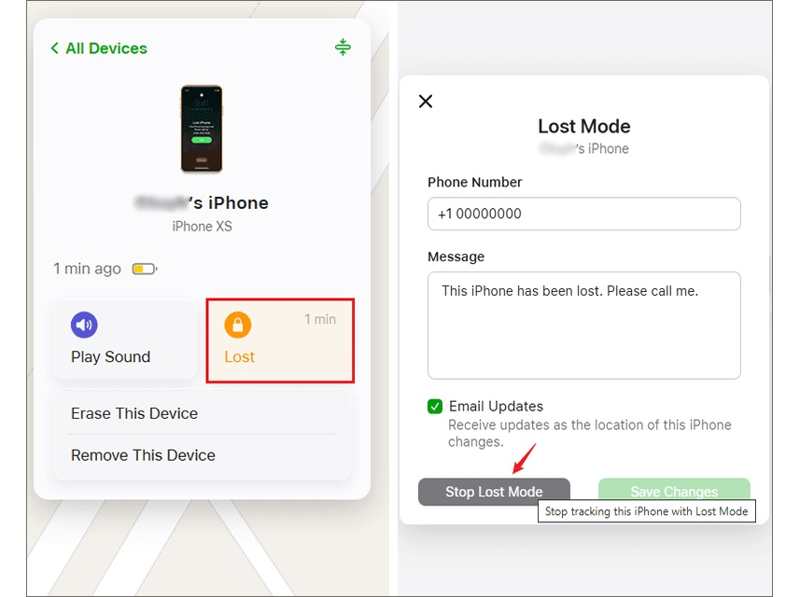
Trinn 1. Gå til www.icloud.com/find i nettleseren din.
Trinn 2. Logg inn med Apple-ID-en og passordet ditt.
Trinn 3. Velg din iPhone fra Alle enheter liste.
Trinn 4. Klikk på Tapt-knappen, og trykk på Stopp tapt modus.
Trinn 5. Følg deretter instruksjonene på skjermen for å få iPhonen din ut av Mistet-modus.
Videre Reading
Del 3: Slik omgår du tapt modus på iPhone
Hvis du har glemt Apple ID-passordet ditt, er de vanlige metodene ikke tilgjengelige for å deaktivere iPhone Mistet modus. Heldigvis, Apeaksoft iOS System Recovery lar deg omgå Mistet modus på iPhone eller iPad uten passord. Dessuten gjør det intuitive grensesnittet det til et godt alternativ for vanlige folk.
En rask måte å omgå tapt modus på iPhone uten passord
- Omgå tapt modus på iPhone eller iPad raskt.
- Ikke krev Apple ID-passordet ditt eller iPhone-passordet ditt.
- Fungerer for en rekke situasjoner, inkludert låste enheter.
- Støtt de nyeste versjonene av iOS og iPadOS.
Sikker nedlasting
Sikker nedlasting

Slik omgår du tapt modus på iPhone uten passord
Trinn 1. Koble til din iPhone
Start iOS-systemgjenopprettingsprogramvaren etter at du har installert den på PC-en. Det finnes en annen versjon for Mac. Koble iPhonen til PC-en med en Lightning-kabel. Velg. iOS System Recovery, og klikk Start nå etter System Repair.

Trinn 1. Velg en modus
Deretter klikker du på Start -knappen for å begynne å oppdage problemet med enheten din. Klikk på Fix -knappen, velg Avansert modus, og klikk Bekrefte å velge en passende modus.

Trinn 3. Bypass iPhone mistet modus
Når enhetsinformasjonen er lastet inn, bekreft den selv. Velg deretter en passende versjon av programvaren og last ned fastvaren. Hvis du allerede har fastvarefilen, importerer du den. Klikk til slutt på neste -knappen for å begynne å omgå Mistet modus på iPhonen din.

Konklusjon
Denne guiden forklarte hva iPhone tapt modus er og hvordan du slår den av etter at du finner den tapte enheten din. Nå bør du forstå denne sikkerhetsfunksjonen. Med Apple ID-passordet eller iPhone-passordet ditt kan du få tilgang til enheten din igjen og avbryte Mistet-modus. Hvis du ikke husker Apple ID-passordet ditt, Apeaksoft iOS System Recovery kan raskt omgå Mistet modus på iOS-enheten din. I tillegg er det brukervennlige grensesnittet enkelt å navigere.
Relaterte artikler
Sitter du fast på iPhone-skjermen «Låst til eier» og vet ikke hvordan du skal gå videre? Ikke bekymre deg! Dette innlegget vil hjelpe deg med å omgå iPhone-skjermen «Låst til eier»!
Denne trinnvise veiledningen deler tre metoder for å låse opp en iPhone som er rapportert mistet eller stjålet med eller uten datamaskin.
iCloud-aktiveringslås krever at iCloud-kontoen og passordet fjernes. Imidlertid kan du kanskje lære hvordan du omgår aktiveringslås.
iCloud-aktiveringslås krever at iCloud-kontoen og passordet fjernes. Imidlertid kan du kanskje lære hvordan du omgår aktiveringslås.



