


Slik låser du effektivt opp en iPhone som er låst til eieren

Anta at du kjøper en brukt iPhone, er sjansen stor for at enheten er låst til eieren og blir en murstein. Dette problemet kan oppstå på alle modeller i iPhone-serien, fra gamle versjoner til de nyeste utgivelsene. Apple utviklet dette sikkerhetstiltaket for å forhindre uautorisert tilgang til mistede eller stjålne iOS-enheter. Denne veiledningen forklarer hvordan du omgår en iPhone låst til eieren sin og få tilgang til iOS-enheten din.
SIDEINNHOLD:
Del 1: Hva betyr iPhone-låst til eieren
Hva betyr «iPhone er låst til eieren»? Det refererer til aktiveringslåsfunksjonen som Apple har aktivert i Finn min. Når du aktiverer Finn min iPhone, aktiveres aktiveringslåsen automatisk. Denne funksjonen holder iPhonen knyttet til den opprinnelige eierens Apple-ID. Bare den opprinnelige eieren kan låse den opp med Apple-legitimasjonen. Tilbakestilling til fabrikkinnstillinger kan ikke fjerne aktiveringslåsen.
Del 2: Slik låser du opp en iPhone som er låst til eieren
Sikkerhetstiltaket er nyttig på mange måter, men hvis du er på mottakersiden av en låst iPhone, kan det være en ganske stor utfordring. Heldigvis finnes det flere måter å låse opp en iPhone som er låst til eieren.
Metode 1: Kontakt den forrige eieren
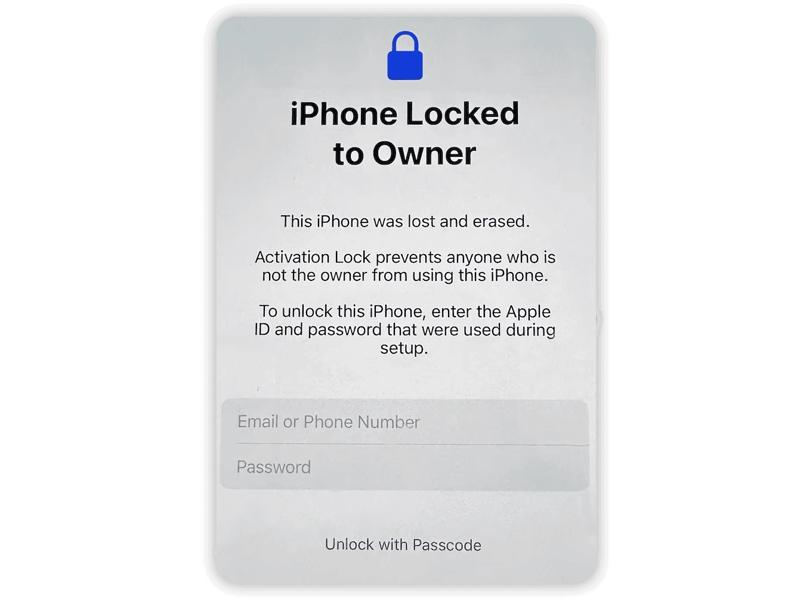
Et enkelt alternativ er å kontakte personen som solgte eller ga deg iPhonen. Kontakt den forrige eieren for å få Apple ID-legitimasjonen som er knyttet til enheten. Deretter kan du låse opp en iPhone som er låst til eieren etter en fabrikkinnstilling.
Måte 2: Omgå iPhone låst til eier med passord
Siden iOS 15 har Apple tillatt deg å fjerne en iPhone som er låst til eieren med låseskjermens passord. Etter at du har tilbakestilt enheten til fabrikkinnstillinger, kan du begynne å konfigurere den som en ny enhet. Prøv deretter trinnene nedenfor:
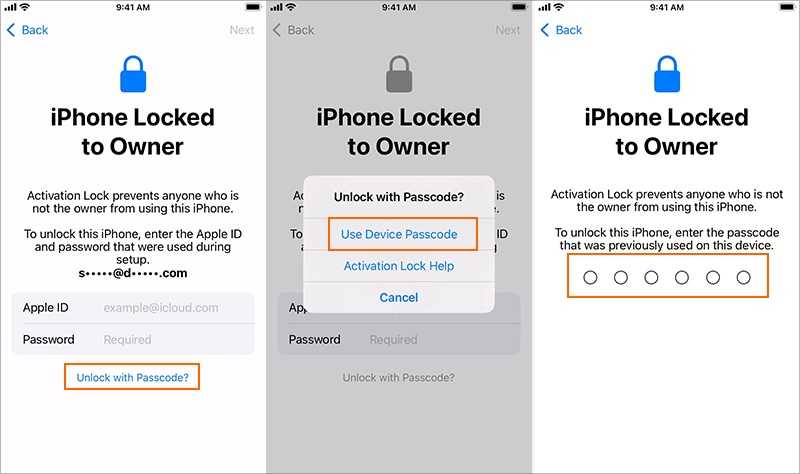
Trinn 1. Press Lås opp med passord på iPhone låst til eier skjermen.
Trinn 2. Velg Bruk enhetens passord.
Trinn 3. Skriv deretter inn passordet for å låse opp enheten.
Måte 3: Lås opp iPhone låst til eieren på en annen Apple-enhet
Hvis iPhonen din er låst til eieren, men du er eieren, er en enkel måte å låse den opp på å fjerne kontoen fra en annen Apple-enhet som er knyttet til samme Apple-ID. Her er trinnene for å låse opp iOS-enheten din:
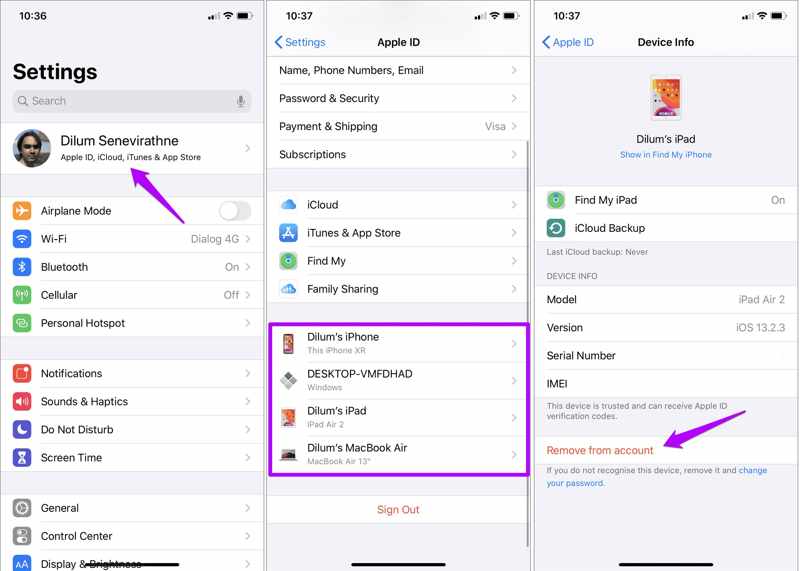
Trinn 1. Åpne innstillinger or Systeminnstillinger app.
Trinn 2. Trykk på profilen din og finn enhetene som er knyttet til samme konto.
Trinn 3. Velg den låste iPhonen.
Trinn 4. Trykk på Fjern fra konto knapp.
Trinn 5. Hvis du blir bedt om det, trykk på fjerne igjen for å bekrefte det.
Måte 4: Fjern iPhone Låst til Eier på iCloud
iCloud er et annet alternativ for å låse opp en iPhone som er låst til eieren eksternt med en datamaskin. Det betyr at den forrige eieren kan fjerne enheten din fra kontoen selv om de ikke har iPhonen for øyeblikket.
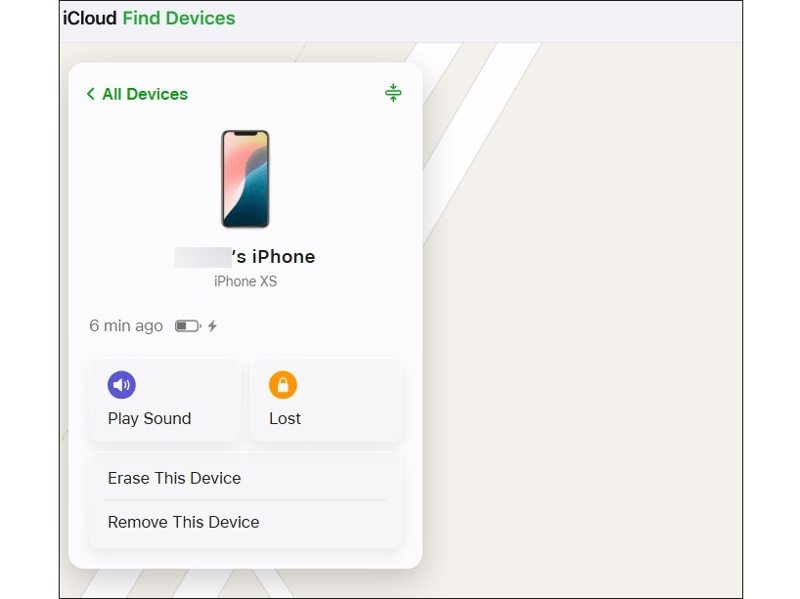
Trinn 1. Gå til www.icloud.com i en nettleser.
Trinn 2. Logg inn med den tilhørende Apple-ID-en og passordet.
Trinn 3. Velg Finn meg og plukke opp den låste iPhonen på Alle enheter liste.
Trinn 4. Klikk på Fjern denne enheten knapp.
Trinn 5. Følg instruksjonene på skjermen for å bekrefte handlingen din.
Måte 5: Fiks iPhone låst til eier i Finn min
Med Finn min-appen kan du fikse en iPhone som er låst til eieren eksternt uten en datamaskin. Det betyr at du kan be den forrige eieren om å frigjøre enheten din på en annen Apple-enhet, som en annen iPhone, iPad eller MacBook.
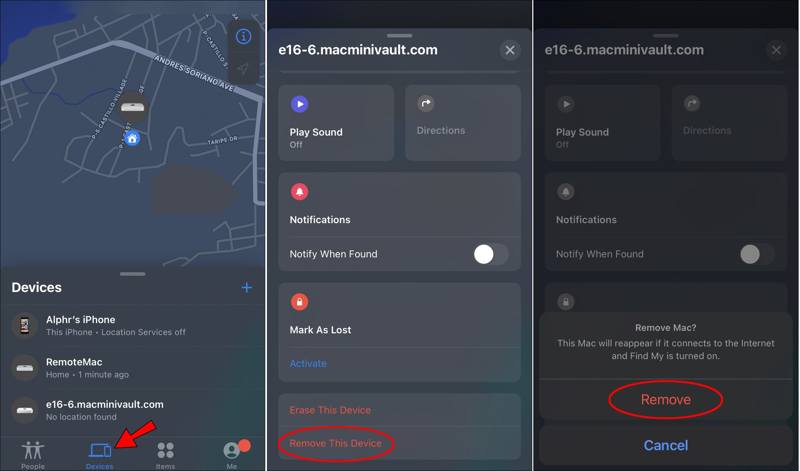
Trinn 1. Åpne Finn meg appen på en annen Apple-enhet som er tilknyttet den samme Apple-kontoen.
Trinn 2. Gå til Enheter fanen og velg den låste iPhonen fra listen.
Trinn 3. Trykk på og utvid verktøylinjen, og velg Fjern denne enheten alternativet.
Trinn 4. Velg hvis du blir bedt om det fjerne for å bli kvitt aktiveringslåsen.
Måte 6: Lås opp iPhone Låst til eier via iCloud DNS Bypass
iCloud DNS-bypass er et alternativ for å låse opp en iPhone som er låst til eieren for gamle enheter. Det fungerer fortsatt for iOS 10 og tidligere, men suksessraten er lav. Hvis den gamle iPhonen din er låst, kan du prøve denne metoden.
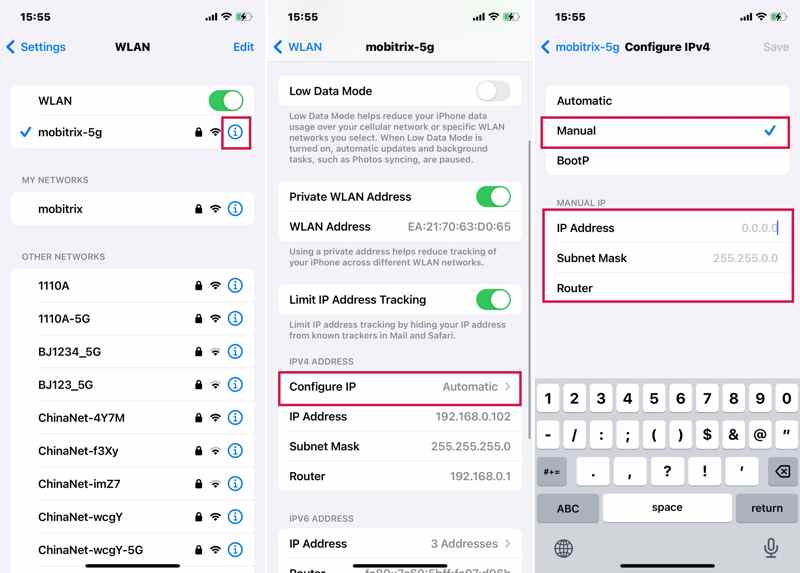
Trinn 1. Fabrikkinnstill iPhonen din.
Trinn 2. Konfigurer den som en ny enhet ved å følge instruksjonene.
Trinn 3. Når du blir bedt om å koble til et Wi-Fi-nettverk, velger du et nettverk.
Trinn 4. Trykk på Mer info knappen og velg Glem dette nettverket.
Trinn 5. Trykk på Mer info knappen igjen og velg Konfigurer DNS.
Trinn 6. Velg Manuell og skriv inn riktig DNS-server-IP:
USA: 104.154.51.7 (Status når vi tester: Aktiv)
Europa: 104.155.28.90
Asia: 104.155.220.58
Australia og Oseania: 35.189.47.23
Andre regioner: 104.155.28.90 XNUMX
Trinn 7. Pek Spar og koble til Wi-Fi-nettverket på nytt.
Trinn 8. Pek Tilbake og fortsett oppsettet.
Trinn 9. Velg Aktiveringshjelp på iPhone Låst til eier-skjermen for å få tilgang til enheten din.
Del 3: Slik omgår du en iPhone som er låst til eieren
Kan du låse opp en iPhone som er låst til eieren uten en Apple-ID? Som nevnt tidligere, må du låse opp enheten din med den forrige Apple-ID-kontoen eller låseskjermpassordet. Hvis du ikke kan kontakte den forrige eieren, trenger du et kraftig opplåsingsprogram, for eksempel Apeaksoft iPhoneKitDen kan fjerne Apple-ID-en fra en iOS-enhet uten passord eller andre begrensninger. Enda viktigere er det at det brukervennlige grensesnittet gjør det enkelt å navigere.

Lastet ned av over 1,000,000 Brukere
- Omgå en iPhone som er låst til eieren uten passord.
- Fjern den forrige Apple-ID-en direkte.
- Tilby bonusfunksjoner, som MDM-omgåelse.
- Kompatibel med de nyeste utgavene av iOS og iPadOS.
Sikker nedlasting
Sikker nedlasting

Slik omgår du en iPhone som er låst til eieren uten en Apple-ID
Trinn 1. Installer iFoneKit
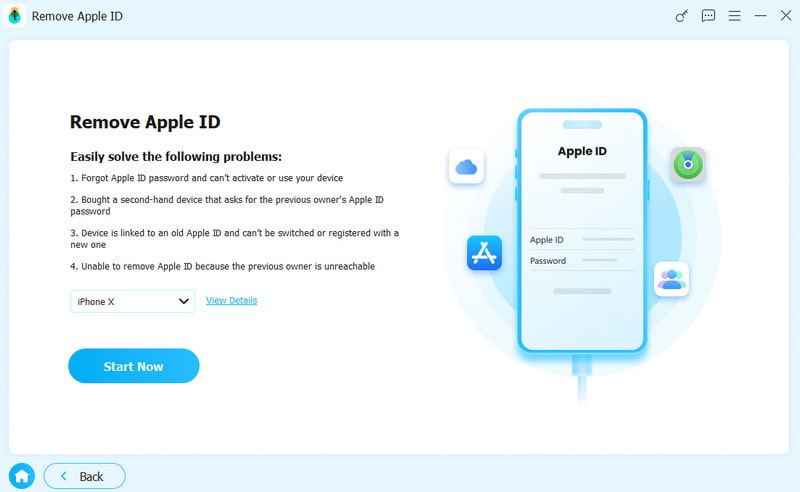
Start iOS-opplåsingsprogramvaren etter at du har installert den på datamaskinen. Den er tilgjengelig på Windows 11/10/8/7/XP/Vista og macOS 10.7 eller nyere. Koble iPhonen til datamaskinen med en Lightning-kabel. Velg Fjern Apple ID modus for å fortsette.

Trinn 2. Omgå iPhonen som er låst til eieren
Klikk på Start nå -knappen når enheten din er oppdaget. Følg instruksjonene på skjermen for å tilbakestille alle innstillinger på iPhonen din. Klikk deretter OK i bekreftelsesdialogboksen, og trykk på Bekreft igjen for å starte opplåsingen av enheten din.
Konklusjon
Denne artikkelen delte flere måter å omgå en iPhone som er låst til eierenDu kan velge riktig måte og følge trinnene våre for å bli kvitt aktiveringslåsen med det tilhørende Apple ID-passordet eller låseskjermpassordet. Hvis du ikke har et passord, Apeaksoft iPhoneKit er et raskt alternativ for å låse opp enheten din raskt.
 Apeaksoft iPhoneKit
 Lås opp alle typer iOS-passord fra iPhone, iPad og iPod.
Sikker nedlasting
Sikker nedlasting
Relaterte artikler




