


Fiks enkelt hvorfor jeg ikke kan endre Apple ID-passordet mitt

Det er utrolig frustrerende når du er låst ute fra din egen konto, eller du bare vil oppdatere sikkerheten din, og iPhonen din bare ikke lar deg gjøre det. Du trykker på innstillingene, prøver å endre ting, og pang, en feilmelding dukker opp: Kan ikke tilbakestille passord, eller alternativet er helt nedtonet.
Hvis du for tiden lider av Kan ikke endre passordet for Apple-ID på skjermen din, ikke bekymre deg. Du er definitivt ikke alene. Tusenvis av brukere støter på akkurat denne murveggen hver dag.
I denne enkle guiden vil vi forklare nøyaktig hvorfor jeg ikke kan endre Apple ID-passordet mitt, hva som forårsaker feilen, og de enkle trinnvise metodene du kan bruke for å fikse det akkurat nå.
SIDEINNHOLD:
Del 1: Hvorfor kan jeg ikke endre Apple ID-passordet mitt? (Vanlige årsaker)
Her er de vanligste årsakene til hodepinen med at man ikke kan endre Apple ID-passordet:
- Skjermtidsbegrensninger er slått på: Dette er den største synderen. Hvis du eller en forelder har aktivert skjermtidsgrenser, kan det hende at det blokkerer endringer i kontoene og passordene dine.
- Dårlig Internett-tilkobling: Å endre et Apple ID-passord krever en supersikker og stabil forbindelse til Apples servere. En ustø Wi-Fi- eller svak mobildataforbindelse vil føre til at prosessen mislykkes.
- Apples servere er nede: Noen ganger er problemet ikke deg i det hele tatt, det er Apple. Hvis systemserverne deres er under vedlikehold, vil tilbakestilling av passord midlertidig slutte å virke, og du vil se meldingen om at passordet for Apple-ID ikke kan endres.
- Utdatert iOS-system: Å kjøre en veldig gammel versjon av iOS kan forårsake rare feil der visse sikkerhetsinnstillinger nekter å lastes inn eller lagres.
- Kontoen er låst av sikkerhetshensyn: Hvis det har vært for mange feilaktige passordforsøk i det siste, kan det hende at Apple midlertidig fryser kontoinnstillingene dine for å beskytte deg mot hackere.
Del 2: Rask sjekk for om Apple ID-passordet kan endres
Før vi går videre til de mer avanserte feilsøkingstrinnene, la oss utelukke de grunnleggende problemene med at «kan ikke endre Apple ID-passordet». Prøv disse hurtigløsningene først:
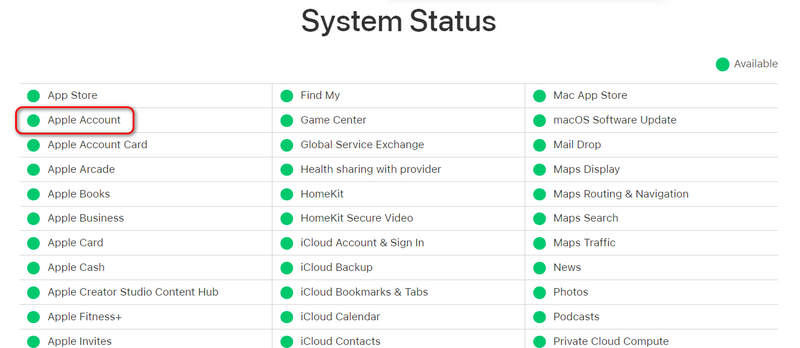
1. Sjekk Apples systemstatus
Før du endrer noe på telefonen din, må du sørge for at Apples backend fungerer som den skal.
- 1.Gå til en nettleser og søk etter Apple System Status-siden.
- 2.Se etter Apple-konto.
- 3.Hvis prikken ved siden av er rød eller gul, har Apple problemer med serveren. Du trenger bare å vente noen timer til de fikser det hos dem. Hvis den er grønn, ligger problemet på enheten din.
2. Test Internett-tilkoblingen
Et svakt nettverk kan lett utløse problemet med hvorfor jeg ikke kan endre Apple-ID-passordet mitt.
- 1.Slå av Wi-Fi-en din og bytt til Mobildata, eller vice versa.
- 2.Prøv å åpne en nettside eller spille av en video på YouTube for å se om internettforbindelsen din laster raskt.
- 3.Hvis tilkoblingen din er treg, start ruteren på nytt eller slå den på flymodus i 10 sekunder, og slå den deretter av for å oppdatere nettverket.
Del 3: Slik løser du problemet med «Kan ikke endre Apple ID-passord»
Hvis internettforbindelsen din er i orden og Apples servere er grønne, kan du bruke disse velprøvde metodene for å låse opp kontoinnstillingene dine.
Metode 1. Slå av skjermtidsbegrensninger (mest populær løsning)
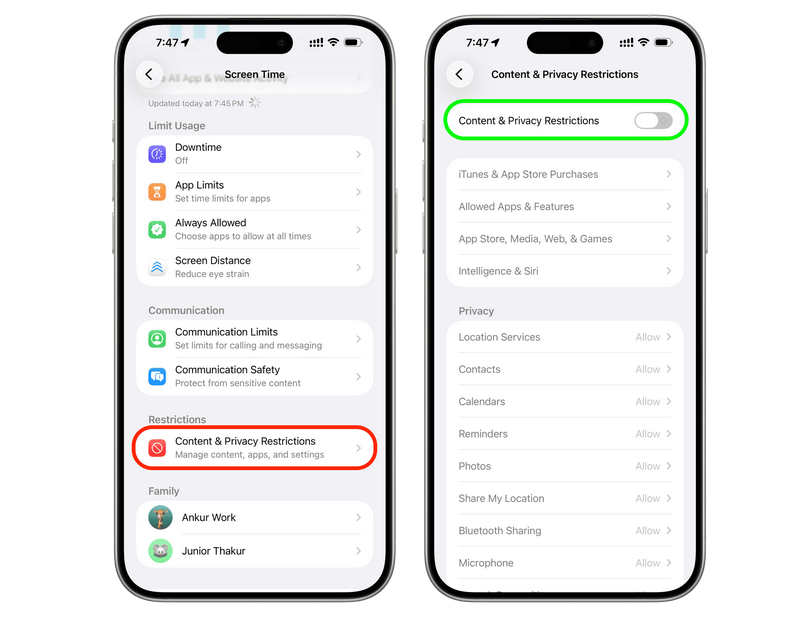
Hvis du går til iPhone-innstillingene, trykker på navnet ditt øverst og ser at passordalternativene er nedtonet eller ikke kan klikkes, blokkerer Skjermtid deg nesten helt sikkert. Slik deaktiverer du denne begrensningen for å fikse problemet med at du ikke kan endre passord for Apple-ID:
Trinn 1. Åpne innstillinger app på iPhone eller iPad.
Trinn 2. Bla litt ned og trykk på Skjermtid.
Trinn 3. Rull ned til bunnen og trykk på Begrensninger for innhold og personvern.
Trinn 4. Se nedover listen til du finner Tillat endringer seksjon.
Trinn 5. Trykk på Kontoendringer og sørg for at den er satt til Allow. (Hvis den var satt til Ikke tillat, er det nettopp derfor du ikke kunne endre passordet ditt!). Når du gjør endringer i Skjermtid, må du kanskje angi Skjermtid-passord.
Bonus: Kan ikke fjerne skjermtid?
Noen ganger kan du imidlertid ikke fjerne skjermtidsbegrensningene. Det er fordi institusjonen ikke gir deg nok rettigheter til å gjøre det, eller du er et barn eller en student. I så fall, hvordan kan du fjerne skjermtid for å håndtere problemet med at "kan ikke endre Apple ID-passordet"? Du bør bruke Apeaksoft iFoneKit iOS-opplåserDen kan fjerne alle typer skjermtidsbegrensninger med ett klikk, uansett hvem som har satt det på iPhonen din. Du trenger bare å koble iPhonen til en datamaskin og deretter slå den på. Vent noen sekunder, så vil iPhonen din være fri for kontroller.
Trinn 1. Last ned, installer og start Apeaksoft iFoneKit iOS-opplåser på Windows- eller Mac-datamaskinen din. Koble iPhonen til datamaskinen.
Sikker nedlasting
Sikker nedlasting
Trinn 2. På hovedgrensesnittet til Apeaksoft klikker du på Lås opp skjermtid knapp.

Trinn 3. Velg nå hvordan skjermtiden din skal stilles inn. Hvis den er satt av deg selv, velg alternativet til venstre. Hvis den er satt av andre, som foreldrene dine, velg alternativet til høyre.

Trinn 4. Til slutt klikker du på Start nå knappen for å raskt og direkte fjerne Skjermtid. Da fikser du problemet med at «kan ikke endre Apple ID-passordet».

Metode 2. Start iPhone på nytt
Noen ganger blir telefonens programvare rett og slett forvirret. En omstart fjerner midlertidige systemfeil uten å slette noen av bildene eller meldingene dine. Dette kan fikse problemet med at man ikke kan endre passordet for Apple-ID.
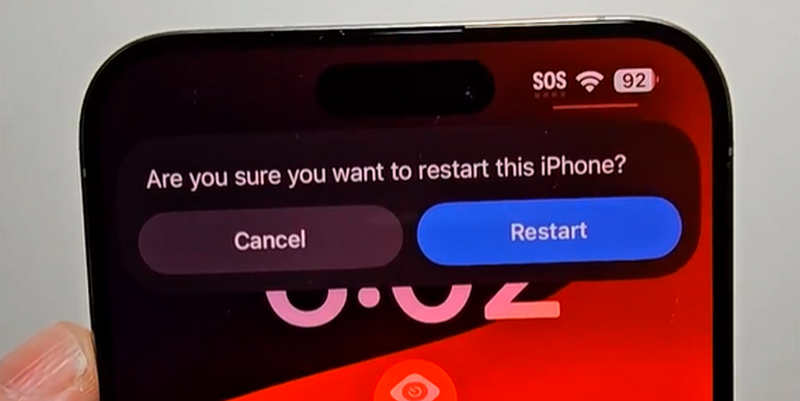
Når iPhonen din starter opp igjen, går du rett tilbake til innstillingene dine og ser om du kan endre passordet ditt nå.
Metode 3. Oppdater iOS-versjonen din
Hvis telefonen din kjører på et utdatert system, kan det være i konflikt med Apples nyeste sikkerhetskrav. Å oppdatere programvaren kan raskt løse dette.
Trinn 1. Koble iPhonen din til et godt Wi-Fi-nettverk og koble den til en lader.
Trinn 2. Open innstillinger og trykk på Informasjon.
Trinn 3. Trykk på programvare~~POS=TRUNC.
Trinn 4. Hvis en oppdatering er tilgjengelig, trykk Oppdater nå or Oppdater i kveld.
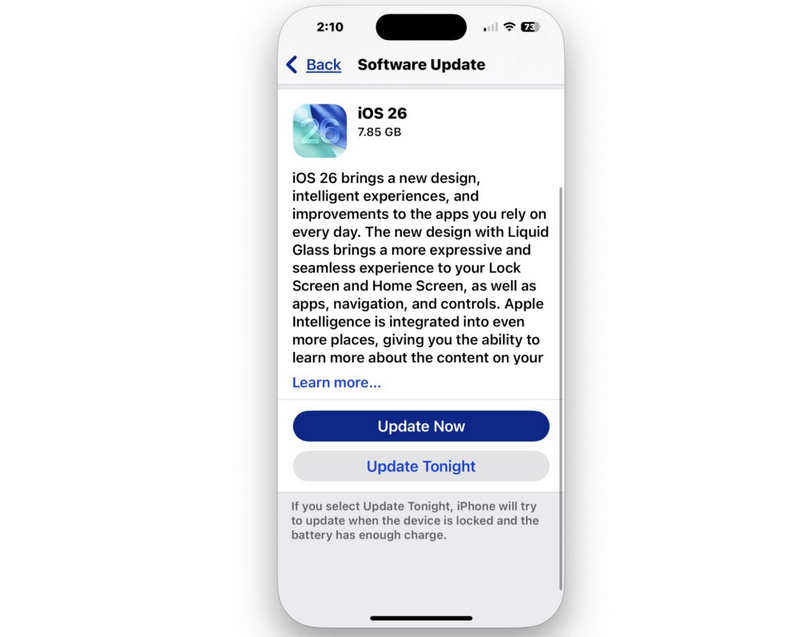
Når oppdateringen er fullført, vil systemet ditt bli oppdatert, noe som ofte løser feilen «kan ikke endre Apple ID-passord».
Videre Reading
Del 4: Alternative måter å tilbakestille Apple ID-passordet ditt
Hvis du fortsatt ikke kan endre passordet for Apple-ID-en via den vanlige iPhone-innstillingsmenyen, trenger du ikke bekymre deg. Apple tilbyr noen alternative måter å tilbakestille ting på en trygg måte.
Metode 1. Bruk nettsiden «iforgot»
Hvis telefonen din ikke fungerer helt, kan du utføre en ren tilbakestilling ved hjelp av en nettleser på en datamaskin eller en hvilken som helst mobil enhet.
Trinn 1. Åpne nettleseren og gå til iforgot.apple.com. Tap Tilbakestill passord.
Trinn 2. Skriv inn din Apple ID-e-postadresse (e-postadressen du bruker for kontoen din).
Trinn 3. Skriv inn telefonnummeret som er knyttet til kontoen for å bekrefte identiteten din.
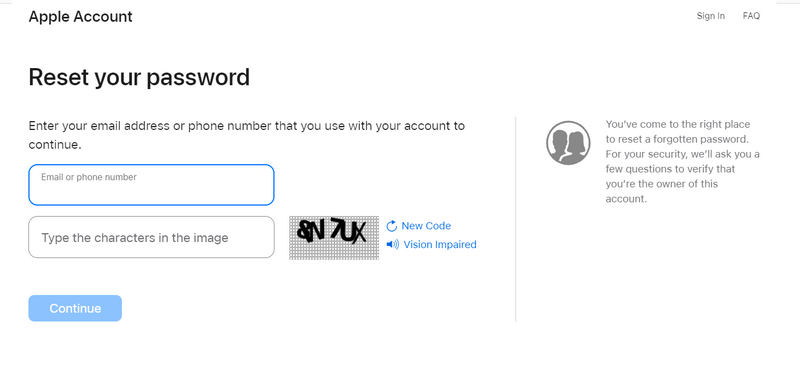
Trinn 4. Et varsel sendes til iPhone, iPad eller Mac. Trykk på Allow på enhetsskjermen, og du vil få lov til å skrive inn et helt nytt passord med en gang.
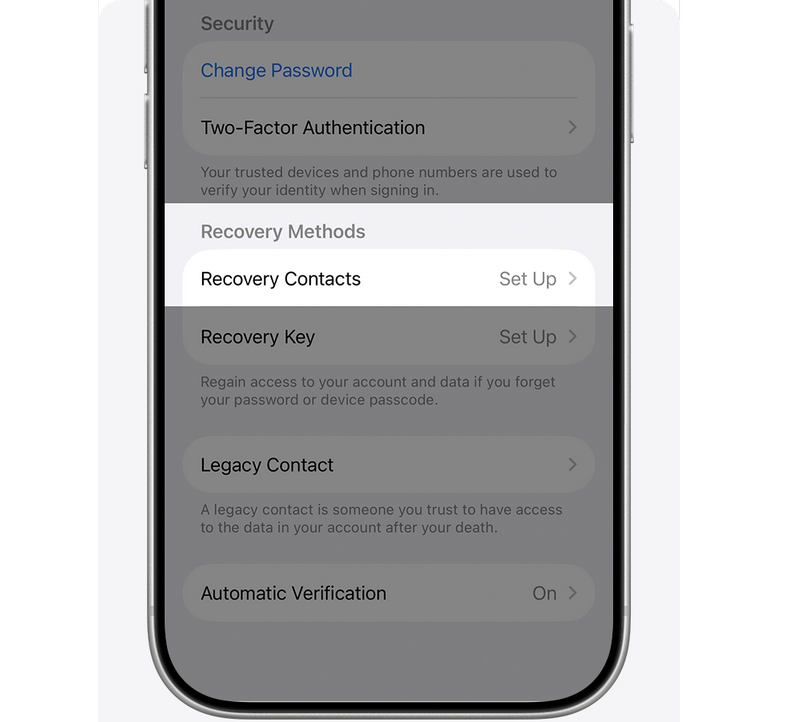
Metode 2: Bruk kontogjenoppretting (siste utvei)
Hvis du har prøvd alt ovenfor og fortsatt lurer på hvorfor jeg ikke kan tilbakestille Apple-ID-passordet mitt fordi du ikke har tilgang til ditt pålitelige telefonnummer eller e-postadresse, er det siste alternativet Kontogjenoppretting.
Trinn 1. Gå til Innstillinger for å prøve å logge på Apple-ID-en din.
Trinn 2. Lat som om du ikke vet passordet, så får du muligheten til å bruke kontogjenoppretting.
Trinn 3. Sørg for å slå av andre enheter som var logget på Apple-ID-en din under kontogjenoppretting.
Trinn 4. Apple ringer deg innen 72 timer hvis kontogjenopprettingen din er vellykket. Når du mottar en tekstmelding eller en automatisk telefonsamtale, følger du instruksjonene for å gjenopprette tilgangen til Apple-ID-en din. Deretter kan du fikse problemet med at passordet for Apple-ID ikke kan endres for alltid.
Konklusjon
Håndtere en kan ikke endre Apple ID-passordet Problemet er irriterende, men det er nesten alltid enkelt å løse. I 90 % av tilfellene vil alt fungere perfekt igjen hvis du bare slår av begrensningene for Skjermtid-kontoen eller utfører en rask tvungen omstart. Hvis du ikke klarer å håndtere Skjermtid, Apeaksoft iFoneKit iOS-opplåser er din endelige utvei. Den kan enkelt fjerne alle typer skjermtidskoder og restriksjoner, og du vil kunne gjøre endringer på iPhone eller Apple-ID.
 Apeaksoft iPhoneKit
 Lås opp alle typer iOS-passord fra iPhone, iPad og iPod.
Sikker nedlasting
Sikker nedlasting
Relaterte artikler




