

Hva du bør gjøre hvis Finn min iPhone blir nedtonet

Hva du bør gjøre hvis Finn min iPhone blir nedtonet
«Finn iPhone-alternativet er nedtonet, og jeg kan ikke dele posisjonen min eller logge ut. Hvordan kan jeg fikse dette problemet?» Finn iPhone er et viktig sikkerhetstiltak på iOS-enheter. Det kobler seg til Apple ID-kontoen din og slår på aktiveringslåsen automatisk. Videre lar det deg spore iPhone-posisjonen din og slette enheten eksternt. Hvis Finn min iPhone er nedtonet, følg løsningene våre for å fikse dette problemet på egenhånd.
SIDEINNHOLD:
Del 1: Hvorfor «Finn min iPhone» er nedtonet
Finn min iPhone er mye mer enn en funksjon for å spore enheten din. Hvis denne funksjonen er låst eller deaktivert, kan du ikke slå den av eller på. Vanlige årsaker til at Finn min iPhone er nedtonet inkluderer:
1. Noe er galt med Apple ID-kontoen din.
2. Finn min iPhone er begrenset.
3. iClouds vilkår og betingelser må godtas etter programvareoppdateringen.
4. iPhonen din er låst av MDM.
5. Programvarefeil.
Del 2: Slik fikser du «Finn min iPhone»-feilen som er nedtonet
Løsning 1: Deaktiver begrensninger
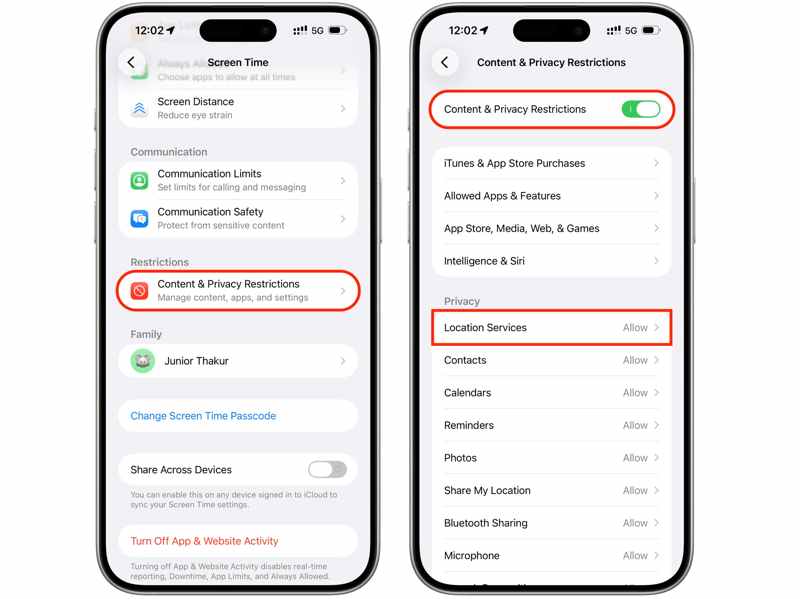
Hvis du har konfigurert Skjermtid og aktivert restriksjoner, vil Finn min iPhone bli grå. Løsningen er enkel: slå av restriksjoner på enheten din eller fjern restriksjoner for Stedstjenester.
Trinn 1. Åpne innstillinger app på iPhone.
Trinn 2. Velg Skjermtid og skriv inn passordet ditt for skjermtid.
Trinn 3. Deretter trykker du på Begrensninger for innhold og personvern.
Trinn 4. Nå har du to alternativer:
Slå av Begrensninger for innhold og personvern å deaktivere restriksjonene fullstendig.
Hvis du vil beholde Begrensninger for innhold og personvern på, trykk steds~~POS=TRUNC etter Privatliv, og velg Allow.
Løsning 2: Logg ut og tilbake til Apple ID
Som nevnt tidligere, fungerer Finn min iPhone med Apple ID-kontoen din. Enten du må slå på Finn min iPhone eller slå den av, må du oppgi Apple ID-legitimasjonen din. Hvis du ikke kan slå av Finn min iPhone fordi den er gråtonet, kan du logge på kontoen din.
Trinn 1. Kjør din innstillinger app.
Trinn 2. Trykk på profilbildet ditt.
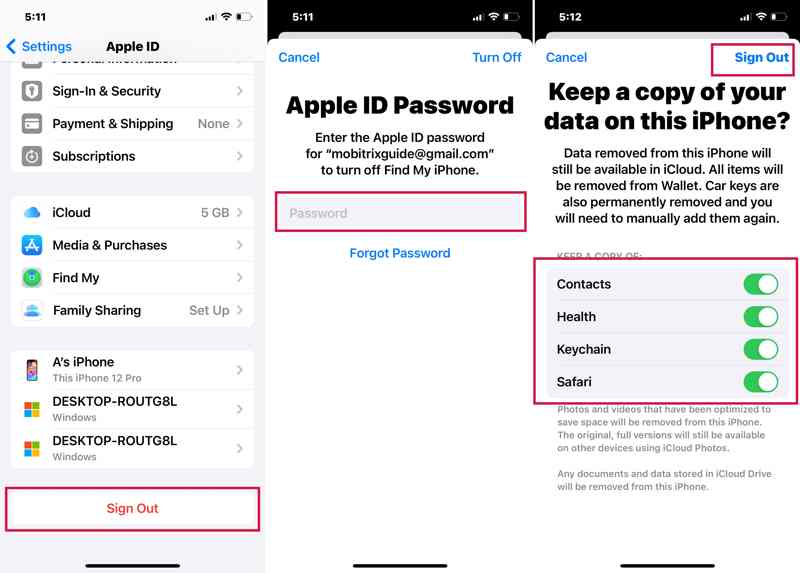
Trinn 3. Bla ned og trykk på Logg av knappen nederst.
Trinn 4. Hvis du blir bedt om det, skriver du inn Apple-ID-passordet ditt for å slå av Finn min iPhone.
Trinn 5. Pek slår Off på det øverste båndet.
Trinn 6. Velg deretter datatypene du vil beholde, og trykk på Logg av knappen igjen.
Trinn 7. Start iPhone på nytt.
Trinn 8. Gå til innstillinger app.
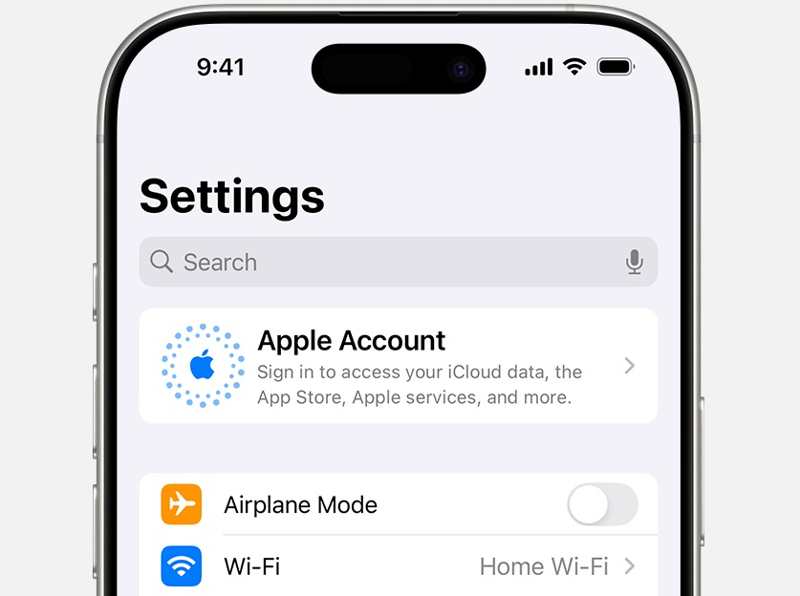
Trinn 9. Pek Apple-konto, og velg Logg på manuelt or Bruk en annen Apple-enhet.
Trinn 10. Skriv inn Apple-ID-en og passordet ditt på nytt.
Løsning 3: Aktiver iCloud på nytt
Hvis Finn min iPhone er nedtonet og ikke kan slås av etter en iOS-oppdatering, er det sannsynlig at iClouds vilkår og betingelser også har blitt oppdatert. Du må godta de nye vilkårene og bruke iCloud på enheten din.
Trinn 1. Gå til innstillinger app fra startskjermbildet.
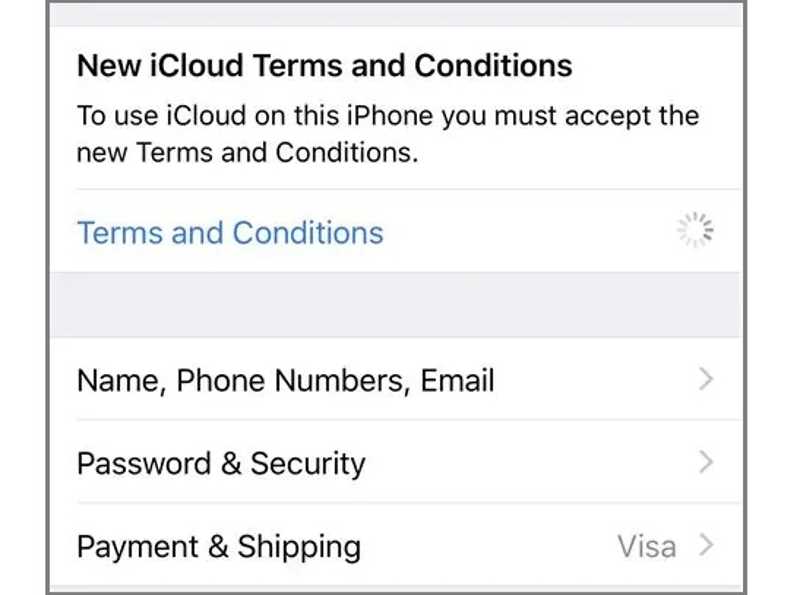
Trinn 2. Trykk på profilen din og sjekk varselet.
Trinn 3. Press Vilkår og betingelser etter Nye vilkår og betingelser for iCloud.
Trinn 4. Følg instruksjonene på skjermen for å godta vilkårene og betingelsene.
Trinn 5. Finn Finn min iPhone for å se om du kan slå den av nå.
Løsning 4: Sjekk etter MDM
MDM eller Mobile Device Management brukes til å kontrollere registrerte mobilenheter. Hvis iPhonen din er registrert av en organisasjon, kan du ikke slå av den nedtonede «Finn min iPhone»-funksjonen. For å slå av «Finn min» må du fjerne MDM-en.
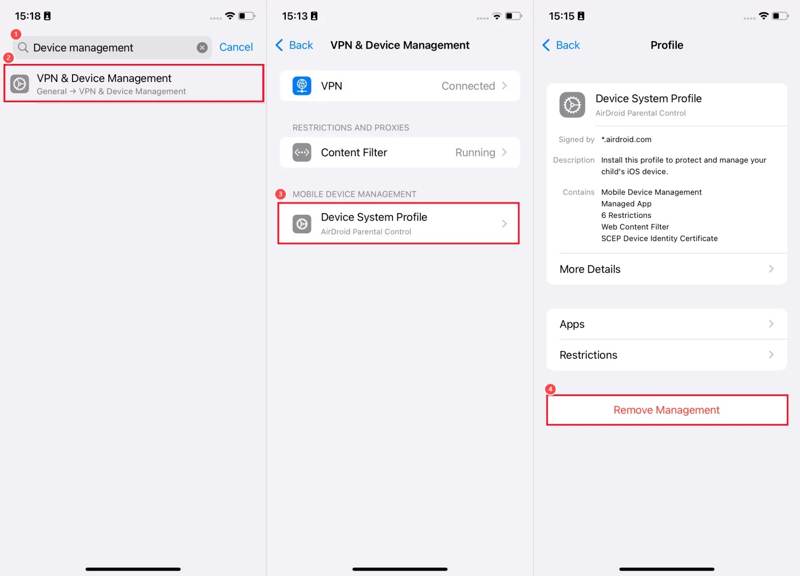
Trinn 1. Kjør din innstillinger app.
Trinn 2. naviger til Informasjon og VPN og enhetsadministrasjon.
Trinn 3. Trykk på MDM-profilen under ADMINISTRASJON AV MOBIL ENHETER.
Trinn 4. Trykk deretter på Fjern administrasjon knapp.
Trinn 5. Skriv inn administratorpassordet hvis du blir bedt om det.
Trinn 6. Slå nå av Finn min iPhone.
Løsning 5: Tilbakestill alle innstillinger
En seriøs løsning for å fikse Finn min iPhone-nedtoningen er å tilbakestille alle innstillinger på enheten din fullstendig. Det vil bringe innstillingene dine til fabrikkstatus, inkludert å slå av Finn min iPhone. Her er trinnene:
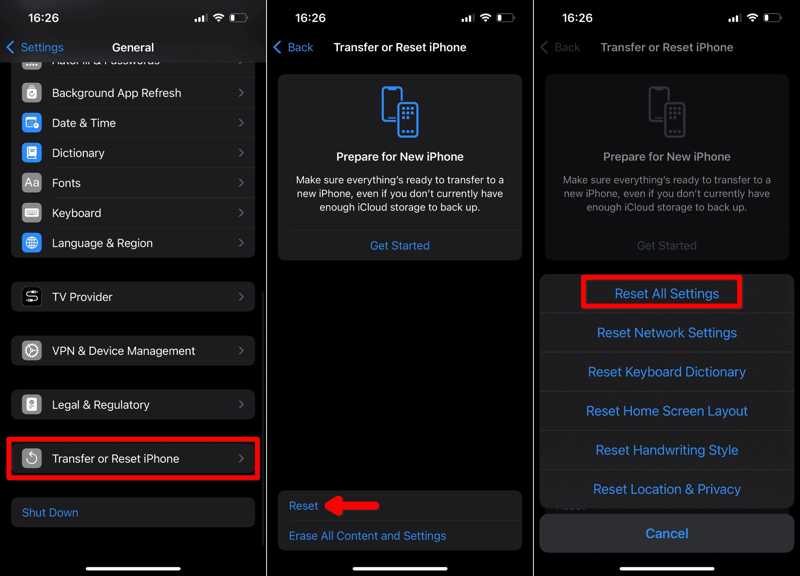
Trinn 1. Hodet til Informasjon fanen i din innstillinger app.
Trinn 2. Pek Overfør eller tilbakestill iPhone, og velg Tilbakestill.
Trinn 3. Velg Nullstill alle innstillinger.
Trinn 4. Hvis du blir bedt om det, skriver du inn Apple ID-passordet eller iPhone-passordet ditt.
Trinn 5. Trykk deretter på Nullstill alle innstillinger på bekreftelsesdialogen.
Trinn 6. Prøv deretter å slå av Finn min iPhone igjen.
Del 3: En komplett løsning for å fikse «Finn min iPhone»-feilen
Hvis løsningene ovenfor ikke er tilgjengelige, bør du prøve Apeaksoft iOS System RecoveryDen kan oppdage programvarefeil og -feil på iPhonen din, slik at du kan fikse det, for eksempel at Finn iPhone er nedtonet.
En-stopp-løsning for å fikse Finn min iPhone nedtonet
- Oppdag programvareproblemer på en iOS-enhet automatisk.
- Fiks et bredt spekter av programvarefeil med ett klikk.
- Oppgrader eller nedgrader iOS.
- Støtt de nyeste modellene av iPhone og iPad.
Sikker nedlasting
Sikker nedlasting

Slik fikser du Finn min iPhone nedtonet
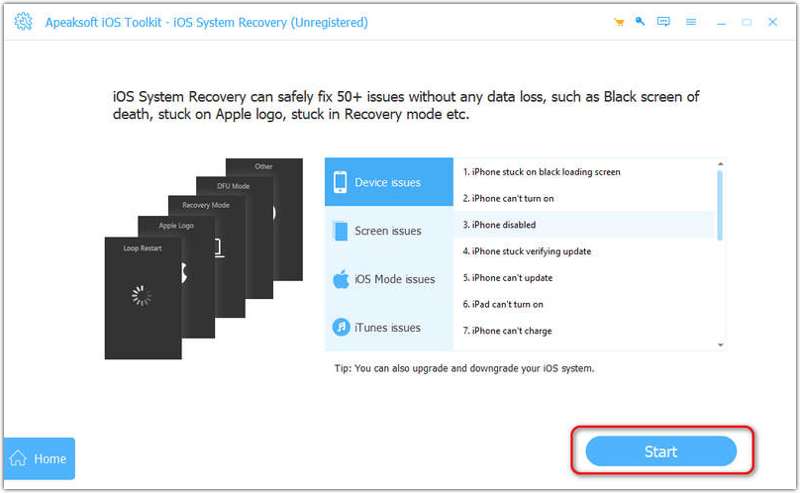
Trinn 1. Koble til din iPhone
Installer iOS-systemgjenopprettingsprogramvaren på PC-en eller Mac-en din, og start den. Koble iPhonen til datamaskinen med en Lightning-kabel. Hvis du blir bedt om det, trykker du på Stol på skjermen for å stole på datamaskinen din. Velg iOS System Recovery, og klikk Start nå etter System Repair. Klikk på Start knappen for å skanne programvareproblemer.
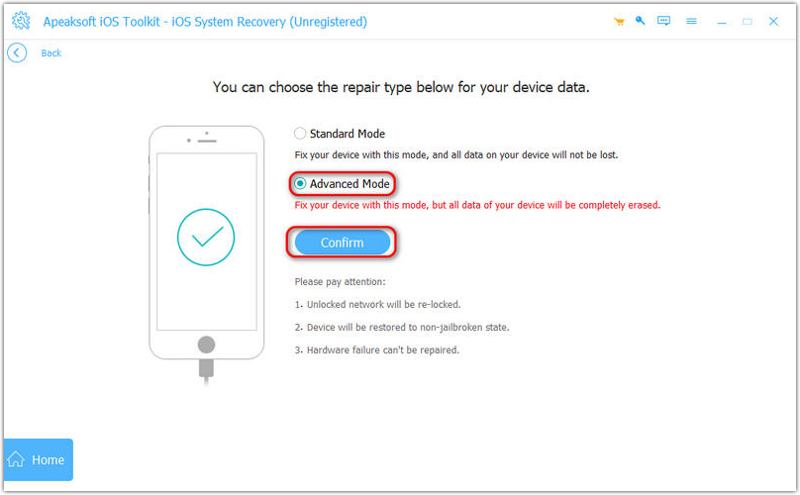
Trinn 2. Velg en modus
Deretter klikker du på Gratis hurtigreparasjon lenke for å fikse programvarefeil raskt. Hvis den ikke fungerer, klikk Fix. Velg Standard modus or Avansert modus, og treffer Bekrefte.
Trinn 3. Fiks Finn min iPhone gråtonet
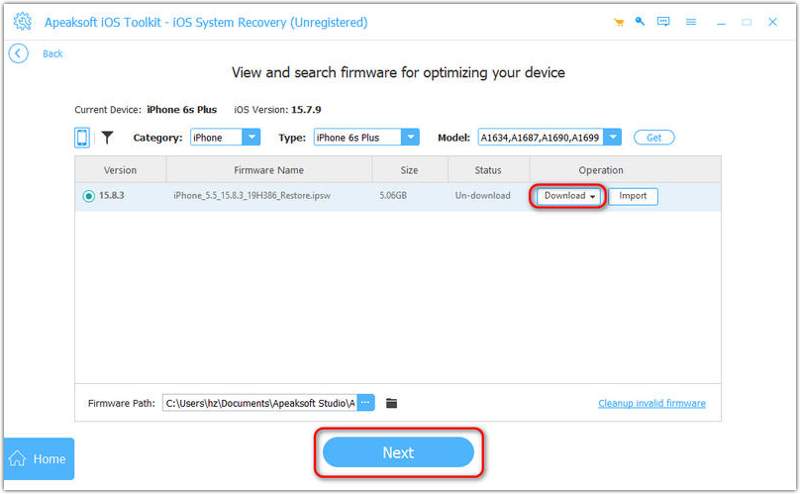
Sjekk enhetsinformasjonen din. Last deretter ned riktig versjon av fastvaren. Klikk til slutt på neste knappen for å begynne å fikse programvareproblemer.
Konklusjon
Denne artikkelen diskuterte hvorfor Finn min iPhone er gråtonetEnda viktigere er det at vi har listet opp de velprøvde løsningene for å fikse dette problemet raskt. Vanlige løsninger kan være utilgjengelige i noen tilfeller. Apeaksoft iOS System Recovery lar deg bli kvitt ulike programvareproblemer raskt.
Relaterte artikler
Klarer plutselig ikke iPhonen din å spille av videoer? Ikke få panikk. Her kan du feilsøke problemet og raskt gjenopprette en jevn avspilling.
Hvis det oppstår problemer med iOS-oppdateringer på iPhonen din, ikke bekymre deg! Her kan du lære flere velprøvde løsninger for å fikse det raskt.
Hvis iPhonen din sitter fast i gjenopprettingsmodus, ikke få panikk! Følg våre bekreftede løsninger for å fikse problemet og få tilgang igjen.
Fungerer ikke iPhone iTunes-gjenoppretting? Sjekk denne detaljerte veiledningen for å lære hvorfor og hvordan du fikser det? iTunes kunne ikke gjenopprette iPhone fordi det oppsto en feil!



