

Hva du bør gjøre hvis du har glemt iPhone-passordet ditt

Det kan ikke benektes at iPhone har blitt en viktig del av hverdagen vår. Den omformer fullstendig måten vi kommuniserer på. For å beskytte brukernes data og informasjon la Apple til låseskjermen og passordet for å låse iOS-enheter. Hver mynt har imidlertid to sider. glemt iPhone-passord kan låse deg ute fra enheten din og blokkere deg fra å få tilgang til alt. Denne veiledningen forklarer hva du kan gjøre hvis du støter på dette problemet.
SIDEINNHOLD:
Del 1: Hva du skal gjøre hvis du har glemt iPhone-passordet
Hva skjer hvis jeg glemmer iPhone-passordet mitt? Det første du bør gjøre er å prøve passordene du har brukt, som bursdag, telefonnummer og mer. Du kan også prøve Face ID eller Touch ID. Det finnes imidlertid noen få scenarier der du ikke kan låse opp iPhonen med biometri, for eksempel å låse opp enheten etter lading eller påslag. Husk at du kan prøve 6 feil passordforsøk på rad. Etter 6 feil forsøk vil iPhonen være låst i ett minutt. Etter 10 feil forsøk vil iPhonen være permanent deaktivert.
For å låse opp en iPhone når du har glemt passordet ditt, må du kanskje tilbakestille eller gjenopprette enheten. Derfor bør du sikkerhetskopiere iPhonen din først for å unngå datatap.
Slik sikkerhetskopierer du iPhone til iCloud
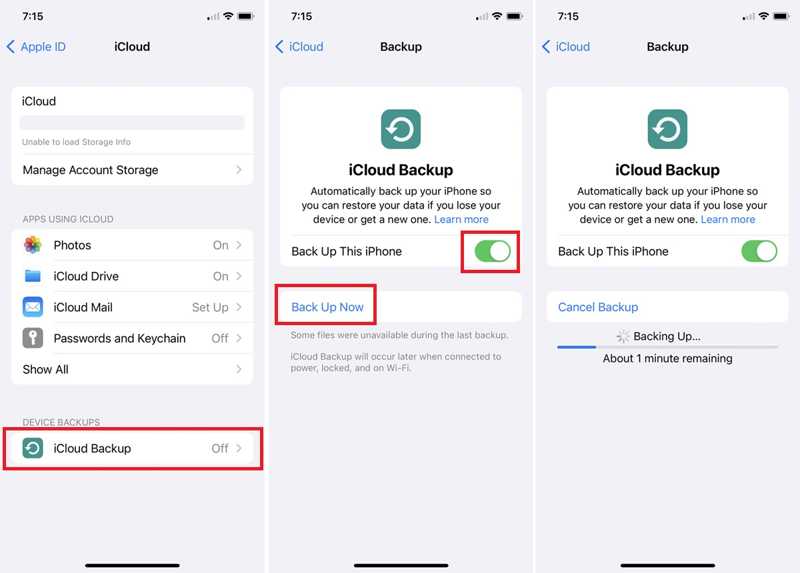
Trinn 1. Kjør innstillinger app på iPhone.
Trinn 2. Koble til Wi-Fi eller mobildata.
Trinn 3. Trykk på profilen din, velg iCloud, og trykk iCloud Backup.
Trinn 4. Slå på Sikkerhetskopier denne iPhone for å sikkerhetskopiere enheten din automatisk. Hvis den ikke starter, trykker du på Sikkerhetskopier nå knapp.
Slik sikkerhetskopierer du en iPhone til en datamaskin
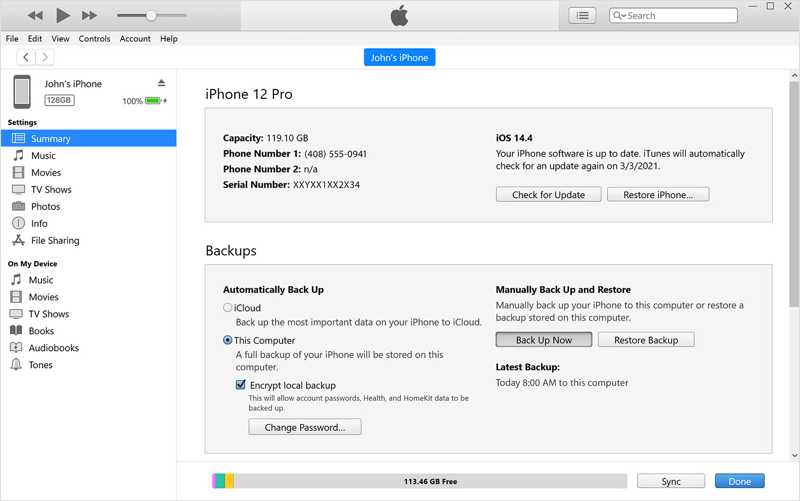
Trinn 1. Koble iPhone til datamaskinen din med en USB-kabel.
Trinn 2. Åpne iTunes på Windows eller macOS Mojave og tidligere. Eller kjør Finder på macOS Catalina og nyere.
Trinn 3. Klikk på Telefon knappen eller navnet på enheten din.
Trinn 4. Gå til Sammendrag or Informasjon fanen.
Trinn 5. Klikk på Sikkerhetskopier nå knappen i sikkerhetskopier seksjon.
Del 2: Hvordan komme inn på iPhone når du har glemt passordet
Apple rullet ut sikkerhetssperring da de lanserte iOS 15.2. Den gir et alternativ for å få tilgang til en iPhone når du har glemt passordet ditt. Denne metoden krever at enheten din angir sikkerhetssperring og Apple ID-passordet ditt.
På iOS 17 og senere
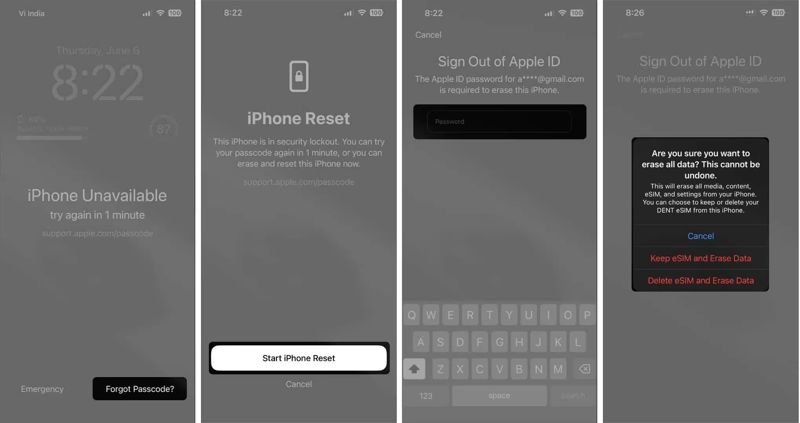
Trinn 1. Skriv inn feil passord kontinuerlig inntil iPhone utilgjengelig or Sikkerhetslåsing skjermen dukker opp.
Trinn 2. Trykk på Glemt passord knappen og velg Start iPhone Reset.
Trinn 3. Skriv inn Apple ID-passordet ditt.
Trinn 4. Pek Behold eSIM og slett data or Slett enhet på vakt.
På iOS 15.2 og senere
Trinn 1. Pek Slett iPhone på iPhone utilgjengelig or Sikkerhetslåsing skjermen.
Trinn 2. Les meldingen, og trykk på Slett iPhone.
Trinn 3. Skriv inn Apple-ID-passordet ditt, og bekreft slettingen.
Trinn 4. Når du får tilbake tilgang til enheten din, tilbakestill den glemte iPhone-passordet.
Del 3: Slik låser du opp gammel iPhone glemt passord
Slik låser du opp en gammel iPhone i Finn min-appen når du har glemt passordet
Selv om du ikke har den gamle iPhonen din i hånden for øyeblikket, kan du låse opp et glemt iPhone-passord på en annen Apple-enhet. Forutsetningen er at Finn min iPhone er aktivert på den gamle enheten din, og du kan låse opp iPhone uten passord eller Face ID.
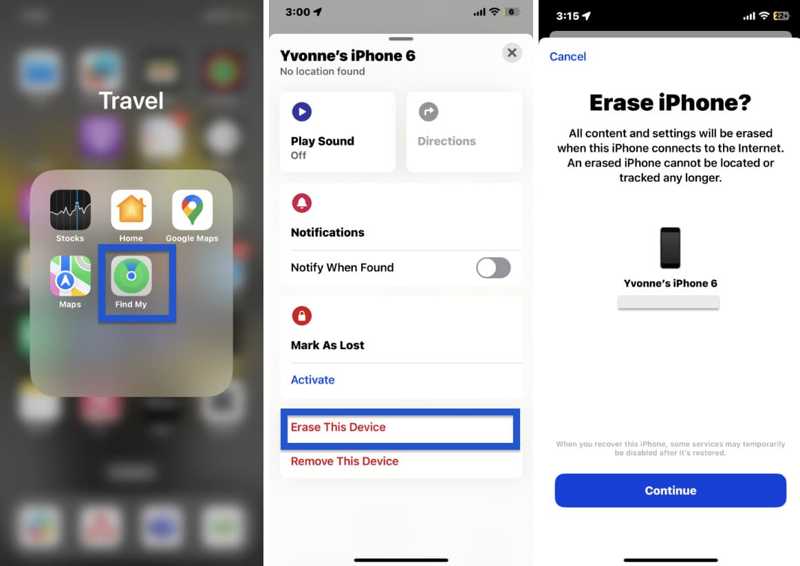
Trinn 1. Kjør Finn meg appen på en annen iPhone eller Mac.
Trinn 2. Gå til Enheter fanen nederst og velg iPhone-navnet ditt fra listen.
Tips: Hvis du ikke finner den, trykker du på Legg til ved siden av Enheter, og velg Legg til AirTag for å legge til enheten din.
Trinn 3. Trykk på og utvid den nederste verktøylinjen, og velg Slett denne enheten.
Trinn 4. Pek Fortsett, skriv inn Apple-ID-passordet ditt på nytt, og bekreft sletting av iPhone.
OBS: Hvis iPhonen din er på nett, er enheten din tilbakestilling av fabrikken umiddelbart.
Slik låser du opp glemt iPhone-PIN på nettet
Hvis du ikke har en annen Apple-enhet, kan du låse opp en glemt iPhone-passordkode uten å gjenopprette den på nettet. Forutsetningen er at du må ha aktivert Finn min iPhone på enheten din. I tillegg må du huske Apple-ID-en og passordet ditt.
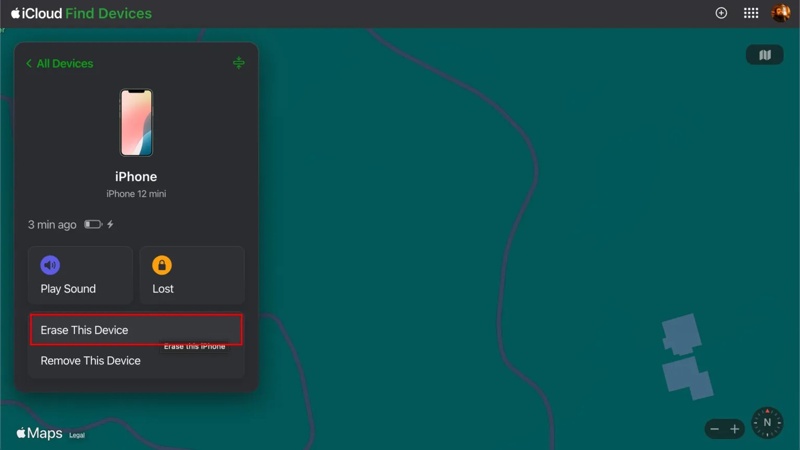
Trinn 1. Gå til www.icloud.com/find/ i en nettleser og logg inn med Apple-ID-en og passordet ditt.
Trinn 2. Utvid Alle enheter alternativ og velg din iPhone.
Trinn 3. Som standard vil Finn min spore enheten din på kartet.
Trinn 4. Klikk på Slett denne enheten knappen i popup-dialogen.
Trinn 5. hit Fortsett, skriv inn telefonnummeret ditt eller ignorer det, og bekreft sletting av iPhonen din.
Slik kommer du inn i gjenopprettingsmodus på iPhone når du har glemt passordet
Uten Apple ID-passordet ditt må du låse opp den glemte passordkoden på iPhonen din i gjenopprettingsmodus. Denne metoden krever en datamaskin, den nyeste versjonen av iTunes eller Finder og en kompatibel kabel.
Trinn 1. Kjør iTunes, Finder eller Apple-enheter i henhold til operativsystemet ditt.
Trinn 2. Koble iPhone til datamaskinen din med en USB-kabel.
Trinn 3. Sett enheten i gjenopprettingsmodus:
På en iPhone 6s og tidligere
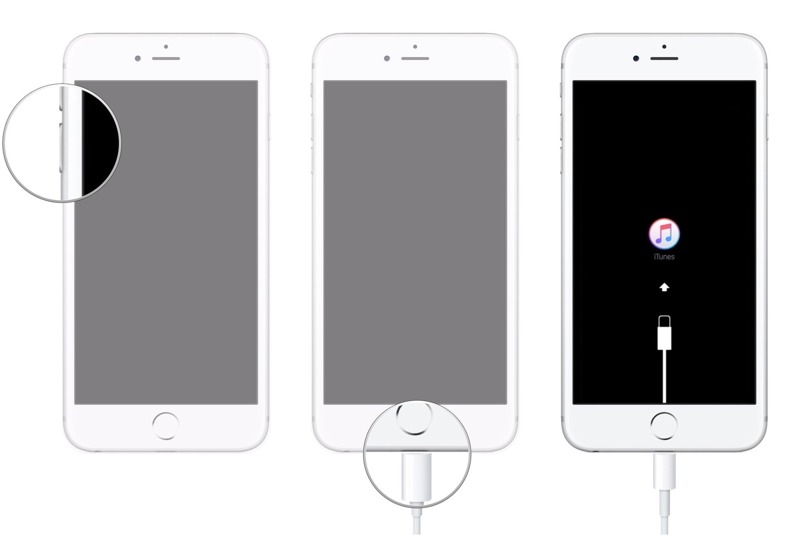
Hold nede Hjem + Sleep / Wake knapper sammen.
Slipp dem når du ser skjermbildet for gjenopprettingsmodus.
På en iPhone 7/7 Plus
Trykk lenge på volum ned + Side knapper samtidig.
La dem gå til iPhonen din går inn i gjenopprettingsmodus.
På en iPhone 8 og nyere
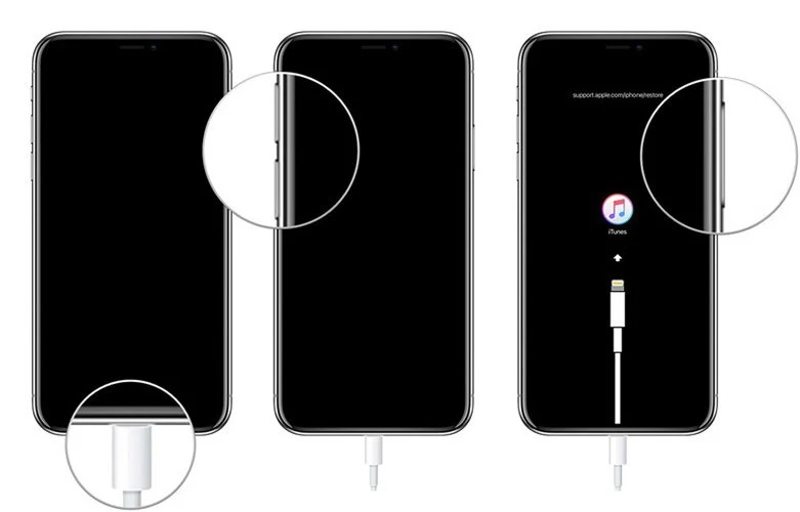
Trykk raskt og slipp volum opp knapp.
Gjør det samme med volum ned knapp.
Hold nede Side -knappen til gjenopprettingsmodus dukker opp.
Trinn 4. Når iTunes eller Finder oppdager enheten din i gjenopprettingsmodus, vises en dialogboks.
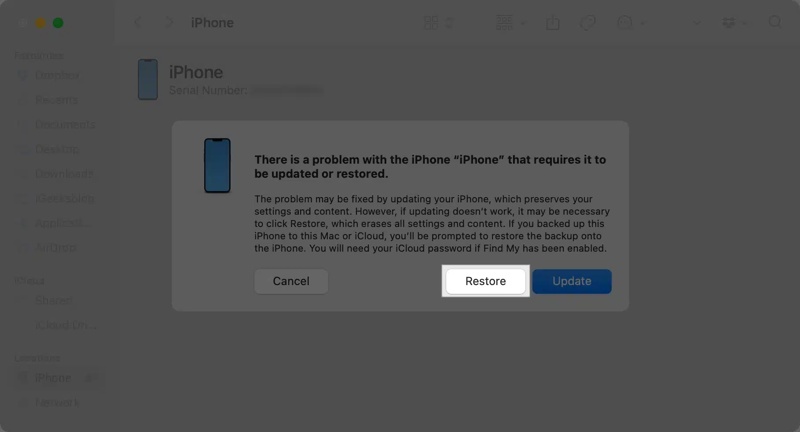
Trinn 5. Klikk på Gjenopprette knappen for å starte opplåsingen av den glemte iPhone-passordkoden.
Del 4: Ultimat alternativ for å tilbakestille glemt iPhone-passord
Hvis metodene ovenfor ikke er tilgjengelige for det glemte iPhone-passordet ditt, trenger du et kraftig opplåsingsverktøy, for eksempel Apeaksoft iOS UnlockerDen kan fjerne iPhone-passordet ditt uten noen krav.
Den ultimate måten å tilbakestille glemt iPhone-passord
- Fjern iPhone-passord uten passord.
- Fungerer for digitale passord, Face ID-er og Touch ID-er.
- Tilgjengelig for alle iOS-enheter, inkludert deaktiverte iPhones.
- Støtter de nyeste versjonene av iPhone og iPad.
Sikker nedlasting
Sikker nedlasting

Slik låser du opp glemt iPhone-passord
Trinn 1. Koble til iPhonen din
Start iOS-opplåsingsprogramvaren etter at du har installert den på datamaskinen. Koble iPhonen til datamaskinen med en Lightning-kabel. Velg Lås opp iOS-skjermen modus for å fortsette.

Trinn 2. Sjekk informasjonen din
Når enheten din er gjenkjent, lastes iPhone-informasjonen din inn. Klikk på Start nå -knappen for å begynne å laste ned fastvarepakken. Det kan ta litt tid, og du må være tålmodig.

Trinn 3. Lås opp iPhone
Klikk på OK -knappen i bekreftelsesdialogboksen. Bekreft den deretter på nytt i bekreftelsesdialogboksen. Når nedlastingen er fullført, vil programvaren låse opp iPhonen din umiddelbart. Etter at passordet ditt er fjernet, vil iPhonen starte på nytt, og du kan konfigurere den som en ny enhet eller gjenopprette fra en sikkerhetskopi.

Konklusjon
Denne guiden forklart hva du skal gjøre hvis du har glemt passordet til iPhoneFørst og fremst bør du sikkerhetskopiere enheten din for å unngå tap av data. Hvis du ikke husker passordet ditt, kan du få tilgang til enheten din igjen etter å ha slettet, tilbakestilt eller gjenopprettet iPhonen din. Apeaksoft iOS Unlocker er det ultimate alternativet for å fjerne iPhone-passordet ditt når du har glemt det. Deretter kan du låse opp enheten din uten problemer.
Relaterte artikler
Les denne artikkelen om å gjenopprette data fra en iPhone etter en tilbakestilling til fabrikkinnstillinger hvis du innser at du ikke har sikkerhetskopiert noe viktig.
Hvis iPhonen din sitter fast i gjenopprettingsmodus, kan du lære flere metoder for å få iPhonen ut av gjenopprettingsmodus raskt.
Hvis iPhonen din sitter fast i gjenopprettingsmodus, ikke få panikk! Følg våre bekreftede løsninger for å fikse problemet og få tilgang igjen.
Før du bytter inn iPhonen din, forteller guiden vår deg hele prosessen for å tømme iPhonen din for salg uten å miste dataene dine.



