


Slik låser du opp iPhonen din uten passord eller Face ID

«Hvordan kan jeg raskt låse opp iPhonen min hvis jeg har glemt passordet og ikke har tilgang til Face ID?» I dag kan brukere låse opp iOS-enhetene sine ved å skanne ansiktene deres. Selv om Face ID ikke er tilgjengelig, kan brukere få tilgang til enhetene sine med låseskjermens passord. Hva om de har glemt passordene sine? Heldigvis finnes det måter å låse opp en iPhone uten passord eller Face IDDenne veiledningen demonstrerer de velprøvde metodene.
SIDEINNHOLD:
- Del 1: [Offisielt] Lås opp iPhone uten passord via glemt passord
- Del 2: Lås opp iPhone uten passord via iTunes/Finder-gjenopprettingsmodus
- Del 3: Lås opp iPhone uten passord ved å slette iPhone med Finn min
- Del 4: Profesjonell måte å låse opp iPhone uten passord eller ansikts-ID
- Del 5: Vanlige metoder for opplåsing av iPhone som ikke fungerer [Forklart]
Del 1: [Offisielt] Lås opp iPhone uten passord via glemt passord
Hvis du har oppdatert iPhonen din før den ble låst eller deaktivert, kan du låse den opp uten passord ved å bruke alternativet på iPhone-skjermen som ikke er tilgjengelig. Denne gratismetoden krever Apple ID-passordet ditt. Dessuten vil den Tilbakestilling av fabrikken og slett alle dataene på enheten din.
Slik låser du opp iPhone uten passord på iOS 17/18/26
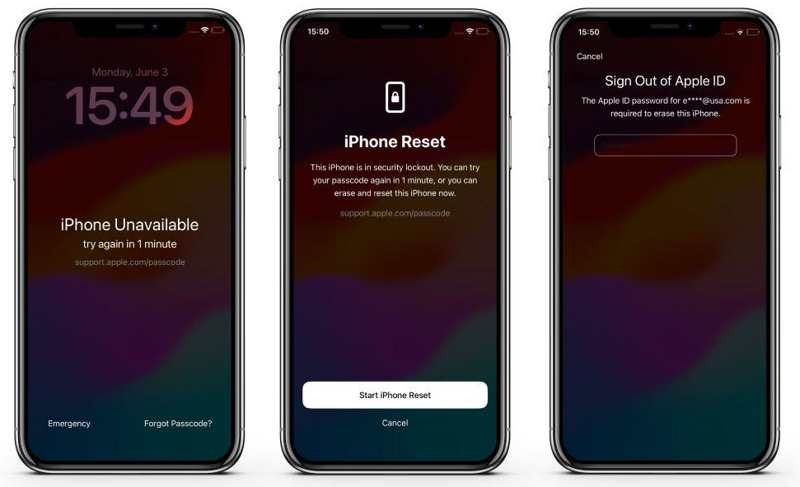
Trinn 1. Skriv inn feil passord gjentatte ganger til enheten din er deaktivert. Du kan se iPhone utilgjengelig or Sikkerhetslåsing skjermen.
Trinn 2. Trykk på Glemt passord på bunnen.
Trinn 3. Trykk deretter på Start iPhone Reset knapp.
Trinn 4. Skriv inn Apple ID-passordet ditt.
Trinn 5. Når passordet ditt er bekreftet, starter prosessen.
Trinn 6. Når det er ferdig, vil du bli presentert for Hallo skjermen.
OBS: Hvis du nettopp endret iPhone-passordet ditt innen 72 timer, kan du trykke på Glemt passord Og velg Skriv inn forrige passord for å låse opp iPhonen din uten passord eller tilbakestilling.
Videre Reading
Slik låser du opp iPhone uten passord på iOS 15.2-16
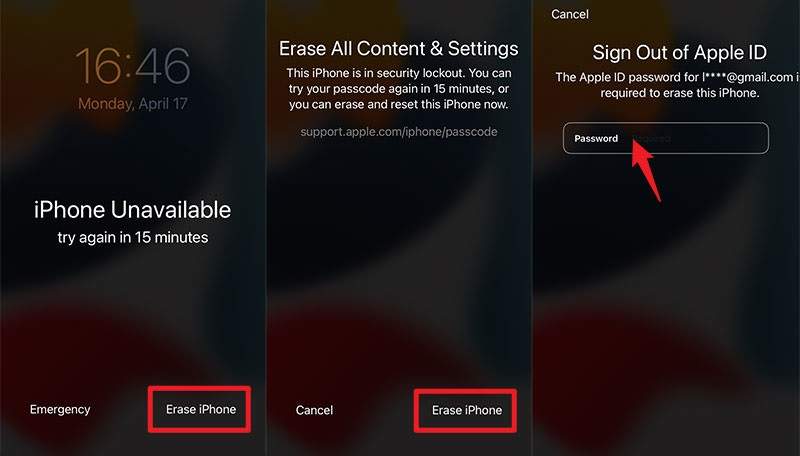
Trinn 1. Når iPhonen din går inn i iPhone utilgjengelig or Sikkerhetslåsing skjerm, trykk på Slett iPhone knappen nederst.
Trinn 2. Les advarselsmeldingen og trykk på Slett iPhone å gå videre.
Trinn 3. Skriv inn Apple-ID-passordet ditt og bekreft det.
Trinn 4. Når det er fullført, kan du konfigurere iPhonen din som en ny enhet eller gjenopprette en sikkerhetskopi.
Del 2: Lås opp iPhone uten passord via iTunes/Finder-gjenopprettingsmodus
iTunes lar deg låse opp iPhonen din uten passord eller Face ID gratis. Du kan sette enheten i gjenopprettingsmodus og gjenopprette den for å fjerne alle data, inkludert skjermlåser. Denne prosessen vil imidlertid slette alle data og innstillinger på iPhonen din. Husk at du må oppgi Apple ID-passordet ditt når du konfigurerer enheten på nytt hvis Finn min iPhone er aktivert.
Trinn 1. Åpne den nyeste versjonen av iTunes på Windows og macOS Mojave eller tidligere. Kjør Finder på macOS Catalina eller nyere.
Trinn 2. Koble den ene enden av USB-kabelen til datamaskinen og den andre enden til den låste iPhonen.
Trinn 3. Sett inn din iPhone Recovery Mode:
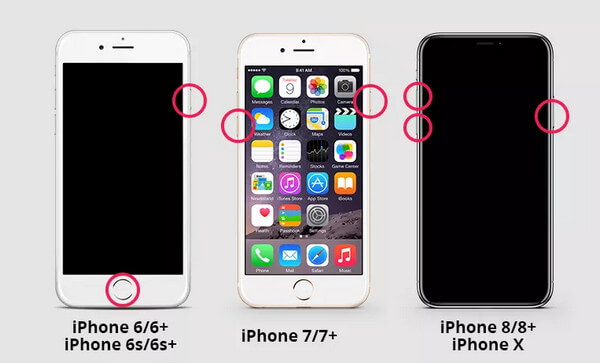
For iPhone 8 og nyere
Trykk raskt og slipp volum opp knapp.
Trykk raskt og slipp volum ned knapp.
Trykk og hold inne Side -knappen til iPhone går inn i gjenopprettingsmodus.
For iPhone 7 / 7 Plus
Hold nede volum ned + Side knapper sammen.
Slipp knappene etter at du ser skjermbildet for gjenopprettingsmodus.
For iPhone 6s og tidligere
Trykk lenge på Home + Sleep / Wake knapper samtidig.
Når skjermbildet for gjenopprettingsmodus vises, slipp knappene.
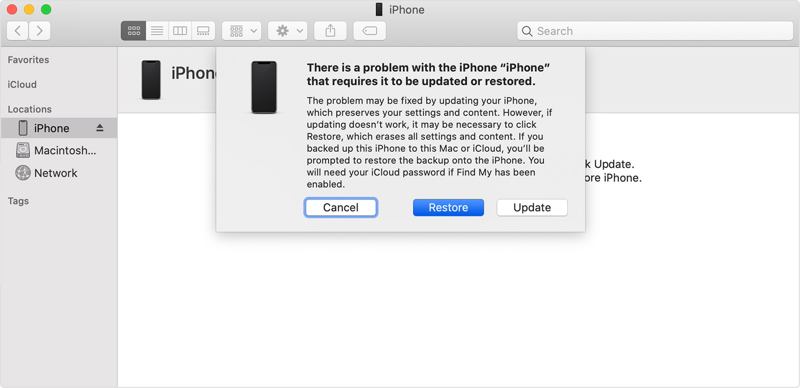
Trinn 4. Når iTunes eller Finder oppdager iPhonen din i gjenopprettingsmodus, dukker det opp en dialogboks.
Trinn 5. Klikk på Gjenopprette -knappen for å begynne å låse opp iPhonen uten passord.
Trinn 6. Vent til prosessen er ferdig og få tilgang til enheten din uten begrensninger.
Del 3: Lås opp iPhone uten passord ved å slette iPhone med Finn min
Finn min er en funksjon for å spore iOS-enheter. Den lar brukere slette en låst iPhone eksternt og fjerne iPhone-skjermpassordet gratis. Denne prosessen vil imidlertid slette alle data og innstillinger på enheten din. Forutsetningen er at du har aktivert Finn min iPhone på enheten din før du blir låst ute. Dessuten krever denne metoden Apple ID-passordet ditt.
Slik låser du opp iPhone uten Face ID ved hjelp av en annen Apple-enhet
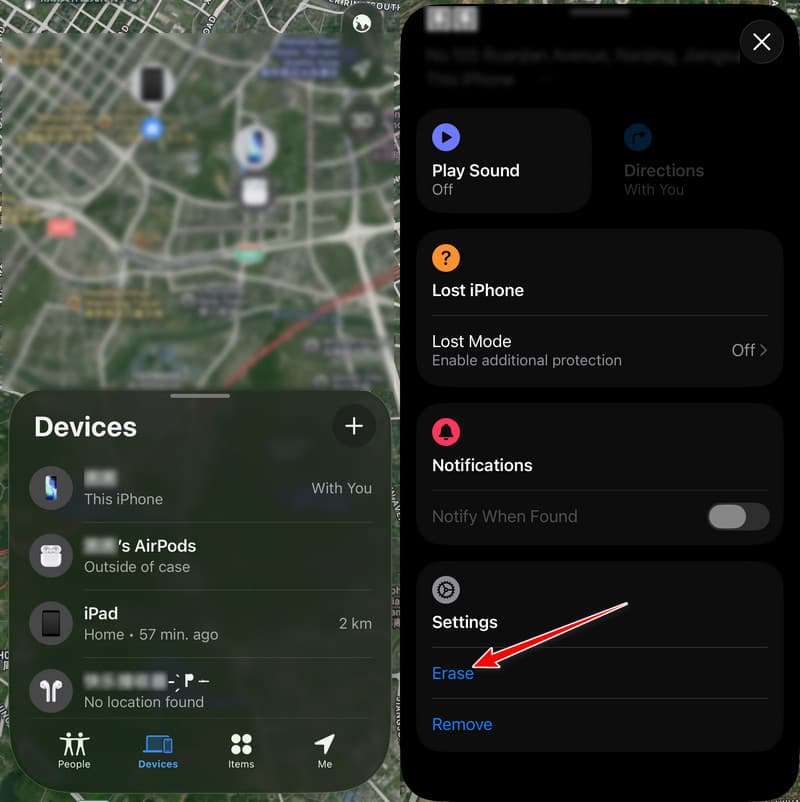
Trinn 1. Åpne Finn meg appen på en annen Apple-enhet der du har logget på med samme Apple-ID. Du kan laste den ned fra App Store.
Trinn 2. Gå til Enheter fan nederst.
Trinn 3. Velg din iPhone fra listen.
Tips: Hvis du ikke finner den, trykker du på +-knappen ved siden av Enheter, velg Legg til AirTag, og skriv inn Apple-ID-en og passordet ditt for å legge til iPhonen din.
Trinn 4. Deretter trykker du på verktøylinjen nederst for å utvide den og velger Slett.
Trinn 5. Trykk på Fortsett -knappen på neste skjermbilde.
Trinn 6. hit Slett, skriv inn Apple-ID-passordet ditt, og trykk på Slett en gang til.
Slik låser du opp iPhone uten passord på iCloud.com
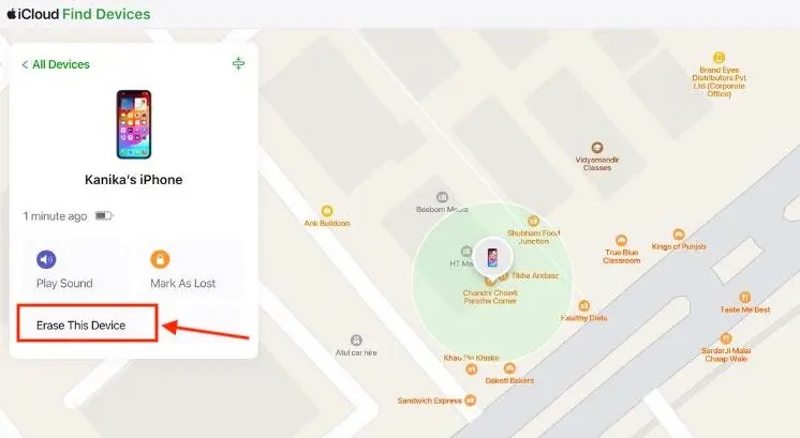
Trinn 1. Gå til www.icloud.com/find/ i en nettleser og logg inn med Apple-ID-en og passordet ditt.
Tips: Eller logg inn på www.icloud.com og velg Finn meg.
Trinn 2. Velg den låste iPhonen på Alle enheter liste.
Trinn 3. Klikk på Slett denne enheten knapp.
Trinn 4. Les varselmeldingen, klikk på Fortsett knappen, og trykk Slett for å bekrefte opplåsing av iPhonen uten passord.
Trinn 5. Hvis iPhonen din er på nett, kan du få tilgang til den direkte etter prosessen. Hvis ikke, starter prosessen når enheten kobler seg til et nettverk.
Tips: Etter at sletteprosessen er fullført, vil iPhonen starte på nytt og åpne Hallo-skjermen. Her vil du se aktiveringslåsskjermen hvis Finn min iPhone var aktivert. Du må bekrefte Apple-kontoen din for å fjern iCloud-aktiveringslåsen.
Del 4: Profesjonell måte å låse opp iPhone uten passord eller ansikts-ID
Som du kan se, krever metodene ovenfor Apple ID-passordet ditt for å slette iPhonen eller fjerne aktiveringslåsen etter at du har tilbakestilt enheten. Kan du låse opp en iPhone uten passord eller Apple ID? Hvis du leter etter en enklere måte å fjerne skjermlåsen på, Apeaksoft iFoneKit iOS-opplåser, derimot, er den komplette løsningen for å få tilgang til en låst eller deaktivert enhet uten passord.

Lastet ned av over 1,000,000 Brukere
- Lås opp iPhoner i ulike situasjoner, for eksempel når de er deaktivert.
- Tilbyr bonusfunksjoner, som fjerning av skjermtid-passord, MDM-omgåelse, fjerning av Apple-ID, opplåsing av SIM-kort osv.
- Fullfør opplåsingsprosessen i 3 trinn.
- Støtt de nyeste utgavene av iOS og iPadOS.
Sikker nedlasting
Sikker nedlasting

Slik låser du opp en gammel iPhone uten passord:
Trinn 1. Installer iFoneKit
Start iOS-opplåsingsprogramvaren når du har installert den på PC-en din via knappen ovenfor. Koble den låste iPhonen til PC-en med en Lightning-kabel. Hvis du blir bedt om det, trykker du på Stol på skjermen for å stole på denne PC-en. Velg Lås opp iOS-skjermen modus på hjemmegrensesnittet for å gå videre.

Trinn 2. Last ned firmware
Når enheten din er oppdaget, klikker du på Start nå knappen for å begynne å laste ned fastvaren. Når det er gjort, klikker du på OK -knappen i bekreftelsesdialogboksen. Trykk deretter Bekreft igjen for å bekrefte fastvaren.

Trinn 3. Lås opp iPhone
Når programvaren har bekreftet fastvaren, starter opplåsingsprosessen automatisk. Noen minutter senere vil du se et vellykket vindu. Koble fra enheten og lukk programvaren.

OBS: Prosessen vil slette alle data på iPhonen din. For å unngå datatap bør du sikkerhetskopiere enheten din først.
Del 5: Vanlige metoder for opplåsing av iPhone som ikke fungerer [Forklart]
Lås opp iPhone uten passord eller Face ID via Siri
Mange nettveiledninger hevder at du kan låse opp iPhone uten passord ved hjelp av Siri. Disse metodene er imidlertid basert på svært gamle sikkerhetshull i iOS som fantes i tidlige iOS-versjoner og som lenge har blitt oppdatert av Apple. På den nyeste iOS 26 fungerer ikke lenger Siri-metoden for å omgå låseskjermen.
Lås opp iPhone uten passord med kalkulatortriks
Det finnes også mange videoer på nettet som hevder at du kan låse opp en iPhone uten passord ved hjelp av Kalkulator-appen. De fleste av disse triksene er imidlertid misvisende og er avhengige av videoredigering eller skjulte trinn. Kalkulator-metoden kan ikke låse opp iPhone uten passord på moderne iOS-versjoner, inkludert iOS 26.
Lås opp iPhone uten passord eller Face ID ved hjelp av talekontroll
Mange nettveiledninger hevder at talekontroll kan låse opp en iPhone uten passord eller Face ID. Talekontroll er imidlertid bare en tilgjengelighetsfunksjon for håndfri kontroll og kan bare fungere for en allerede ulåst iPhone med talekommandoer.
Lås opp en iPhone uten passord uten å tilbakestille
Ifølge Apple Official må du tilbakestille iPhonen din til fabrikkinnstillinger hvis du glemmer passordet, og denne prosessen vil slette alle data og innstillinger. For øyeblikket finnes det ingen offisiell metode for å låse opp en iPhone uten passord uten å tilbakestille den.
Lås opp iPhone uten å miste data
Hvis du har glemt iPhone-passordet ditt, krever de fleste metodene at du tilbakestiller eller sletter enheten, noe som fjerner alle data og innstillinger. Men på iOS 17 og nyere, hvis du endret passordet ditt i løpet av de siste 72 timene, kan du kanskje bruke det forrige passordet ditt via alternativet Glemt passord for å låse opp iPhonen uten å miste data.
Konklusjon
Denne guiden delte flere måter å låse opp en iPhone uten Face ID eller passordSikkerhetslåsfunksjonen er tilgjengelig for å låse opp enheten din gratis. iTunes/Finder lar deg gjenopprette en låst iOS-enhet uten begrensninger. Dessuten fungerer Find My for å låse opp en iPhone eksternt etter at du har tilbakestilt den. Hvis du har glemt Apple ID-passordet ditt, Apeaksoft iFoneKit iOS-opplåser kan få tilgang til enheten din igjen uten noen begrensninger.
 Apeaksoft iPhoneKit
 Lås opp alle typer iOS-passord fra iPhone, iPad og iPod.
Sikker nedlasting
Sikker nedlasting
Relaterte artikler




