

Slik fikser du iCloud-bilder som ikke synkroniseres på iPhone 16/15

Apples iCloud Photos-funksjon gjør det enkelt å holde bildene og videoene dine trygge, organiserte og tilgjengelige på tvers av alle enhetene dine. Enten du tar et øyeblikksbilde på iPhone, redigerer et bilde på iPad eller laster ned et bilde på Mac-en, sørger iCloud for at alt holder seg oppdatert overalt. Du kan imidlertid støte på iCloud-bilder synkroniseres ikkeSelv etter så mange forsøk, kan du fortsatt ikke synkronisere bildene dine til iCloud.
Dette problemet er virkelig utmattende. Ikke bekymre deg, denne artikkelen vil forklare dette problemet og vise deg velprøvde måter å løse problemer med bilder som ikke synkroniseres med iCloud enkelt på iPhone og iPad, og til og med Mac.
SIDEINNHOLD:
Del 1: Vanlige årsaker til at iCloud-bilder ikke synkroniseres
1. Dårlig eller ustabil internettforbindelse: Siden iCloud er helt avhengig av Wi-Fi eller mobildata, kan en svak forbindelse hindre nye bilder i å lastes opp til iCloud-bilder.
2. Lite iCloud-lagringsplass: Hvis iCloud-abonnementet ditt ikke har nok lagringsplass, vil ikke bildene dine synkroniseres med iCloud. I så fall må du oppgradere til et premium iCloud-abonnement hvis du vil fortsette å bruke iCloud-bilder.
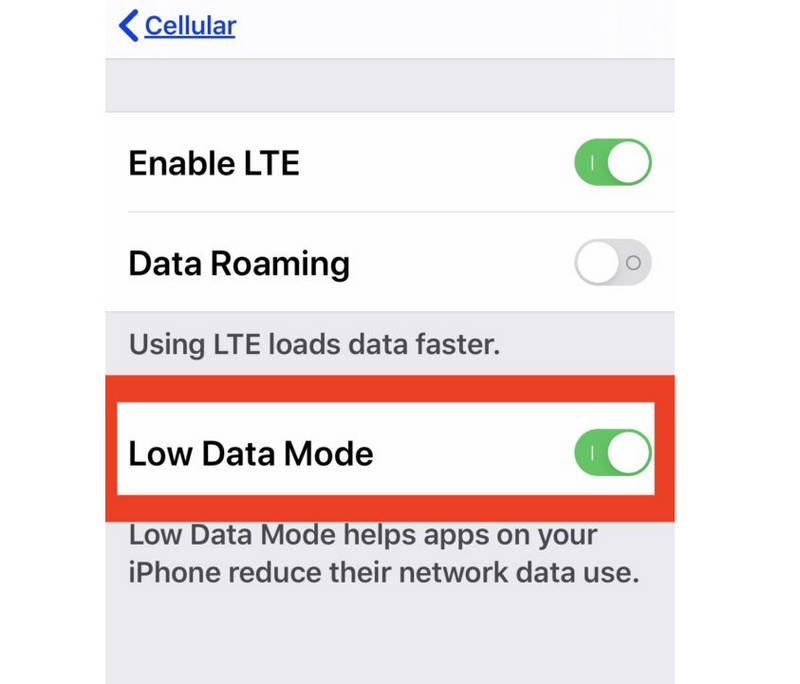
3. Spesielle vilkår for iOS-enheter: Hvis iPhonen din er i strømsparingsmodus, datasparingsmodus, optimalisering av batteristrøm eller andre moduser med begrensninger, vil iCloud-bilder slutte å synkronisere. Ikke bekymre deg, når iPhonen din er ute av modusene, vil iCloud-bilder fortsette å synkronisere bilder på enheten din.
4. Delt bibliotek: Hvis du har et delt bibliotek, kan det hende at eieren har nådd lagringsgrensen. Derfor kan du flytte bildene til ditt personlige bibliotek, og iCloud-bilder kan fortsette å synkronisere bildene.
Del 2: Hvordan fikse iCloud-bilder som ikke synkroniseres
1. Sjekk iCloud-synkroniseringstilstanden
Det er ikke vanskelig å synkronisere bilder til iCloud på iPhone eller Mac. For å løse problemet med at iCloud-bilder ikke synkroniseres, må du kanskje fortsatt sjekke iCloud-synkronisering for å se om Bilder er valgt.
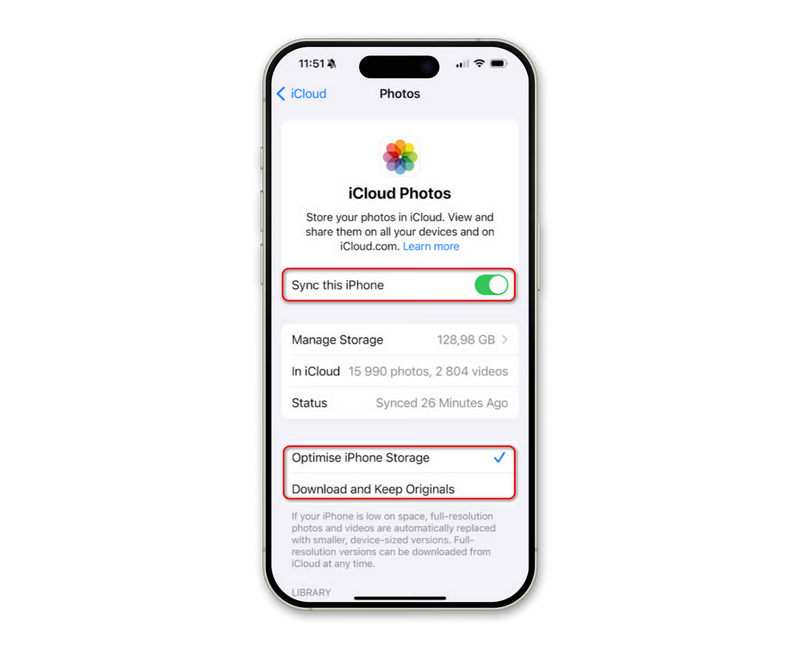
på iPhone eller iPad:
Åpne Innstillinger og trykk på navnet ditt (Apple-ID) øverst. Gå deretter til iCloud og velg BilderSørg for at du har slått på Synkroniser denne iPhone or Synkroniser denne iPaden.
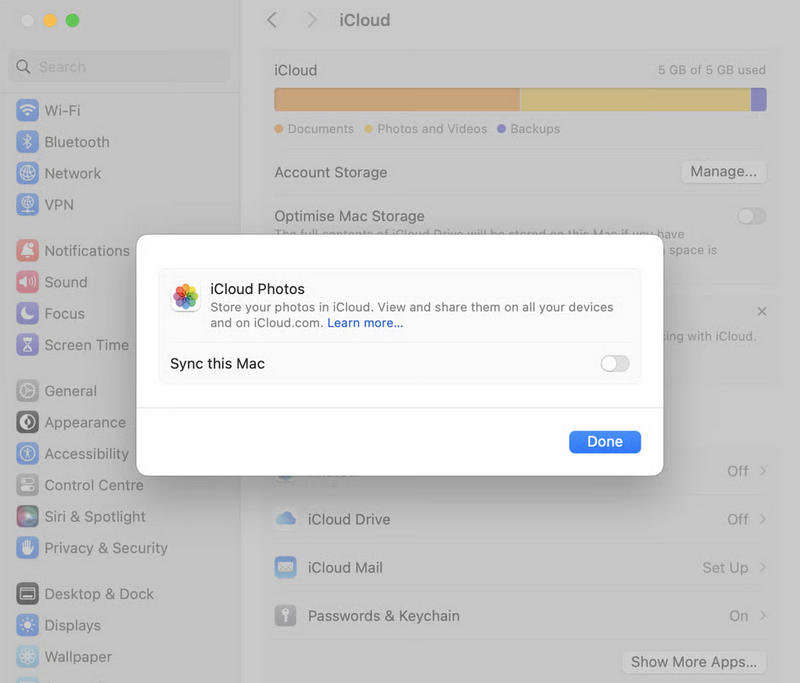
På Mac:
Klikk på eple knappen øverst i venstre hjørne. Klikk deretter på Systeminnstillinger knapp eller system~~POS=TRUNC -knappen. Klikk deretter på Apple-ID-en din, og velg deretter iCloudUnder Apper som bruker iCloud bør du sørge for at Bilder er valgt.
OBS: Hvis iCloud-synkroniseringsinnstillingene er riktige, og det er nok lagringsplass, men iCloud-bilder fortsatt ikke synkroniseres, kan du sjekke metodene nedenfor.
2. Slå av noen moduser med begrensninger
Som nevnt ovenfor kan strømsparingsmodus, datasparingsmodus og mer stoppe iCloud-synkronisering. Derfor må du slå dem av. Merk at hvis iPhonen din har lavt batterinivå, må du koble enheten til en strømforsyning. Sjekk deretter om du har løst problemet med at iCloud-bilder ikke synkroniseres.
3. Start iPhone eller Mac på nytt
En enkel omstart kan fikse mange systemfeil som kanskje forårsaker iCloud-synkronisering problem. Du kan starte iPhone, iPad eller MacBook på nytt for å se om bildene dine kan synkroniseres normalt med iCloud.
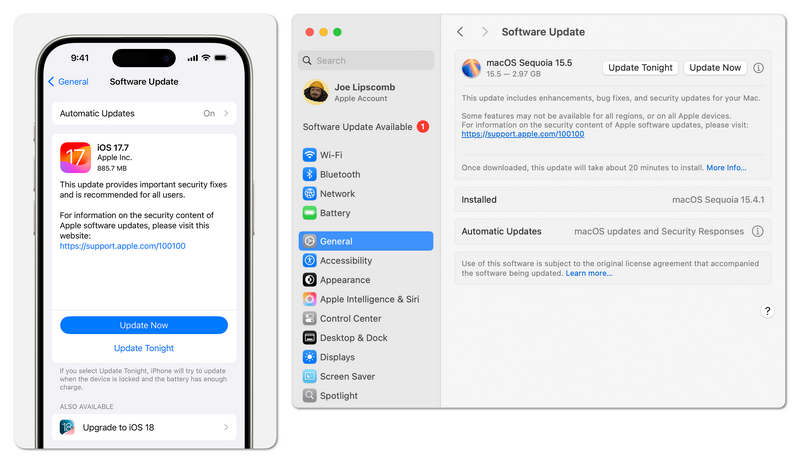
4. Oppdater iOS eller macOS
Dette er ikke en hasteløsning. Tross alt kan omstart fikse systemfeil, mens oppdatering av iOS eller macOS også kan reparere systemfeil på den gamle OS-versjonen. Hvis iPhone eller Mac har alvorlige systemproblemer, er kanskje dette den ultimate måten å fikse enheten din og fikse bilder som ikke synkroniseres med iCloud.
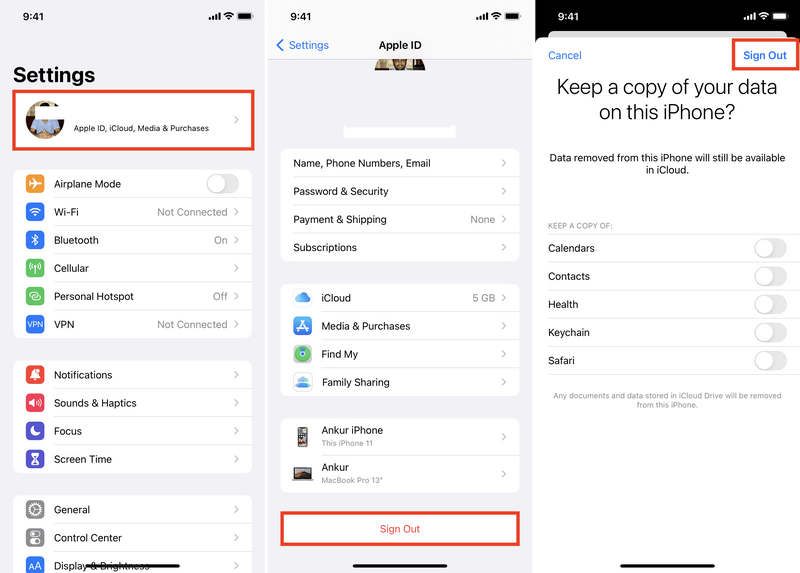
5. Logg ut og inn på iCloud-kontoen din (Apple ID)
Du kan også logge ut av Apple-ID-en din og logge på den igjen for å prøve å fikse problemet med at iCloud-bilder ikke synkroniseres. Denne metoden er også nyttig når du iPhone kan ikke sikkerhetskopiere til iCloud.
Trinn 1. Gå til innstillinger appen på iPhonen din og trykk på profilen din. Dra ned for å trykke på Logg av knapp. Skriv inn Apple-ID-passordet ditt for å bekrefte.
Trinn 2. Logg deretter på Apple-ID-en din igjen. Når det er gjort, sjekk om bilder kan synkroniseres med iCloud normalt.
Del 3: Den beste måten å synkronisere bilder mellom Apple-enheter
Hvis iPhone ikke sikkerhetskopierer til iCloud, er det forferdelig fordi du ikke kan synkronisere bilder til iCloud, og du vil ikke kunne sjekke alle bildene dine i iCloud. I så fall, Apeaksoft iPhone Transfer kan hjelpe deg med å enkelt overføre bilder mellom Apple-enheter eller lagre alle bildene dine på et lagringssted. Det vil være veldig enkelt for deg å administrere og redigere bilder på iPhone, iPad og Mac eller Windows-datamaskin.
Synkroniser bilder enkelt mellom Apple-enheter
- Koble iOS-enhetene dine til hverandre for å synkronisere bilder mellom dem.
- Synkroniser bilder mellom iOS-enheter og Mac-maskiner.
- Lar deg synkronisere bilder mellom Apple-enheter og Windows-datamaskiner.
- Støtter alle Apple-enheter (inkludert iOS 26 og macOS 26)
Sikker nedlasting
Sikker nedlasting

Trinn 1. Last ned og installer Apeaksoft iPhone Transfer på Windows- eller Mac-datamaskinen din og start den. Koble iPhone eller iPad (kanskje flere iOS-enheter) til datamaskinen.
Trinn 2. Hvis du vil synkronisere bilder mellom iOS-enheter, må du sørge for at to iOS-enheter er koblet til datamaskinen. Klikk deretter bare på Telefon til telefon -knappen og velg bilder for overføring.

Trinn 3. Hvis du vil synkronisere bilder på Mac- eller Windows-datamaskinen din med iPhone eller iPad, bør du velge Bilder fanen på venstre menylinje, og klikk deretter på Legg til knappen øverst til venstre. Du kan klikke på Legg til filer or Legg til mappe -knappen for å synkronisere bilder fra datamaskinen til iPhone eller iPad.

Trinn 4. Hvis du derimot vil synkronisere bilder fra iPhone eller iPad til datamaskinen, klikker du bare på PC knappen på toppen, og klikk deretter Eksporter til PC or Eksporter til iTunes knapp.

Konklusjon
Det er lett å synkroniser bilder til iCloudDet finnes en offisiell metode for å gjøre det på iPhone, iPad eller Mac. Men hvis du ikke vil oppdatere til den nyeste iOS-versjonen, eller enheten din ikke kan synkronisere bilder til iCloud, kan du bruke Apeaksoft iPhone TransferDet kan hjelpe deg med å enkelt og raskt synkronisere bilder mellom Apple-enheter og Windows-datamaskiner.
Relaterte artikler
For å beskytte dataene dine og forbedre sikkerheten kan du følge vår trinnvise veiledning for å raskt endre iCloud-passordet ditt.
Hvis du har glemt iCloud-passordet ditt, kan du her lære hvordan du gjenoppretter iCloud-passordet ditt på iPhone, iPad eller på nettet.
Denne artikkelen viser deg hvordan du flytter dokumenter fra iCloud til Mac-en din, slik at du kan bruke dem uten nettverksbegrensninger.
Her er tre effektive tilnærminger for å gjenopprette iPhone-kontaktene dine fra iCloud og få tilbake de tapte eller slettede kontaktene.



