


Slik fikser du en utilgjengelig iPad-skjerm uten slettingsalternativ

Siden Apple introduserte sikkerhetslåsfunksjonen, vil brukere bli presentert for skjermbildet iPad utilgjengelig eller iPad sikkerhetslås når de er låst ute av enhetene sine. Som standard har skjermbildet to alternativer: Nødstilfelle og Slett iPad eller Glemt passord. Sistnevnte lar brukere slette iOS-enhetene sine med Apple ID-legitimasjon. Denne veiledningen forteller deg hvordan du fikser problemet. iPad utilgjengelig med alternativet Ingen sletting.
SIDEINNHOLD:
Del 1: Slik fikser du iPad utilgjengelig Ingen sletting-alternativ med en datamaskin
Forutsetninger:
- 1.En datamaskin.
- 2.En kompatibel USB-kabel.
- 3.Den nyeste versjonen av iTunes eller Finder.
- 4.Apple ID-passordet ditt.
Slik fikser du iPad utilgjengelig Ingen sletting-alternativ på Mac/PC
Trinn 1. Koble iPad-en til Mac-en med en USB-kabel.
Trinn 2. Åpne iTunes på macOS Mojave eller tidligere og Windows. For macOS Catalina eller nyere, åpne Finder.
Trinn 3. Sett iPad-en i gjenopprettingsmodus:
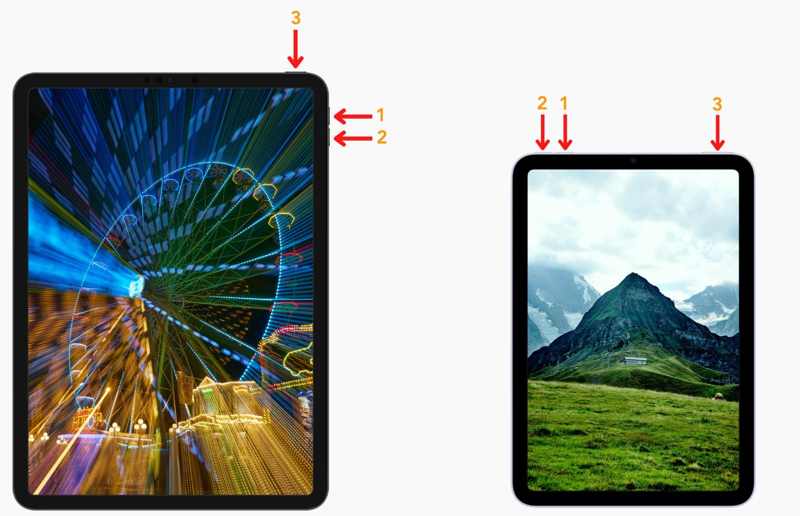
iPad uten Hjem-knapp
Trykk raskt og slipp volum opp knapp.
Trykk raskt og slipp volum ned knapp.
Hold nede Side -knappen til den går inn i gjenopprettingsmodus.
iPad med Hjem-knapp
Hold Home + Side/kraft knapper sammen.
Når iPad-en din går inn i gjenopprettingsmodus, slipper du knappene.
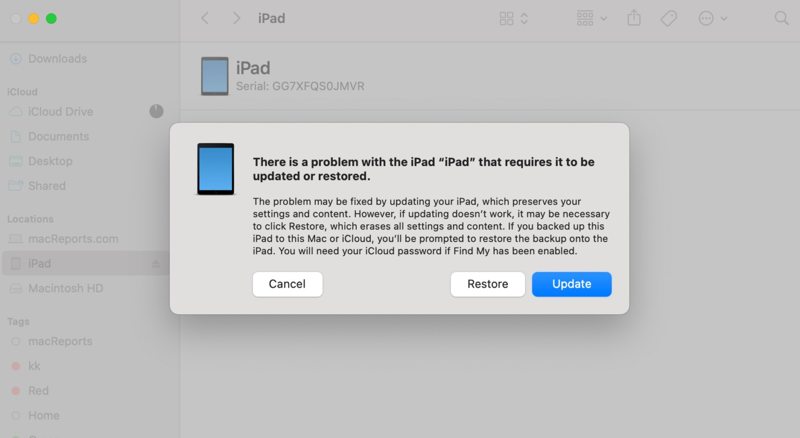
Trinn 4. Deretter klikker du på Gjenopprette knappen i iTunes eller Finder.
Trinn 5. Når prosessen er ferdig, vil iPad-en din starte på nytt i Hello-skjermen.
Trinn 6. Sett den opp som en ny enhet og gjenopprett en sikkerhetskopi.
OBS: Hvis Finn iPad-en min er aktivert, må du oppgi Apple-ID-passordet ditt for å deaktivere aktiveringslåsen under oppsettet.
Del 2: Slik fikser du iPad utilgjengelig uten slettingsalternativ av Find My
Forutsetninger:
- 1.En stabil internettforbindelse.
- 2.Apple-ID-en og passordet som er knyttet til iPad-en din.
- 3.Finn iPaden min er aktivert på enheten din.
- 4.En nettleser eller en annen Apple-enhet.
- 5.Det pålitelige telefonnummeret.
Slik fikser du iPad utilgjengelig Ingen sletting-alternativ på en annen Apple-enhet
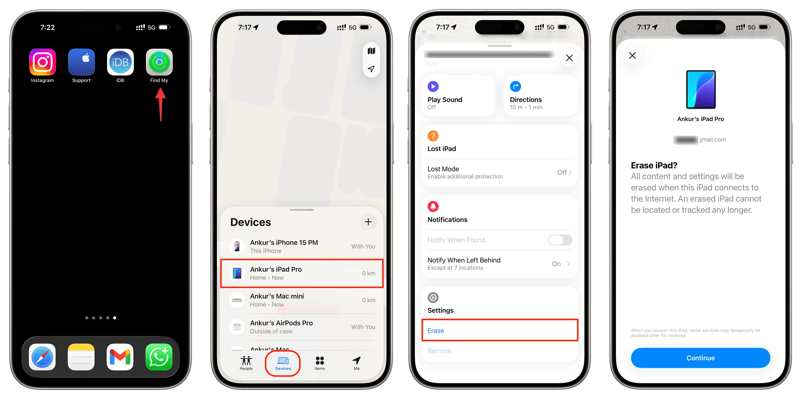
Trinn 1. Åpne Finn meg app på en lånt Apple-enhet.
Trinn 2. Logg inn med Apple ID-legitimasjonen din.
Trinn 3. Gå til Enheter fanen og velg iPad-en din.
Trinn 4. Trykk på og utvid verktøylinjen.
Trinn 5. Slå den Slett or Slett denne enheten knapp
Trinn 6. Les varselet og trykk på Fortsett.
Trinn 7. Skriv inn telefonnummeret ditt og trykk Slett.
Trinn 8. Skriv inn Apple ID-passordet ditt og trykk på Slett for å låse opp iPad-meldingen Utilgjengelig uten slettealternativ.
Slik fikser du iPad-sikkerhetssperring uten sletting på nettet
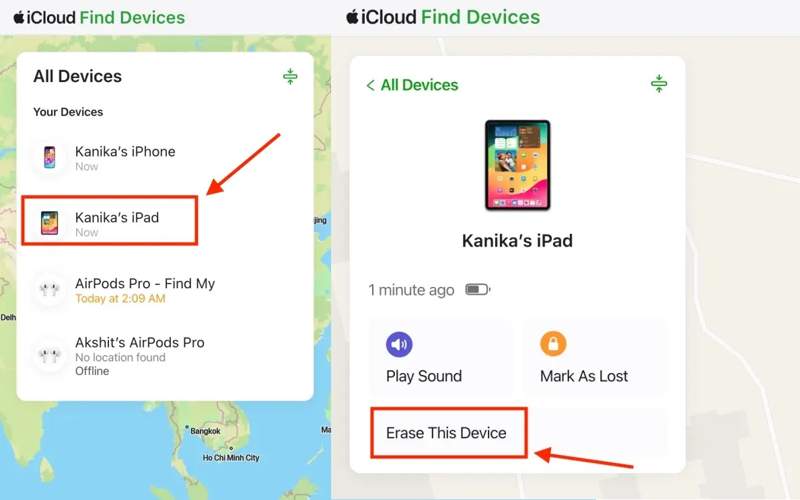
Trinn 1. Gå til www.icloud.com/find i en nettleser.
Trinn 2. Logg på med Apple-ID og passord.
Trinn 3. Klikk og utvider Alle enheter listen, og velg iPad-en din.
Trinn 4. Deretter klikker du på Slett or Slett denne enheten knapp.
Trinn 5. Følg instruksjonene på skjermen for å fikse iPad-sikkerhetssperren uten slettingsalternativ.
Del 3: En komplett løsning for å fikse iPad som ikke er tilgjengelig uten slettingsalternativ
Som du kan se, krever de vanlige løsningene at du følger forutsetningene for å fikse meldingen «iPad utilgjengelig» uten sletting. Hvis de ikke er tilgjengelige på enheten din, Apeaksoft iFoneKit iOS-opplåser er et godt alternativ. Den kan låse opp iPaden din uten noen begrensninger.

Lastet ned av over 1,000,000 Brukere
- Lås opp en iPad uten passord.
- fjerne Ansikts-ID-er, Touch ID-er og sifrekoder.
- Fungerer for låste, deaktiverte og utilgjengelige iPad-enheter.
- Kompatibel med et bredt utvalg av iPad-modeller.
Sikker nedlasting
Sikker nedlasting

Slik fikser du iPad-melding uten utilgjengelig sletting
Trinn 1. Installer iPad Unlocker
Start opplåsingsprogramvaren for iPad når du har installert den på PC-en. Det finnes en annen versjon for Mac. Velg Lås opp iOS-skjermen modus for å fortsette.

Trinn 2. Koble til iPad
Koble iPad-en til datamaskinen med en Lightning-kabel. Sørg for at du stoler på denne datamaskinen. Klikk deretter på Start nå -knappen for å begynne å laste ned fastvaren.

Trinn 3. Lås opp iPad
Etter nedlasting, klikk på OK knappen i bekreftelsesdialogboksen. Trykk deretter på Bekreft igjen -knappen for å bekrefte fastvaren. Etter bekreftelsen vil programvaren begynne å låse opp den utilgjengelige iPaden uten slettealternativ.

OBS: Prosessen vil slette alle data på iPad-en din. Du bør sikkerhetskopiere enheten din før prosessen for å unngå datatap. Når den er ferdig, kan du gjenopprett iPad fra en sikkerhetskopi.
Konklusjon
Denne artikkelen forklarte hvordan man fikser iPad utilgjengelig uten slettealternativMed en datamaskin kan du få tilgang til enheten din igjen med iTunes eller Finder. Hvis du konfigurerte Finn iPaden min før den ble utilgjengelig, kan du slette den på en lånt Apple-enhet eller iCloud.com med den tilknyttede Apple ID-kontoen. Apeaksoft iFoneKit iOS-opplåser kan raskt låse opp hvilken som helst iPad-enhet uten passord eller tekniske ferdigheter.
 Apeaksoft iPhoneKit
 Lås opp alle typer iOS-passord fra iPhone, iPad og iPod.
Sikker nedlasting
Sikker nedlasting
Relaterte artikler




