

Slik fikser du iPhone-fingeravtrykk som ikke fungerer på egenhånd

«Jeg kan plutselig ikke låse opp iPhonen min med Touch ID. Hvordan kan jeg fikse dette problemet?» Touch ID eller fingeravtrykks-ID er et biometrisk sikkerhetstiltak på spesifikke iPhone- og iPad-modeller. Det lar brukere raskt få tilgang til iOS-enhetene sine uten å måtte taste inn passordet ofte. Noen brukere rapporterte imidlertid at deres iPhones fingeravtrykks-ID fungerer ikkeDenne artikkelen deler effektive løsninger som hjelper deg med å løse dette problemet raskt.
SIDEINNHOLD:
Del 1: Hvorfor iPhone-fingeravtrykk ikke fungerer
Hvis iPhone-fingeravtrykket ikke fungerer, kan det vise seg på forskjellige måter, for eksempel at du ikke kan låse opp enheten med Touch ID, du ikke kan registrere et fingeravtrykk, eller at iPhonen ikke gjenkjenner fingeravtrykket ditt. De vanligste årsakene er:
1. Fingeren din er våt, oljete eller støvete.
2. Sensorkomponenten er skitten eller blokkert.
3. Fingeravtrykket ble registrert feil.
4. iPhone-skjermen din setter seg fast.
5. Programvarefeil.
6. Feil innstillinger.
7. Touch ID-sensoren er skadet.
Del 2: Slik låser du opp iPhone-fingeravtrykk
For øyeblikket er Touch ID tilgjengelig på iPhone SE/8/7/6s og iPad 5 og nyere/Pro/Air/mini 4 og nyere. Hvis du sørger for at Touch ID-sensoren ikke er ødelagt eller skadet, kan du prøve løsningene nedenfor for å fikse problemet med at iPhone-fingeravtrykket ikke fungerer.
Løsning 1: Rengjør fingeren og berørings-ID-sensoren
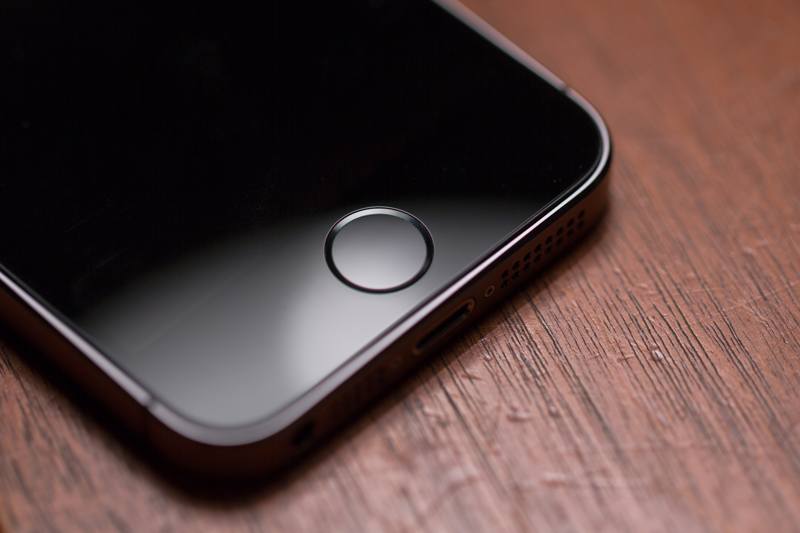
Når fingeravtrykkslåsingen på iPhonen din ikke gjenkjenner fingeravtrykkene dine, bør du vaske hendene og holde dem tørre. I tillegg bør du tørke av Touch ID-sensoren på iPhonen for å fjerne smuss og støv. Ikke bruk et deksel eller en skjermbeskytter som blokkerer Touch ID-sensoren.
Løsning 2: Start iPhone på nytt
En enkel løsning hvis fingeravtrykket ditt ikke fungerer på iPhonen din, er å starte enheten på nytt. Det kan fjerne den fastlåste statusen og starte Touch ID-sensoren på nytt. Her er trinnene for å starte en iPhone på nytt:
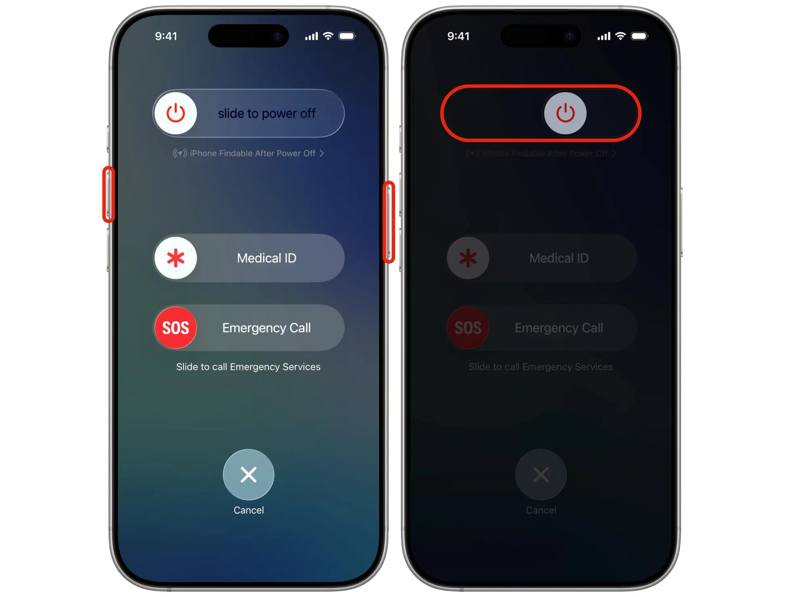
Trinn 1. For iPhone X og nyere, trykk og hold inne enten Volum knappen og Side knappen sammen.
For iPhone 8 eller eldre, hold inne Side or Power knapp.
Trinn 2. Når avstengingsskjermen vises, slipper du knappekombinasjonen.
Trinn 3. Flytt glidebryteren for å slå av iPhonen.
Trinn 4. Noen minutter senere, trykk lenge på Side or Power knappen til du ser Apple-logoen.
Løsning 3: Tilbakestill fingeravtrykk
Noen ganger fungerer ikke iPhones fingeravtrykks-ID på grunn av utdatert informasjon. Løsningen er enkel: slett de gamle fingeravtrykkene og legg til fingeravtrykkene dine på nytt. Denne metoden krever ikke ekstra programvare eller maskinvare.
Trinn 1. Åpne innstillinger app på iPhone.
Trinn 2. Rull ned og velg Trykk på ID og passord.
Trinn 3. Skriv inn iPhone-passordet ditt.
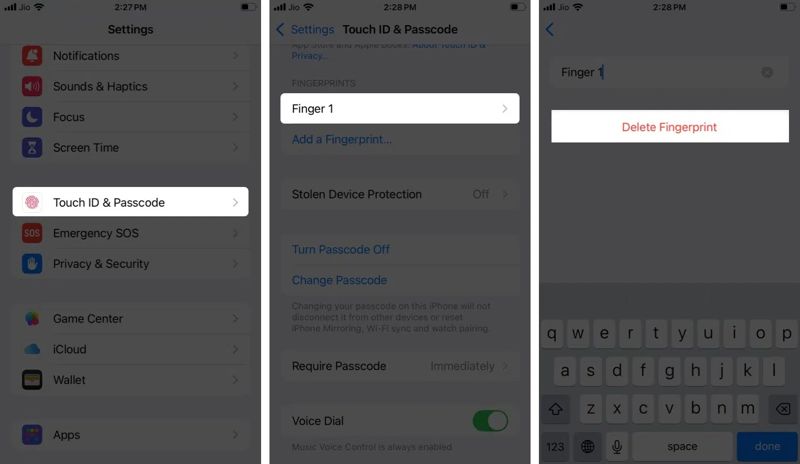
Trinn 4. Trykk på et fingeravtrykk under fingeravtrykk seksjon, og trykk på Slett fingeravtrykk.
Trinn 5. Slett andre fingeravtrykk.
Trinn 6. Deretter trykker du på Legg til et fingeravtrykk.
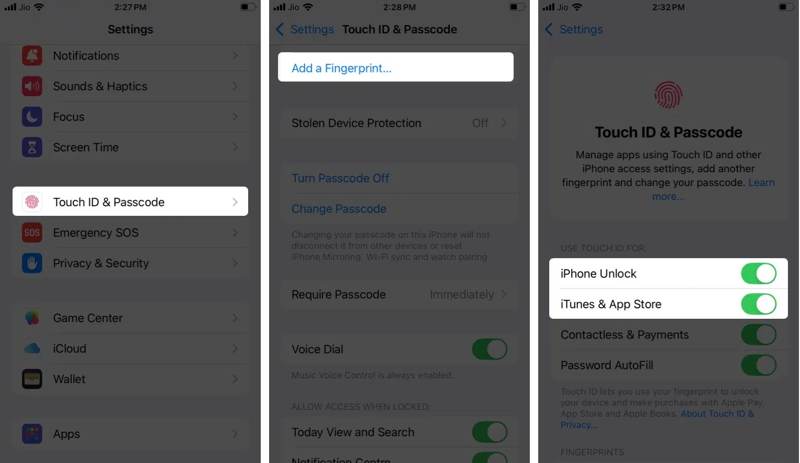
Trinn 7. Følg instruksjonene på skjermen for å registrere et nytt fingeravtrykk.
Trinn 8. Velg ett nytt fingeravtrykk, og slå på iPhone Lås opp og andre ønskede varer.
Løsning 4: Tilbakestill alle innstillinger
Feil innstillinger kan føre til at fingeravtrykket ikke fungerer på iPhonen din. Det er vanskelig å identifisere spesifikke innstillinger. Du kan tilbakestille alle innstillingene på iOS-enheten din og konfigurere fingeravtrykkene dine på nytt.
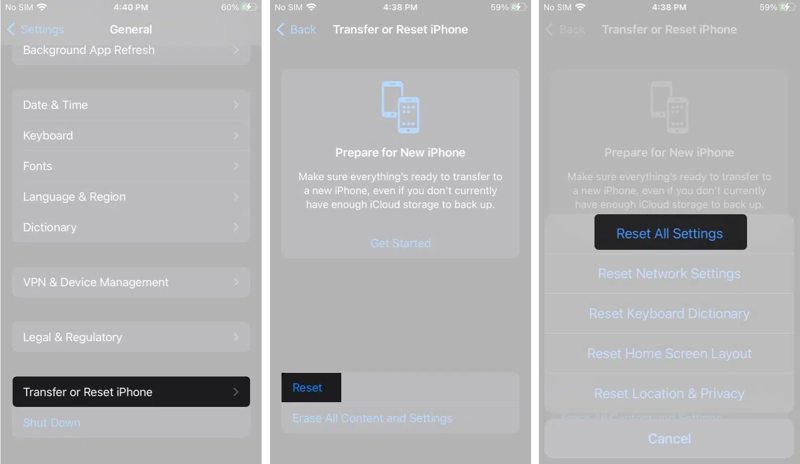
Trinn 1. Kjør din innstillinger app.
Trinn 2. Gå til Informasjon, Overfør eller tilbakestill iPhoneog Tilbakestill.
Trinn 3. Velg Nullstill alle innstillinger.
Trinn 4. Hvis du blir bedt om det, skriver du inn iPhone-passordet ditt.
Trinn 5. Når iPhonen starter på nytt, legg til fingeravtrykkene dine på nytt.
OBS: Etter tilbakestillingen kan Wi-Fi-passordet ditt også bli slettet. Ikke bekymre deg; du kan del Wi-Fi-passord fra én iPhone til din iPhone.
Løsning 5: Kontakt Apple-støtte
Selv om iPhone Fingerprint ID er praktisk, krever det både programvare og maskinvare. Touch ID-sensoren er innebygd i Hjem-knappen på iPhone eller iPad. Hvis sensoren er skadet, må du besøke den nærmeste Apple Store og kontakte Apple Support.
Del 3: Den ultimate løsningen for å fikse iPhone-fingeravtrykk
Hvis du er låst ute fra iPhone-fingeravtrykkslåsing og har glemt den sifrete passordkoden din, Apeaksoft iOS Unlocker kan hjelpe deg med å få tilbake tilgang til enheten din. Den kan fjerne skjermlåsen fra iOS-enheten din uten noen forutsetninger.
Den ultimate løsningen for å fjerne og fikse iPhone-fingeravtrykk
- Fjern alle fingeravtrykk på iPhone med ett klikk.
- Ikke krev iPhone-passordet ditt.
- Inkluder bonusfunksjoner, som fjerning av Apple ID.
- 4. Støtter de nyeste versjonene av iOS og iPadOS.
Sikker nedlasting
Sikker nedlasting

Slik fjerner du problematisk iPhone-fingeravtrykk
Trinn 1. Koble til din iPhone
Start iOS Unlocker etter at du har installert det på PC-en. Det finnes en annen versjon for Mac. Koble iPhonen til PC-en med en Lightning-kabel. Velg Lås opp iOS-skjermen modus.

Trinn 2. Last ned firmware
Når enhetsinformasjonen er lastet inn, sjekk den og klikk på Start nå -knappen for å begynne å laste ned fastvaren.

Trinn 3. Lås opp iPhone-fingeravtrykk
Les bekreftelsesmeldingen, klikk OK, og treffer Bekreft igjenNår fastvareverifiseringen er fullført, vil programvaren fjerne det problematiske iPhone-fingeravtrykket. Denne prosessen vil også Tilbakestilling av fabrikken din iPhone.

Konklusjon
Denne artikkelen forklarte hva du kan gjøre hvis iPhone-fingeravtrykk fungerer ikke eller fungerer unormalt. Etter å ha lært årsakene, følg våre vanlige løsninger for å fikse dette problemet. Hvis du er låst ute av enheten din, Apeaksoft iOS Unlocker kan hjelpe deg med å fjerne problematiske fingeravtrykk uten å få tilgang til enheten din.
Relaterte artikler
For å gjøre iPhone enklere, slå av passordet. Vi vil gi deg en detaljert beskrivelse av lukkemetoden for alle modeller.
Hvis du er utestengt fra iPhonen din på grunn av en feilmelding om krav til passord, ikke få panikk. Denne artikkelen forklarer hvordan du kan omgå problemet.
Feilen «iPhone-passordet er utløpt» kan oppstå på alle iOS-enheter, men du kan løse dette problemet ved å følge vår trinnvise veiledning.
Ser du «support.apple.com/iphone/passcode»? Her er fire velprøvde metoder for å raskt låse opp en låst eller deaktivert iPhone.



