

Slik slår du av passord på iPhone med eller uten passord

For mange iPhone-brukere handler det ikke bare om bekvemmelighet å slå av passordet – det blir ofte nødvendig når du glemmer iPhone-passordet. Enten du er låst ute av enheten din eller bare ønsker raskere tilgang, er det nødvendig å forstå hvordan du deaktiverer iPhone-passordet.
Så, hvordan slå av passord på iPhone for å sikre problemfri bruk av enheten uten å påvirke kjernefunksjonene? Denne artikkelen vil gi deg et detaljert svar. Du kan finne den mest passende metoden, enten du er en ny eller erfaren bruker.
SIDEINNHOLD:
- Del 1. Rask sammenligning: Hvilken metode passer deg best
- Del 2. Slik slår du av passord i iPhone-innstillinger [Passord kjent]
- Del 3. Slik slår du av iPhone-passordet [Glemt iPhone-passord]
- Del 4. Slik deaktiverer du passord på iPhone uten passord [Offisielt]
- Del 5. Tips for å administrere iPhonen din uten passord
- Del 6. Vanlige spørsmål om deaktivering av iPhone-passord
Del 1. Rask sammenligning: Hvilken metode passer deg best
| Metode | Trenger passord | Trenger datamaskin | Vanskelighetsgrad | Tid som kreves | Best For |
| innstillinger | Ja | Nei | Lett | 1 minutt | Brukere som husker passordet |
| iPhoneKit | Nei | Ja | Lett | 5 minutter | Brukere som har glemt passordet |
| Finn meg | Nei | Nei | Medium | 10-15 minutter | Brukere som ikke har en datamaskin |
| iTunes | Nei | Ja | Hard | 20-30 minutter | Brukere som ønsker en gratis offisiell metode |
Del 2. Slik slår du av passord i iPhone-innstillinger [Passord kjent]
Nå som du har bestemt deg for å slå av passordet på iPhonen din, skal vi vise deg hvordan du gjør det trinn for trinn. Med enkle innstillinger kan du enkelt slå av passordbeskyttelse samtidig som du beholder data, noe som gjør det enklere å bruke enheten. Her er de detaljerte trinnene:
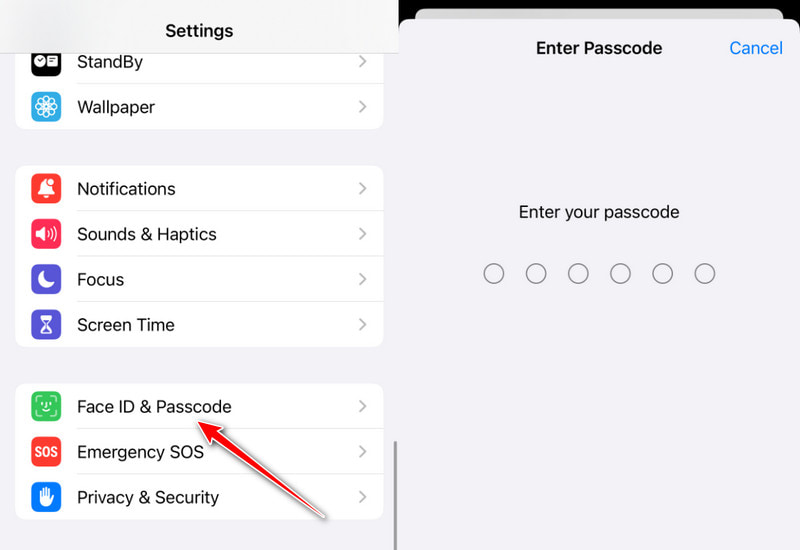
Trinn 1. Først låser du opp iPhone og går til innstillinger. Sveip ned, finn og trykk på Face ID & Passcode alternativer. Hvis du bruker en enhet med fingeravtrykkgjenkjenning, vises den Trykk på ID og passord. Skriv inn ditt nåværende passord for autentisering.
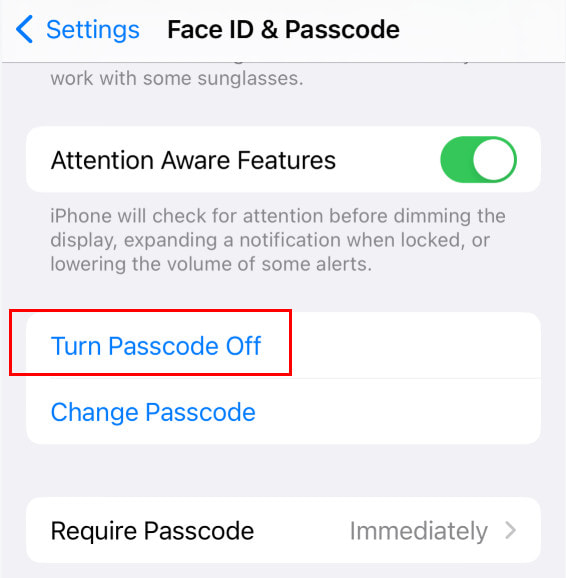
Trinn 2. Finn og klikk på Slå av passordet alternativet på passordinnstillingsskjermen. Systemet vil igjen be deg om å bekrefte. Etter å ha angitt riktig passord, klikk på slår Off -knappen, og passordet vil bli slått av.
Ved å følge disse trinnene kan du enkelt deaktivere passordet på din iPhone. Når den er slått av, trenger ikke enheten lenger et passord for å låse opp, noe som gjør opplevelsen jevnere og enklere. Selvfølgelig kan enheten din miste noe sikkerhet ved å slå av passord, så det anbefales å balansere bekvemmelighet med sikkerhet før du tar en avgjørelse.
Del 3. Slik slår du av iPhone-passordet [Glemt iPhone-passord]
Hvis du følger metodene ovenfor, men glemmer passordet og ikke klarer å slå av passordet på iPhonen din via systeminnstillingene fordi «slå av passord» er gråtonet, ikke fortvil. For å løse dette problemet raskt og sikkert anbefaler vi på det sterkeste å bruke Apeaksoft iPhoneKitSom et profesjonelt verktøy for opplåsing av iPhone kan det enkelt slå av sterke passord på iPhoner uten passord og sikre enkel og effektiv drift.

Lastet ned av over 1,000,000 Brukere
- Slå av iPhone-passordet selv om du har glemt det.
- Fungerer når iTunes eller Finder ikke finner enheten.
- Nybegynnervennlig prosess – ingen tekniske ferdigheter kreves.
- Støtt de nyeste iPhone-modellene og iOS-versjonene.
Sikker nedlasting
Sikker nedlasting

Trinn 1. Last ned og installer Apeaksoft iOS Unlocker på datamaskinen din. Start iOS Unlocker og velg Lås opp iOS-skjermen modus.

Trinn 2. Koble deretter iPhonen til datamaskinen og vent til programmet gjenkjenner enheten. Informasjonen om iOS-enheten din lastes inn. Bekreft informasjonen selv, og klikk på Start nå knappen for å fortsette.

Trinn 3. Vent til programvaren laster ned den tilhørende fastvarepakken. Det vil dukke opp en Bekreftelse Et vindu dukker opp etter at fastvaren er lastet ned. Du må bekrefte to ganger for at programmet skal kunne bekrefte fastvaren. Prosessen tar noen minutter. Sørg for at enheten er stabilt tilkoblet.

Etter at opplåsingen er vellykket, start enheten på nytt og angi et nytt passord, eller velg å ikke angi et passord for å forbedre brukervennligheten.
Del 4. Slik deaktiverer du passord på iPhone uten passord [Offisielt]
Hvis du ikke vil bruke et tredjepartsverktøy, men fortsatt trenger å slå av passordet på iPhone i tilfelle du glemmer det, tilbyr Apple offisielt en brukbar løsning også. Slik deaktiverer du passordet på iPhone via iTunes eller Apple ID uten det.
Slå av iPhone-passord via Finn min
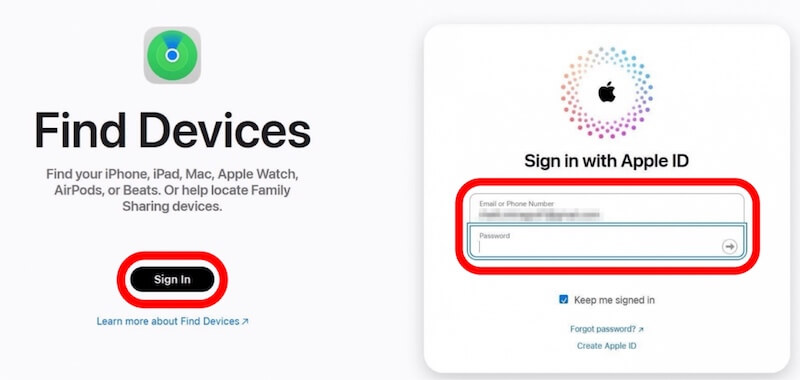
Trinn 1. Gå til favorittnettleseren din, åpne icloud.com og logg inn med Apple-ID-en din. Hvis du glemmer passordet ditt, kan du bruke andre måter å låse opp iOS uten Apple-ID.
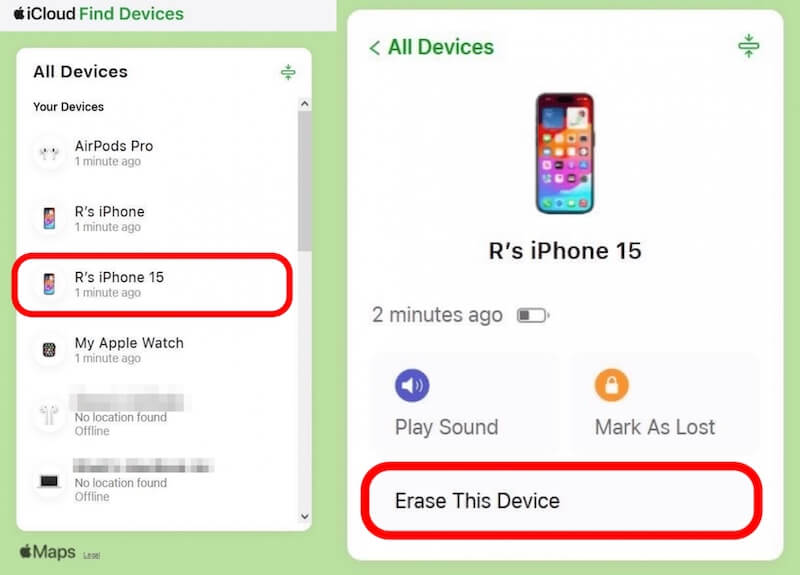
Trinn 2. Når du er logget på, trykker du på Find My iPhone og velg deretter iPhone fra listen over enheter. Når du er sikker på at det er enheten din, trykker du på Slett denne enheten, som sletter alt på enheten, inkludert passordet.
Når den er slettet, start enheten på nytt og følg instruksjonene på skjermen for å tilbakestille den. Du kan velge å ikke aktivere passordet og gå gjennom konfigurasjonen.
Slå av passord på iPhone via iTunes
Trinn 1. Koble iPhonen din til en datamaskin med iTunes via en USB-kabel.
Tips: Du må allerede ha Klarerte denne datamaskinen før, ellers vil ikke denne metoden fungere.
Trinn 2. Følg deretter disse trinnene for å gå inn, avhengig av iPhone-modellen din Recovery Mode:
iPhone 8 eller nyere: Trykk på volum opp knappen raskt, trykk på volumer ned -knappen umiddelbart etter at du har sluppet den, og trykk og hold inne side knappen til grensesnittet gjenopptas.
iPhone 7 (pluss): Trykk på volumer ned og makt knappene, og slipp knappene når du ser skjermbildet for gjenopprettingsmodus.
iPhone 6s og tidligere: Hold nede hjem knapp og makt knappen samtidig til du går inn i gjenopprettingsmodus.
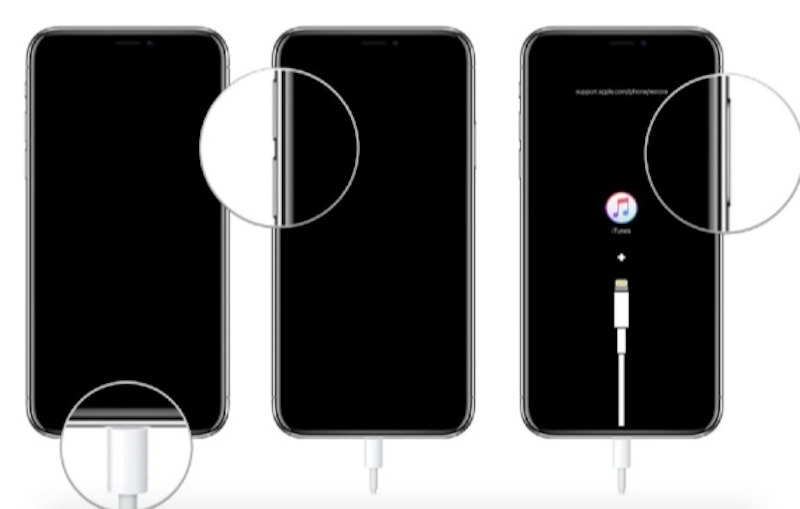
Trinn 3. Deretter vil du se forespørselen om gjenopprettingsmodus dukker opp i iTunes. Velg Gjenopprette alternativet, og iTunes vil tilbakestille enheten din.
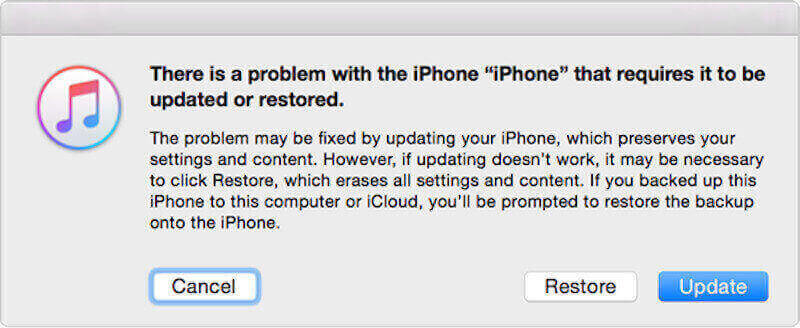
Når gjenopprettingen er fullført, start iPhone på nytt, og du kan velge å ikke angi et passord eller et nytt.
Del 5. Tips for å administrere iPhonen din uten passord
Etter å ha slått av passord på iPhone, krever det også litt finesse å administrere en iPhone uten passord for å sikre en sikker enhet og en god opplevelse. Det hjelper deg med å holde dataene dine og personvernet trygt samtidig som det øker bekvemmeligheten.
• Face ID eller Touch ID vil bli deaktivert
Når passordet er slått av, deaktiveres også Face ID og Touch ID automatisk.
• Sikkerhetskopier data
Regelmessig sikkerhetskopiere iPhone til iCloud eller andre skylagringsplattformer vil forhindre utilsiktet tap og lette rask gjenoppretting.
• Begrens offentlige nettverkstilkoblinger
Unngå å koble til usikrede offentlige Wi-Fi-nettverk for å forhindre ondsinnede enhetsangrep eller datalekkasje. Usikrede nettverk kan øke risikoen for dataavlytting, spesielt når enheten din ikke har låsebeskyttelse. Bruk private nettverk først eller aktiver VPN-beskyttelse.
• Del utstyr med forsiktighet
Når flere personer bruker enheten din, unngå direkte eksponering for sensitiv informasjon og prøv å angi tilgangsbegrensninger, for eksempel tillatelser for apper eller innhold.
Med disse tipsene kan du administrere iPhone mer effektivt uten passord samtidig som du holder sikkerheten og personvernet til enheten intakt.
Del 6. Vanlige spørsmål om deaktivering av iPhone-passord
Er det trygt å bruke en iPhone uten passord?
Det anbefales ikke å bruke en iPhone uten passord, da dette vil gjøre enheten eller personopplysningene dine mer sårbare hvis de mistes eller andre får tilgang til dem.
Hva skjedde er at jeg glemte passordet mitt til iPhonen?
Hvis du har glemt iPhone-passordet ditt, vil du ikke kunne få tilgang til startskjermen og bruke iPhonen din normalt. Enheten vil bli deaktivert etter flere feilforsøk.
Kan Apple låse opp iPhone-passordet mitt?
Nei. Apple kan ikke låse opp iPhonen din eller slå av iPhone-passordet av sikkerhetsmessige årsaker. Men de tilbyr metoder for å fjerne passordet ved å slette enheten.
Konklusjon
Enten det er for å være mer effektiv eller fordi du har glemt passordet ditt, blir det noen ganger uunngåelig å slå av iPhone-passordet. Denne artikkelen forklarer i detalj hvordan du deaktiverer passord på iPhone, blant annet Apeaksoft iPhoneKit gir den mest praktiske og sikre opplåsingsopplevelsen.
Relaterte artikler




