


iPhone-passordet fungerer ikke: 5 løsninger for å låse opp iPhonen din

Du skriver inn passordet du har brukt tusen ganger, men iPhonen din klarer ikke å låse opp, eller blir deaktivert etter flere mislykkede forsøk. Da lurer du sikkert på: «Hvorfor fungerer ikke iPhone-passordet mitt?" Denne veiledningen vil forklare de vanlige årsakene bak dette problemet og dele 5 nyttige løsninger for å løse det raskt og trygt.
SIDEINNHOLD:
Del 1: Hvorfor fungerer ikke iPhone-passordet mitt
Hvis iPhone-passordet ditt ikke fungerer, betyr det ikke alltid at du har glemt det. Flere faktorer kan forårsake dette problemet. Å forstå de mulige årsakene kan hjelpe deg med å løse problemet raskere. Her er de vanligste årsakene:
- Forsinkelser i iCloud-synkronisering: Hvis iPhonen din er koblet til via iCloud, er det mulig at en passord som nylig ble endret på en annen enhet, ikke er synkronisert ennå.
- Programvarefeil eller iOS-oppdateringer: En ny oppdatering eller systemfeil kan forhindre at iPhonen din gjenkjenner passordet.
- Problemer med berøringsskjerm eller maskinvare: En sprukket berøringsskjerm eller sensorer som ikke reagerer kan føre til at berøringene dine registreres feil.
- Feil tastaturoppsett eller -region: Hvis tastaturet bytter til et annet språk eller en annen region, kan det hende at passordet du har skrevet inn blir feiltolket.
Del 2: Vanlige løsninger for iPhone-passord som ikke fungerer
Hvis iPhone-passordet ditt plutselig ikke fungerer, men du er sikker på at du skrev det inn riktig, kan du prøve disse løsningene for å løse dette problemet.
OBS: Alle tilbakestillingsmetoder, inkludert iCloud, gjenopprettingsmodus eller tredjepartsverktøy, vil slette dataene dine. Det er viktig å sikkerhetskopiere din iPhone for å unngå å miste viktig informasjon.
Force Start iPhone på nytt
Å utføre en tvungen omstart er ofte den raskeste og mest effektive måten å fikse systemfeil på. Hvis det oppsto en feil under bekreftelse av passordet til iPhonen din, bør en tvungen omstart være det første steget.
Slik tvinger du iPhonen på nytt:
- iPhone 8 og nyere: Trykk raskt på og slipp Volum opp-knappen, deretter Volum ned-knappen. Trykk og hold inne sideknappen til Apple-logoen vises.
- iPhone 7/7 Plus: Trykk og hold inne volum ned- og sideknappene samtidig til Apple-logoen vises.
- iPhone 6 og eldre: Trykk og hold inne Hjem-knappen og Dvale/vekke-knappen samtidig til Apple-logoen vises.
Lås opp iPhonen din med Apeaksoft iFoneKit
Den raskeste og enkleste måten å fikse et problem med at en iPhone-passordkode ikke fungerer, er å bruke et profesjonelt tredjepartsverktøy. Apeaksoft iPhoneKit er utviklet for å løse problemer med iPhone-passord i en rekke situasjoner. Enten du har glemt passordet ditt, iPhonen din er deaktivert eller du er begrenset av aktiveringslåsen, kan iFoneKit enkelt fjerne disse restriksjonene for å hjelpe deg med å få tilbake tilgang til enheten din.

Lastet ned av over 1,000,000 Brukere
- Fjern alle typer skjermlåser uten passord.
- Slett Face ID/Touch ID/4-sifret/6-sifret passord i 3 enkle trinn.
- Omgå MDM, Apple ID, iTunes-sikkerhetskopikryptering og skjermtid-begrensninger.
- Støtter alle iOS-modeller og -versjoner, inkludert iOS 26/27 og iPadOS 26/27.
Sikker nedlasting
Sikker nedlasting

Slik låser du opp iPhonen din uten passord:
Trinn 1. Start programvaren på en datamaskin og velg Lås opp iOS-skjermen fra hovedgrensesnittet.

Trinn 2. Koble iPhonen til datamaskinen med en USB-kabel. Bekreft enhetsinformasjonen, og klikk på Start nå hvis alt er riktig.

Trinn 3. Last ned fastvarepakken. Vent tålmodig mens den lastes ned.

Trinn 4. Følg instruksjonene på skjermen for å bekrefte denne handlingen. Du må kanskje bekrefte fastvaren to ganger. Vent til bekreftelsen er fullført.
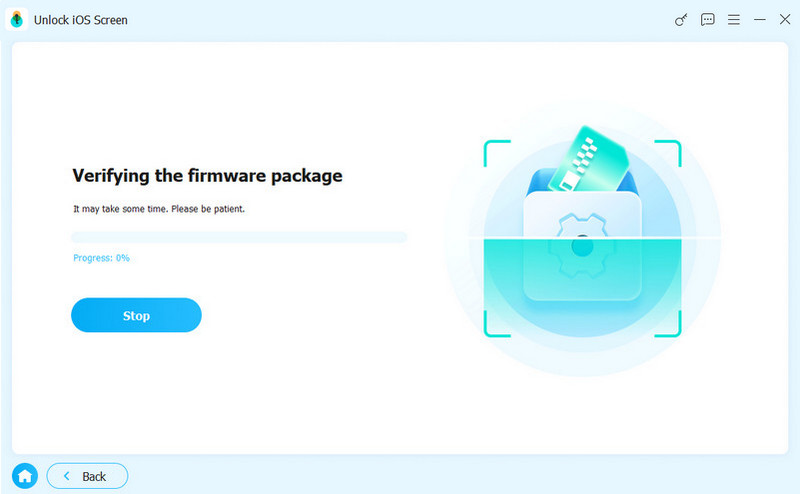
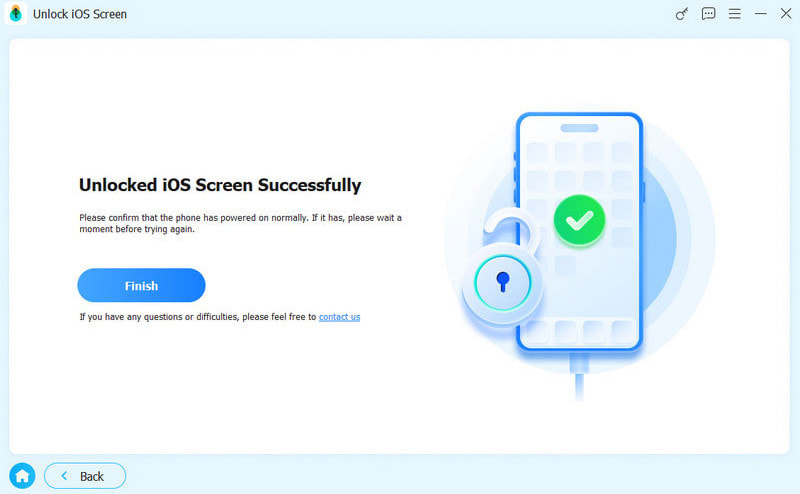
Trinn 5. Etter bekreftelse starter opplåsingsprosessen automatisk. Vent noen minutter, så starter iPhonen din på nytt. Nå kan du sette opp en ny skjermkode.
Tilbakestill iPhonen din via alternativet Glemt passord
Du kan også tilbakestille iPhonen din via alternativet Glemt passord for å fikse problemet med at iPhone-passordet ikke fungerer.
Krav:
- iPhonen din må kjøre iOS 15.2 eller nyere.
- Du kjenner Apple-ID-en og passordet ditt.
- iPhonen din må være koblet til Wi-Fi eller mobildata med Finn min aktivert.
Slik tilbakestiller du iPhonen din via glemt passord:
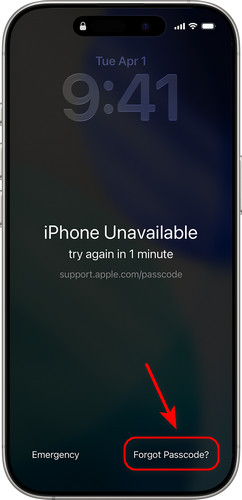
Trinn 1. Skriv inn feil passord gjentatte ganger inntil iPhone utilgjengelig skjermen vises.
Trinn 2. Pek Glemt passord nederst til høyre. Hvis enheten din kjører iOS 15.2 eller iOS 16, vil dette alternativet vises som Slett iPhone.
Trinn 3. Pek Start iPhone Reset, og skriv deretter inn Apple-ID-en og passordet ditt for å bekrefte identiteten din.
Trinn 4. Pek Slett iPhone for å fjerne alle data og innstillinger. Når tilbakestillingen er fullført, vil iPhonen starte på nytt automatisk.
Gjenopprett iPhonen din med iTunes/Finder
For å fikse at iPhone-passordet ikke fungerer, kan du også gjenopprette iPhone til fabrikkinnstillinger ved å gå inn i gjenopprettingsmodus.
Trinn 1. Last ned og installer den nyeste versjonen av iTunes på datamaskinen din.
Trinn 2. Deretter må du sette iPhonen din i gjenopprettingsmodus.
- iPhone 8 og nyere: Trykk og slipp volum opp knappen raskt, etterfulgt av volum ned knapp. Trykk og hold inne Power knappen til Recovery Mode vises.
- iPhone 7/iPhone 7 Plus: Trykk og hold inne volum ned knappen og Side -knappen samtidig til Recovery Mode skjermen vises.
- iPhone 6S og tidligere: Trykk og hold inne Home og Side knappene sammen til Recovery Mode skjermen dukker opp.
Trinn 3. Koble iPhonen din til datamaskinen med en USB-kabel. Når den er tilkoblet, åpner du iTunes og velger iPhonen din fra enhetslisten.
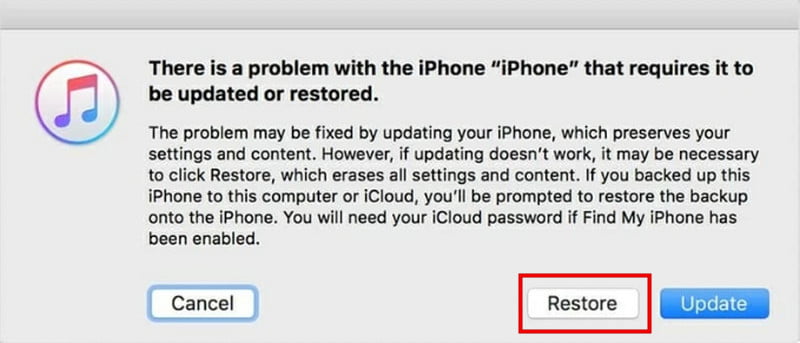
Trinn 4. Når du blir bedt om alternativet å oppdatere or Gjenopprette enheten din, velg GjenoppretteiTunes vil deretter fortsette med å gjenopprette iPhone-en din, noe som vil slette alle dataene på den.
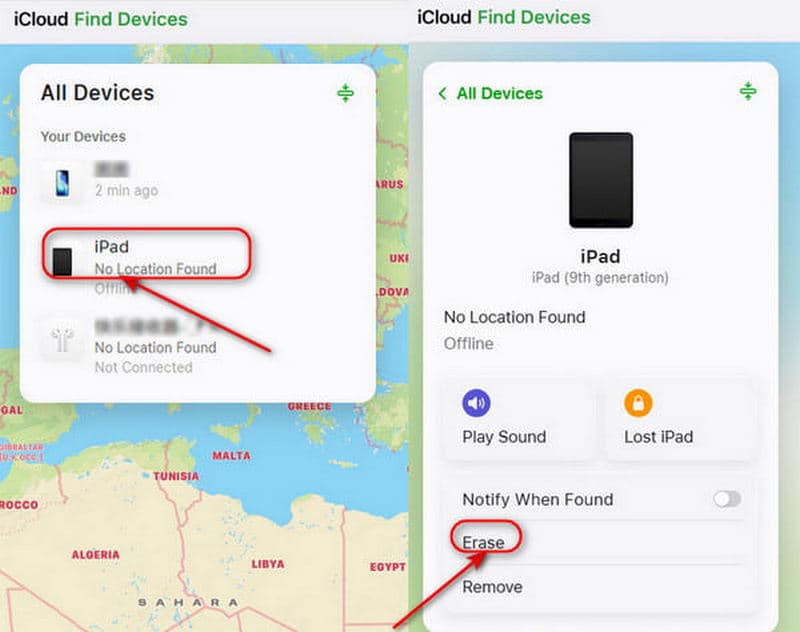
Slett iPhonen din ved hjelp av iCloud
Hvis du kjenner Apple-ID-en og passordet ditt, er en annen effektiv metode for å fikse at iPhone-passordet ikke fungerer å slette iPhonen din via iCloud. Sørg for at Finn min er aktivert før du blir låst ute av iPhonen.
Trinn 1. Besøk iCloud.com på en annen enhet, og logg inn med Apple-ID-en og passordet ditt.
Trinn 2. Klikk Alle enheter øverst på skjermen. Finn og velg den låste iPhonen fra enhetslisten.
Trinn 3. Velg Slett iPhone, så vil iCloud slette enheten eksternt. Skjermkoden og alle eksisterende data vil også bli slettet.
Del 3: Vanlige spørsmål om iPhone-passordet fungerer ikke
Hvorfor fungerer ikke iPhone-passordet mitt etter en oppdatering?
En programvarefeil eller tilbakestilling av innstillinger under oppdateringen kan forårsake problemet. Prøv å starte iPhonen på nytt eller oppdatere iOS til den nyeste versjonen. Hvis du bruker Touch ID eller Face ID, bør du også sjekke disse innstillingene.
Hvor mange mislykkede forsøk på å låse opp iPhonen min?
Etter 6 mislykkede forsøk på å låse opp iPhonen din, vil skjermen vise «iPhone er deaktivert». Etter 10 forsøk vil den være helt låst, og du må gjenopprette iPhonen din eller bruke et profesjonelt opplåsingsverktøy som Apeaksoft iFoneKit.
Kan jeg låse opp iPhone-passordet mitt uten å slette data?
Dessverre krever det vanligvis en tilbakestilling til fabrikkinnstillinger for å låse opp en iPhone uten passord, som sletter alle data. Hvis du har sikkerhetskopiert iPhonen din, kan du gjenopprette dataene dine etter tilbakestillingen.
Konklusjon
Vi har dekket fem effektive metoder for å løse problemet iPhone-passord fungerer ikke problem. Enten passordet ditt plutselig sluttet å virke eller har feilet konsekvent, kan du finne en skreddersydd løsning fra alternativene ovenfor. Husk å sikkerhetskopiere dataene dine regelmessig for å unngå unødvendig tap. Følg disse trinnene, så får du full tilgang til iPhonen din på kort tid.
 Apeaksoft iPhoneKit
 Lås opp alle typer iOS-passord fra iPhone, iPad og iPod.
Sikker nedlasting
Sikker nedlasting
Relaterte artikler




