


Slik løser du SIM-kortet som ikke fungerer på iPhone i enkle trinn

Hvorfor fungerer ikke SIM-kortet mitt selv om det er satt inn riktig? Hvorfor sier iPhonen min stadig «Ingen SIM-kort» eller «Ugyldig SIM-kort» når jeg prøver å ringe eller sende en tekstmelding? Hvis det skjer med deg, vil denne veiledningen forklare de vanlige årsakene og tilby enkle løsninger for å få SIM-kortet til å fungere igjen.
SIDEINNHOLD:
Del 1: Hvorfor fungerer ikke SIM-kortet mitt på iPhone
Før du utforsker feilsøkingsløsningene, er det viktig å forstå hvorfor SIM-kortet ikke fungerer på iPhonen din. Her er noen vanlige årsaker:
- Problemer med SIM-kort: SIM-kortet ditt kan være ødelagt, skittent, ikke satt inn riktig eller til og med skadet av fuktighet.
- Problemer med transportøren: Utdaterte operatørinnstillinger eller et midlertidig tjenestebrudd fra operatøren kan forstyrre forbindelsen.
- Nettverksinnstillinger: Feilkonfigurerte mobilnettverksinnstillinger kan blokkere SIM-korttilgang.
- Programvarefeil: Systemfeil eller -feil kan forhindre at enheten din gjenkjenner SIM-kortet.
Del 2: Slik fikser du SIM-kortet som ikke fungerer på iPhone
Her er 8 nyttige metoder for å fikse problemet med at SIM-kortet ikke fungerer:
Løsning 1: Aktiver SIM-kortet ditt
Hvis du nettopp har satt inn et nytt SIM-kort, er det ikke sikkert at det er aktivert ennå. De fleste operatører aktiverer SIM-kortet automatisk, men noen ganger må du kontakte operatøren din for å bekrefte om det er aktivert. Hvis SIM-kortet er aktivert, men fortsatt ikke fungerer, kan det være fordi iPhonen din er låst til en bestemt operatør.
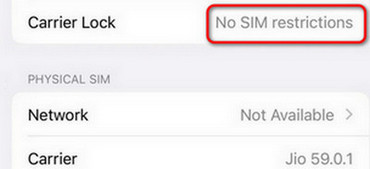
For å sjekke om iPhonen din er opplåst, gå til innstillinger > Informasjon > Om ossHvis iPhonen din er ulåst, ser du «Ingen SIM-kortbegrensninger» ved siden av Bærelås.
Løsning 2: Start iPhone på nytt
Noen ganger kan en enkel omstart løse mange problemer, inkludert problemer med SIM-kortet. Å starte iPhonen på nytt hjelper med å oppdatere systemet og fjerner midlertidige problemer. iPhone glitchesSlå av iPhonen, vent i omtrent 30 sekunder, og slå den på igjen. Når iPhonen har startet på nytt, sjekk om SIM-kortet fungerer.
Løsning 3: Sett inn SIM-kortet igjen
Noen ganger kan det hende at SIM-kortet ikke er ordentlig satt inn. Slå av iPhonen, ta ut SIM-kortet med pinneverktøyet og sett det forsiktig inn igjen. Hvis SIM-kortet eller skuffen har smuss eller rusk, rengjør du det forsiktig med en myk, tørr klut før du setter det inn igjen.
Løsning 4: Oppdater iOS til den nyeste versjonen
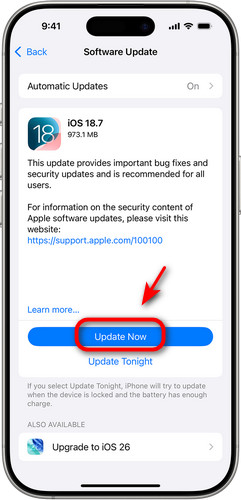
Utdaterte iOS-versjoner kan forårsake kompatibilitetsproblemer som gjør at iPhone-SIM-kortet ikke fungerer. For å sikre at systemet ditt er oppdatert: Gå til innstillinger > Informasjon > programvare~~POS=TRUNC. Hvis en oppdatering er tilgjengelig, trykk Last ned og installer for å oppdatere iPhonen din til den nyeste iOS-versjonen.
Fiks 5: Se etter en oppdatering av operatørinnstillingene
Apple gir noen ganger ut oppdateringer for å optimalisere systemytelsen og forbedre funksjoner. Hvis operatørinnstillingene dine er utdaterte, kan det forhindre at SIM-kortet ditt kobler seg til nettverket ditt. For å se etter en oppdatering av operatørinnstillingene, gå til innstillinger > Informasjon > Om ossHvis det er en ny oppdatering, trykk på Oppdater å installere den.
Fix 6: Tilbakestill nettverksinnstillinger
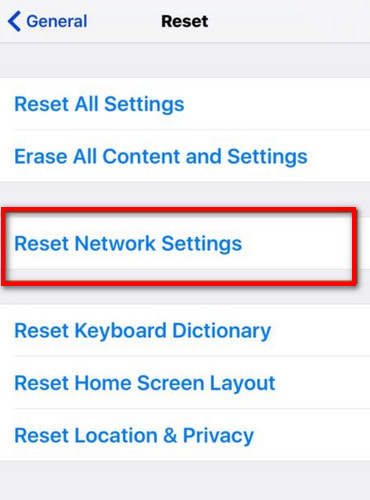
Hvis nettverksinnstillingene dine er feilkonfigurert, kan det å tilbakestille dem fikse problemer med at SIM-kortet ikke fungerer. Dette vil tilbakestille alle Wi-Fi-nettverk, passord og mobilinnstillinger til standardstatus. Gå til innstillinger > Informasjon > Tilbakestill > Tilbakestill nettverksinnstillinger, og skriv deretter inn passordet ditt for å bekrefte.
Fiks 7: Lås opp SIM-kortet ditt med Apeaksoft iFoneKit
Hvis SIM-kortet ditt er låst til en bestemt operatør, kan det hende du får problemer med at iPhonen gjenkjenner det. I dette tilfellet kan du bruke et tredjepartsverktøy som Apeaksoft iPhoneKit kan hjelpe deg med å låse opp SIM-kortet ditt og fjerne eventuelle operatørlåser.
Trinn 1. Last ned og installer Apeaksoft iFoneKit på datamaskinen din.
Sikker nedlasting
Sikker nedlasting
Trinn 2. Velg Fjern SIM-låser modus på hovedgrensesnittet.
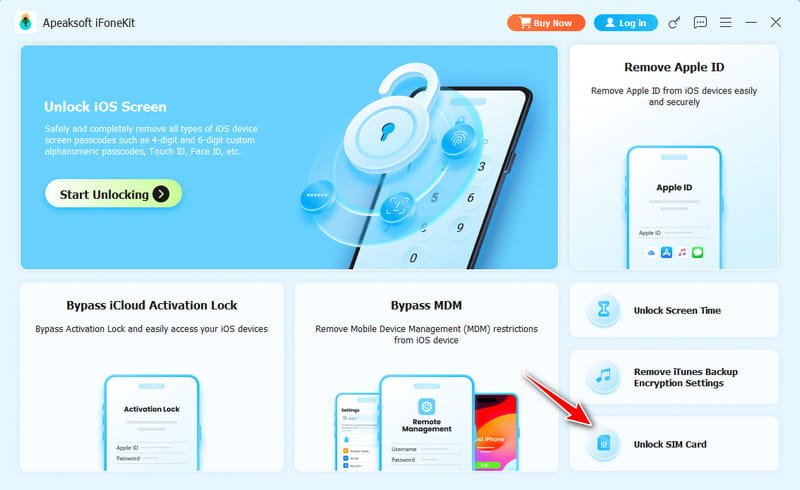
Trinn 3. Koble iOS-enheten din til datamaskinen og trykk på Start nå knappen for å fortsette. Les erklæringen og advarslene våre nøye før du starter.
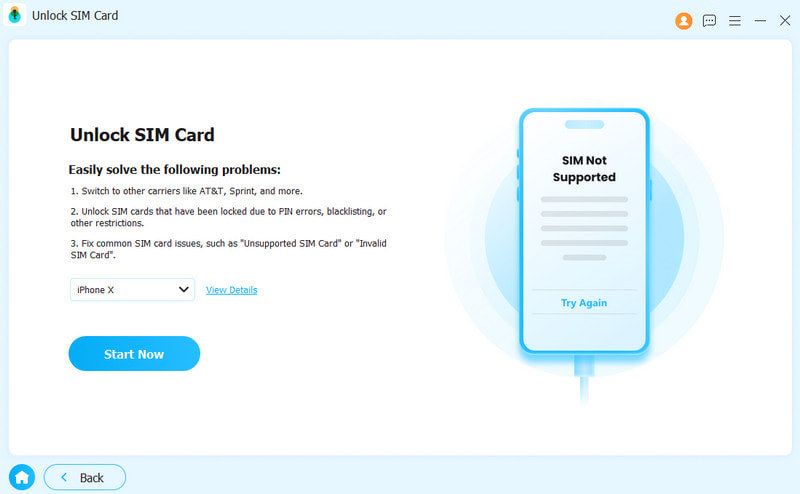
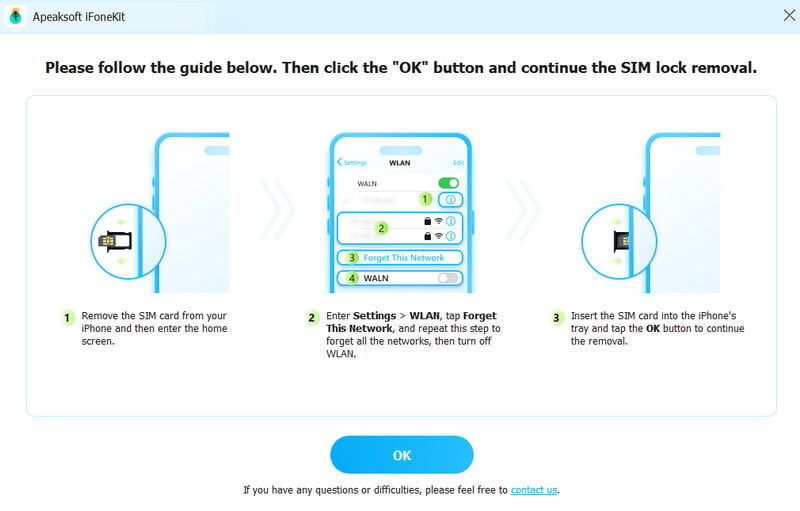
Trinn 4. Sjekk enhetsinformasjonen på skjermen, og trykk deretter på Start omgåelse -knappen for å fortsette. Følg instruksjonene på skjermen for å låse opp SIM-kortet.
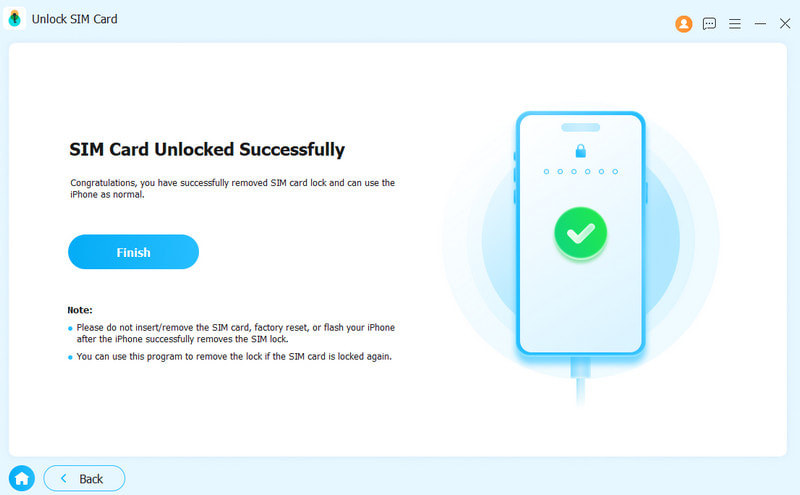
Trinn 5. SIM-kortet ditt vil bli fjernet fra restriksjonene.
Tips: Dette alt-i-ett-verktøyet lar deg også enkelt fjern skjermpassord, Apple ID-låser, MDM-restriksjoner, skjermtidsgrenser og til og med kryptering av iTunes-sikkerhetskopier!
Fiks 8: Gjenopprett iPhonen til fabrikkinnstillinger
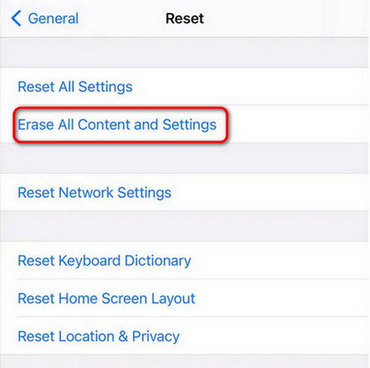
Hvis ingen av de foregående løsningene løser problemet med at iPhones SIM-kort ikke fungerer, kan du prøve den endelige løsningen – å gjenopprette iPhonen til fabrikkinnstillingene. Dette vil slette alle data på enheten din, så sørg for å sikkerhetskopiere iPhonen din på forhånd.
For å gjenopprette iPhonen din, gå til innstillinger > Informasjon > Overfør eller tilbakestill iPhone, velg deretter Slett alt innhold og alle innstillingerFølg instruksjonene for å fullføre prosessen. Etter tilbakestillingen, sjekk om SIM-kortet fungerer igjen.
Del 3: Vanlige spørsmål om SIM-kort som ikke fungerer
Hvorfor viser telefonen min feilmeldingen Ingen SIM-kort, men SIM-kortet er satt inn?
Dette problemet kan skyldes et skadet eller skittent SIM-kort, utdaterte operatørinnstillinger eller programvarefeil. Sett først SIM-kortet forsiktig inn igjen og sjekk for synlige skader eller smuss. Hvis det er rent og riktig satt inn, kan du prøve å starte iPhonen på nytt.
Hvorfor fungerer ikke det mistede iPhone-SIM-kortet mitt?
Et fall kan skade SIM-kortet eller iPhones interne komponenter. Sjekk SIM-kortet for synlige skader, eller prøv et annet kort for å se om problemet ligger i kortet eller enheten.
Hvordan vet jeg om iPhonen min er låst til en bestemt operatør?
Gå til innstillinger > Informasjon > Om oss. Hvis du ser Ingen SIM-begrensninger ved siden av Bærelås, iPhonen din er ulåst. Hvis den viser navnet på en operatør, er den låst til den operatøren.
Konklusjon
Ved å følge løsningene som er beskrevet i denne veiledningen, bør du kunne løse de fleste SIM-kortet fungerer ikke problemer på iPhonen din. For en rask og effektiv løsning, vurder å bruke et tredjepartsverktøy som Apeaksoft iFoneKit for å låse opp SIM-kortet ditt!
 Apeaksoft iPhoneKit
 Lås opp alle typer iOS-passord fra iPhone, iPad og iPod.
Sikker nedlasting
Sikker nedlasting
Relaterte artikler




