


Slik blir du kvitt hvite flekker på iPhone-skjermen

«Jeg kjøpte en iPhone 11, og for noen måneder siden la jeg merke til en hvit prikk på skjermen. Jeg tror den blir større. Hva kan årsaken være, og kan den repareres?» iOS-enhetene er avanserte smarttelefoner. Berøringsskjermen reagerer på trykk, sveip og berørings-og-hold-bevegelser. Imidlertid kan en rekke problemer oppstå, som andre digitale skjermer. hvit flekk på iPhone-skjermen, for eksempel, kan fjernes etter feilsøking.
SIDEINNHOLD:
Del 1: Hvorfor er det en hvit flekk på iPhone-skjermen
Det kan være forvirrende og bekymringsfullt å ha en hvit flekk på iPhone-skjermen, spesielt hvis den ikke beveger seg eller forsvinner. Årsakene kan variere fra en enkel funksjon til et maskinvareproblem. Hovedårsakene til at det er en hvit flekk på iPhone-skjermen min inkluderer:
- En boble under skjermbeskytteren.
- AssistiveTouch-knappen.
- Problem med fastlåste piksler og skjerm.
- Oppdateringsfeil.
- Programvarefeil.
- Berøringssensor eller trykkskade.
- Maskinvare skade.
Del 2: Slik fjerner du hvite flekker på iPhone-skjermen
Situasjon 1: Hvit flekk under skjermbeskytteren
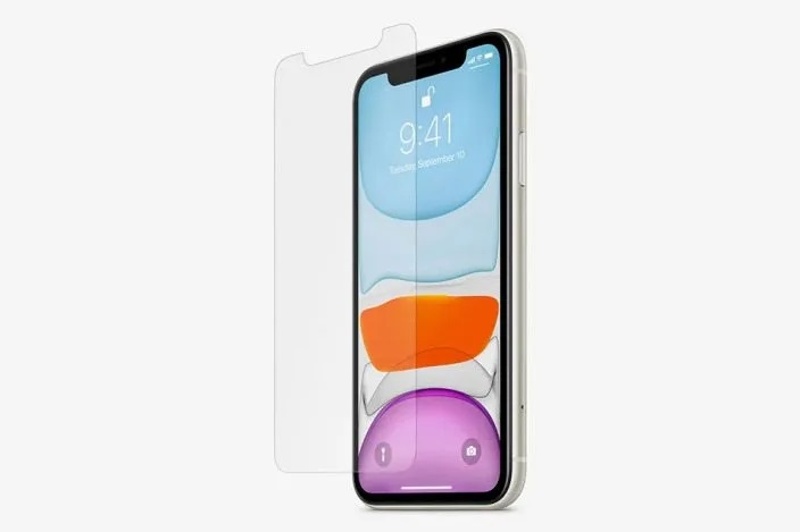
Noen brukere beskytter iPhone-berøringsskjermene sine med skjermbeskyttere. Feil bruk av skjermbeskyttere eller feil handlinger kan imidlertid føre til en hvit prikk på skjermen, som blokkerer innholdet ditt.
Slik forteller du det:
- 1. Prikken flyter over skjermen og under beskytteren.
- 2. Den beveger seg ikke når du trykker på skjermen.
Slik fjerner du en liten hvit flekk på en iPhone
Den enkleste måten å fjerne den lille hvite flekken på skjermen er å fjerne skjermbeskytteren. Rengjør deretter skjermen, og flekken skal forsvinne. Hvis du fortsatt vil bruke en skjermbeskytter, kjøp en skikkelig en og få den påført av fagfolk.
Situasjon 2: AssistiveTouch-knapp
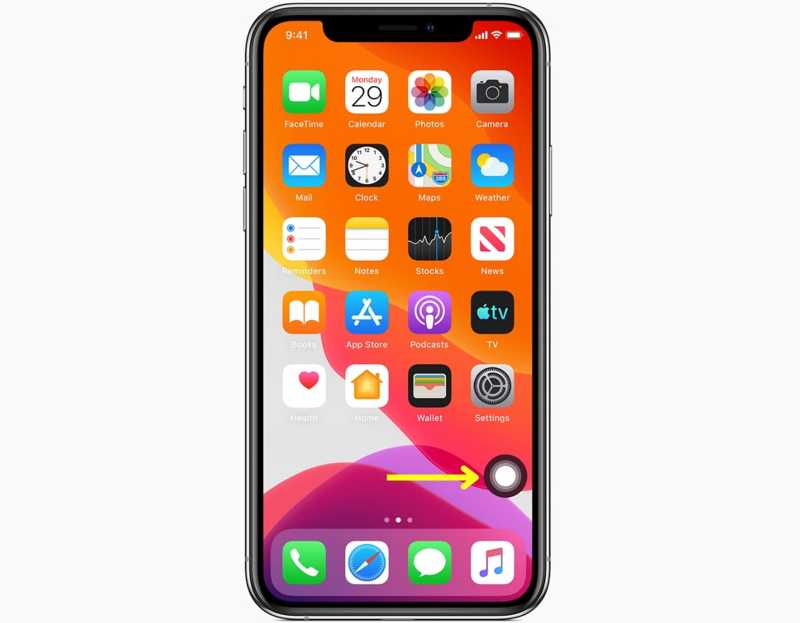
AssistiveTouch er en innebygd funksjon på iPhone. Den fungerer som en virtuell og flytende knapp. Når du aktiverer denne funksjonen, lar den deg utføre en rekke handlinger raskt uten å trykke på de fysiske knappene.
Slik forteller du det:
- 1. Den hvite flekken vises på skjermen din.
- 2. Når du trykker på den, åpnes en menyboks.
- 3. Du kan dra punktet og flytte det til en hvilken som helst posisjon på skjermen.
Slik blir du kvitt hvite flekker på iPhone-skjermen
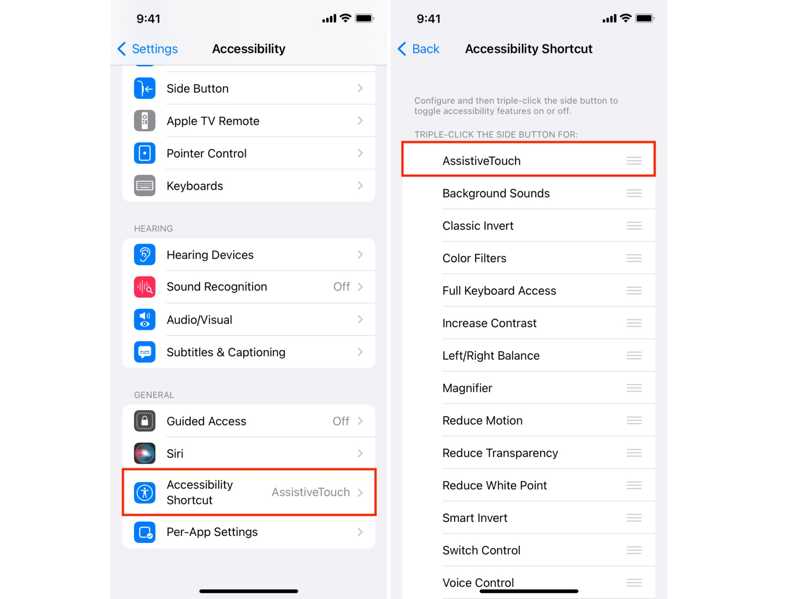
Trinn 1. Åpne innstillinger app på iPhone.
Trinn 2. Rull ned og trykk Tilgjengelig snarvei.
Trinn 3. Fjern merket for AssistiveTouch, og bli kvitt den hvite flekken på iPhone-skjermen.
OBS: AssistiveTouch-knappen er ikke en feil eller en feil, men en nyttig funksjon. Hvis du ikke har noe imot det, kan du tilpasse alternativene for den.
Situasjon 3: Fastlåst piksel
En fastlåst eller død piksel er en vanlig årsak til en hvit flekk på iPhone-skjermen. En berøringsskjerm er laget av millioner av piksler. Hvis en piksel ikke fungerer eller reagerer, vil du se en hvit prikk eller flekk.
Slik forteller du det:
- 1. Den hvite flekken beveger seg ikke.
- 2. Den dukker opp i samme område til enhver tid.
- 3. Det vises til og med på skjermbilder.
Slik fikser du hvite flekker på en iPhone-skjerm
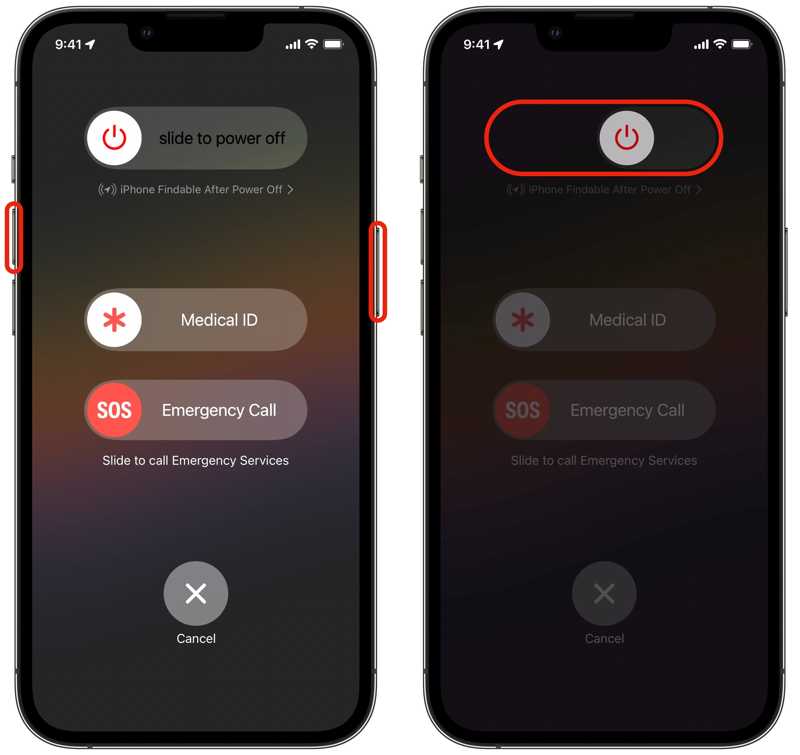
Trinn 1. Trykk og hold inne en av volumknappene + Side knappen sammen på en iPhone med Face ID. Hvis iPhonen din ikke har Face ID, holder du nede Side or Power knapp.
Trinn 2. Når avstengingsskjermen vises, slipper du knappene.
Trinn 3. Flytt glidebryteren for å slå av iPhonen.
Trinn 4. Noen minutter senere holder du nede Side or Power knappen til du ser Apple-logoen.
Trinn 5. Slå deretter på enheten din for å sjekke om den hvite flekken er fikset på iPhone-skjermen.
Situasjon 4: Hvit flekk etter programvareoppdatering
Noen rapporterte at de så en hvit flekk på iPhone-skjermen etter programvareoppdateringen. Det kan skyldes en oppdateringsfeil, spesielt med betaversjoner. Løsningen er enkel: installer den nyeste eller en vanlig versjon.
Slik forteller du det:
- 1.Den hvite flekken dukker opp etter en oppdatering.
- 2.Den vises på skjermen din hele tiden eller på startskjermen.
Slik fikser du hvite flekker på en iPhone-skjerm
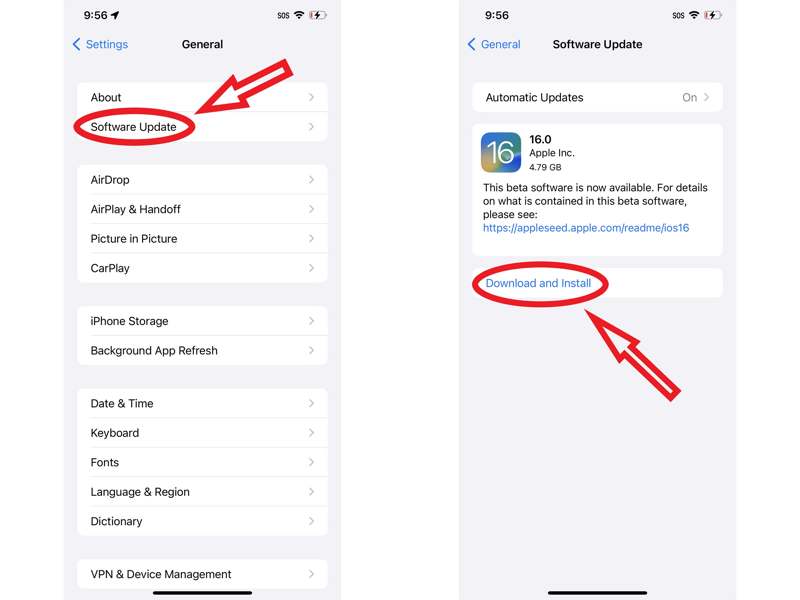
Trinn 1. Kjør innstillinger app.
Trinn 2. naviger til Informasjon og programvare~~POS=TRUNC for å søke etter oppdateringer.
Trinn 3. Hvis en oppdatering er tilgjengelig, trykk Last ned og installer.
OBS: Hvis den hvite flekken dukker opp etter at du har installert en betaversjon, oppgrader til en vanlig iOS.
Situasjon 5: iOS-programvarefeil
Hva forårsaker en hvit flekk på iPhone-skjermen? Svaret kan være programvarefeil, for eksempel feil innstillinger, feil dato og klokkeslett og mer. Noen ganger er det vanskelig å finne ut den nøyaktige årsaken.
Slik forteller du det:
- 1.Den hvite flekken kan være en visuell feil.
Slik fjerner du hvite flekker på en iPhone-skjerm
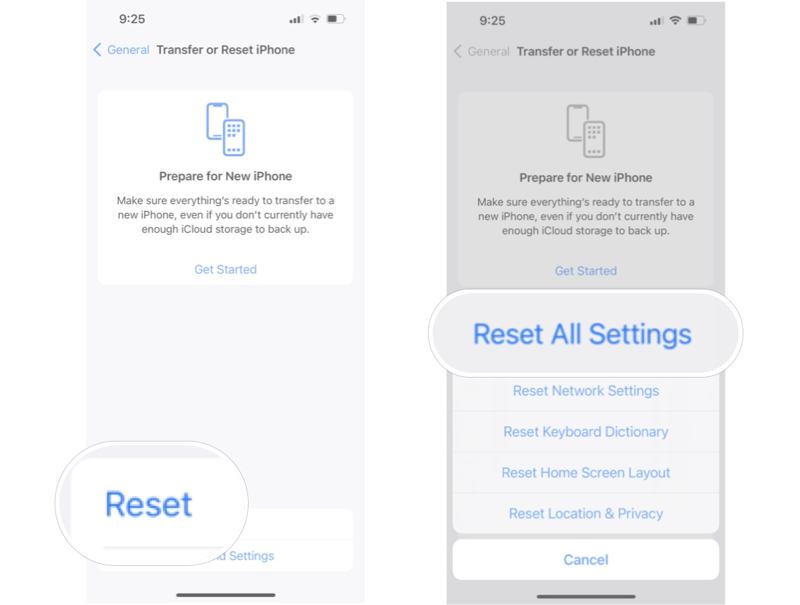
Trinn 1. Kjør din innstillinger app.
Trinn 2. Drar mot Informasjon, Og deretter Overfør eller Tilbakestill.
Trinn 3. Pek Tilbakestill Og velg Nullstill alle innstillinger.
Trinn 4. Hvis du blir bedt om det, skriver du inn iPhone-passordet eller Apple ID-passordet ditt for å fjerne den hvite flekken på iPhone-skjermen.
Videre Reading
Situasjon 6: Skade på berøringsskjermen
Fysisk skade er en annen faktor som fører til en hvit flekk på en iPhone-skjerm. Hvis du nylig har mistet eller skadet enheten din, kan berøringsskjermen din være skadet. Da må du reparere eller bytte ut skjermen i en Apple Store i nærheten. Ikke prøv å demontere iPhonen selv. Dessuten bør du sikkerhetskopiere iPhonen din før du reparerer den.
Del 3: Den ultimate løsningen for å fjerne hvite flekker på iPhone-skjermen
Hvis de vanlige løsningene ikke er tilgjengelige for den hvite flekken på iPhone-skjermen din, bør du se etter et kraftig verktøy, for eksempel Apeaksoft iOS System RecoveryDen kan skanne iOS-enheten din, finne feilen og fikse den ved hjelp av avansert teknologi. Enda viktigere er det at den brukervennlige designen effektiviserer arbeidsflyten.

Lastet ned av over 1,000,000 Brukere
- Oppdag programvarefeil på iOS-enheter automatisk.
- Håndtere et bredt spekter av feil, bugs og programvarefeil.
- Oppdater eller nedgrader utgaver av iOS.
- Beskytt dataene dine under prosessen.
- Støtt de nyeste versjonene av iOS og iPadOS.
Sikker nedlasting
Sikker nedlasting

Slik fjerner du hvite flekker på iPhone-skjermen
Trinn 1. Installer iOS System Recovery
Start iOS System Recovery-programvaren når du har installert den på PC-en. Det finnes en annen versjon for macOS 10.7 og nyere. Koble iPhonen til PC-en med en Lightning-kabel. Når du blir bedt om det, må du sørge for at du stoler på denne PC-en. Velg iOS System Recoveryklikk Start nå under System Repair seksjonen, og trykk på Start knapp.

Tips: Hvis du trenger å oppdatere eller nedgradere iOS, klikk på Start nå under delen iOS-oppgradering/nedgradering.
Trinn 2. Velg en modus
Trykk på Gratis hurtigreparasjon lenke for å prøve en rask løsning. Hvis det ikke fungerer, klikk Fix for å fortsette. Velg deretter Standard modus or Avansert modus, avhengig av situasjonen din. Klikk på Bekrefte knappen for å fortsette. Merk at Avansert modus vil løse alle problemer mens sletter iPhone.

Trinn 3. Fiks den hvite flekken
Deretter sjekker du enhetsinformasjonen din og laster ned riktig fastvare. Når nedlastingen er fullført, klikker du på neste knappen for å begynne å fikse den hvite flekken på iPhone-skjermen.

Konklusjon
Denne guiden forklarte hvorfor hvite flekker vises på iPhone-skjermenVidere kan du lære velprøvde løsninger for å fikse dette problemet i ulike situasjoner. Hvis du har utført vanlige løsninger, men den hvite flekken fortsatt er på skjermen, kan du prøve Apeaksoft iOS System RecoveryDet er et godt alternativ for nybegynnere og vanlige folk.
 Apeaksoft iOS System Recovery
 Løs virale iOS-systemproblemer på iPhone, iPad og iPod.
Sikker nedlasting
Sikker nedlasting
Relaterte artikler




