


Slik deaktiverer du Apple ID-kontoen din effektivt

Selv om Apple ID spiller en nøkkelrolle på iPhones, iPads og Mac-maskiner, kan det være lurt å forlate Apple-økosystemet midlertidig eller permanent. Ifølge Apple kan brukere slette eller deaktivere Apple-kontoer av ulike årsaker. Hvis du forventer at du aldri trenger kontoen din igjen og ønsker å deaktiver Apple-ID-en din på iPhonen din, iPad eller Mac, følg vår konkrete veiledning.
SIDEINNHOLD:
Del 1: Slett Apple ID vs. Deaktiver Apple ID
Å slette en Apple-ID betyr å slette Apple-kontoen din permanent, noe som gir deg kontroll over dataene og personvernet ditt. Etter at kontoen er slettet, mister du tilgangen til Apple-tjenester, data i iCloud, Apple-transaksjoner og Apple-kundestøtte.
Å deaktivere en Apple ID-konto lar deg få litt lommepenger. Dette alternativet stenger kontoen din midlertidig mens dataene og andre elementer beholdes. Du kan aktivere kontoen din på nytt når som helst.
Hvorfor må du deaktivere Apple-ID-en din? Hovedårsakene inkluderer personvernhensyn, flere ID-er, sikkerhetsproblemer og mer.
Del 2: Før du deaktiverer Apple ID
Selv om deaktivering av Apple-ID-en din ikke sletter dataene dine, bør du gjøre noen tiltak for å unngå datatap. Du bør for eksempel sikkerhetskopiere iPhone eller iPad til en datamaskin eller sikkerhetskopiere Mac-en til Time Machine.
Sikkerhetskopier iPhone/iPad til en datamaskin
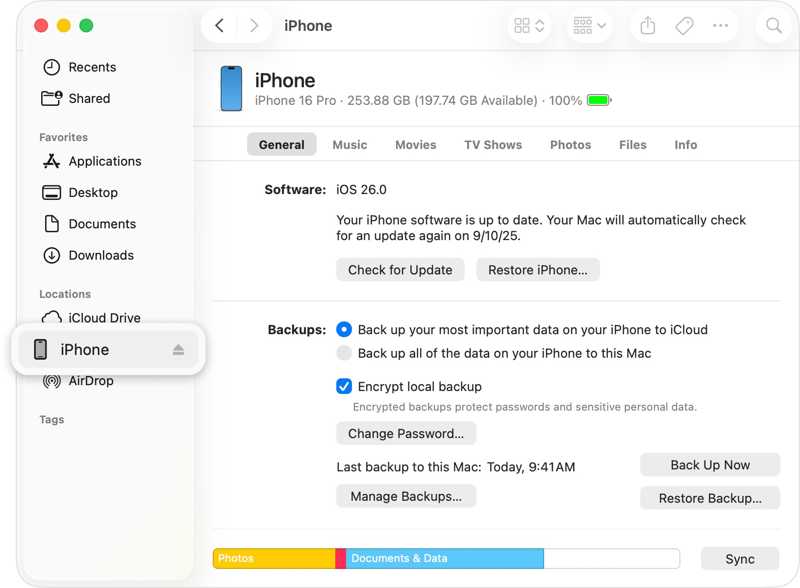
Trinn 1. Koble iPhone eller iPad til en datamaskin med en USB-kabel.
Trinn 2. Åpne iTunes på Windows eller macOS Mojave og tidligere. Åpne Finder på macOS Catalina og nyere.
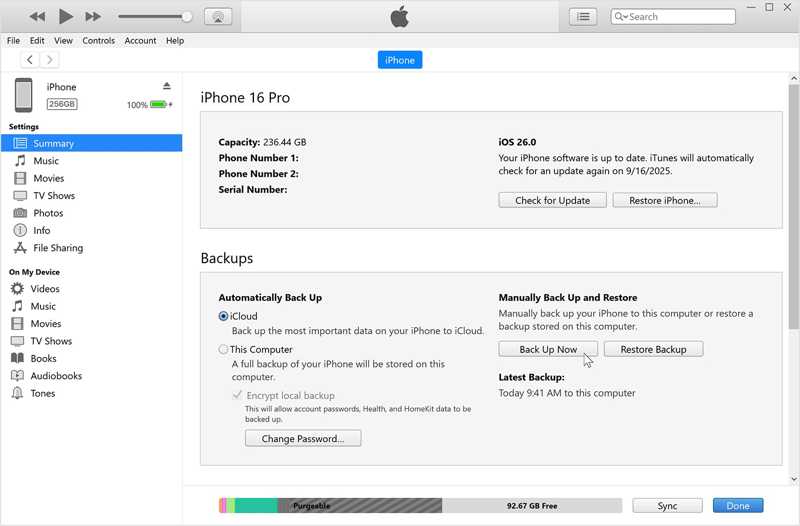
Trinn 3. Klikk på Phone -knappen i iTunes og gå til SammendragKlikk på enhetsnavnet ditt i Finder, og gå til Informasjon.
Trinn 4. Klikk på Sikkerhetskopier nå knappen i sikkerhetskopier seksjon.
Sikkerhetskopier Mac til Time Machine
Trinn 1. Sett den eksterne harddisken for sikkerhetskopiering inn i MacBook-en.
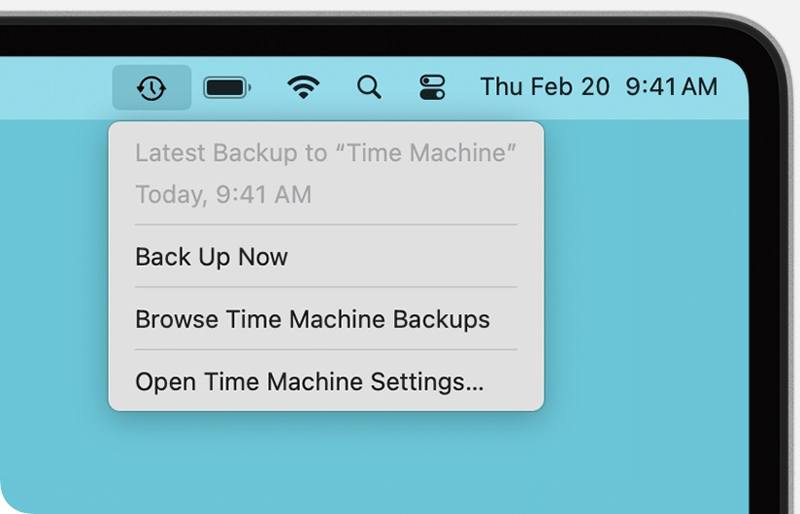
Trinn 2. Klikk på Time Machine -knappen på den øverste menylinjen.
Trinn 3. Velg Sikkerhetskopier nå å ta en sikkerhetskopi før du deaktiverer Apple-ID-en din.
Logg ut av Apple-ID på iPhone/iPad
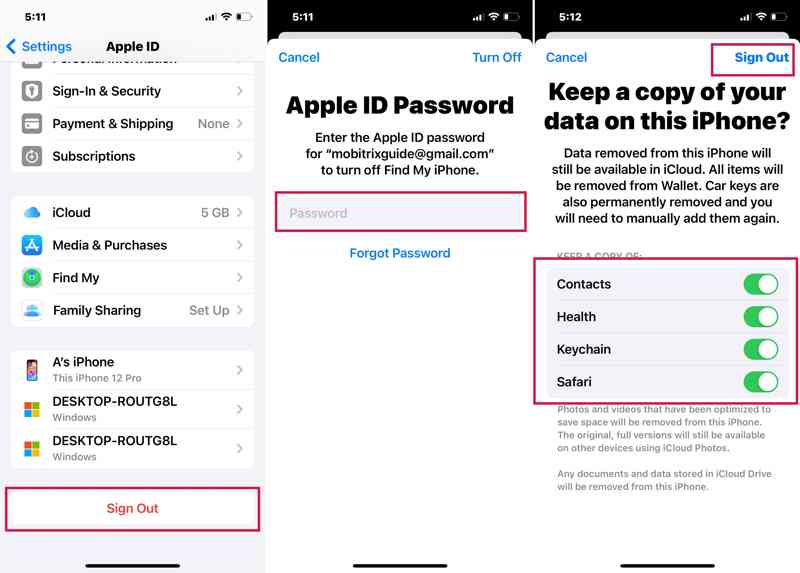
Trinn 1. Kjør innstillinger app.
Trinn 2. Trykk på profilen din.
Trinn 3. Bla ned og trykk på Logg av knapp.
Trinn 4. Skriv inn Apple-ID-passordet ditt, og trykk på slår Off.
Trinn 5. Velg datatyper du vil beholde, og trykk på Logg av.
Logg ut av Apple-ID på Mac
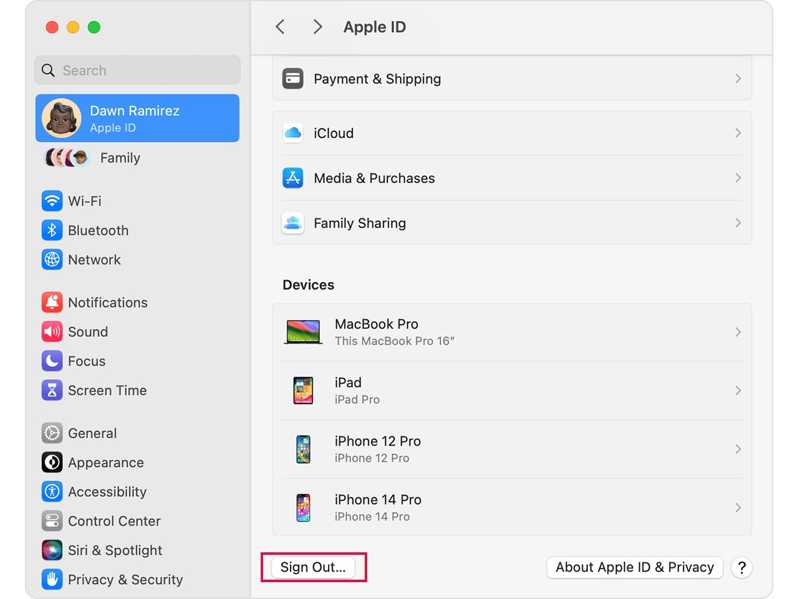
Trinn 1. Klikk på eple menyen.
Trinn 2. Velg Systeminnstillinger or system~~POS=TRUNC.
Trinn 3. Klikk på Apple-ID-en din og trykk på Logg av knapp.
Trinn 4. Følg instruksjonene på skjermen for å logge ut av kontoen din.
Del 3: Slik deaktiverer du Apple ID
Etter at du har sikkerhetskopiert Apple-enheten din og logget deg ut av kontoen din, kan du deaktivere Apple-ID-en din. Ifølge Apple må du sende inn en forespørsel på Apples personvernnettsted for å midlertidig stenge kontoen din.
Trinn 1. Gå til https://privacy.apple.com/ i en nettleser.
Trinn 2. Skriv inn e-postadressen eller telefonnummeret til Apple ID-en din, og trykk på Fortsett.
Trinn 3. Skriv inn Apple ID-passordet ditt for å logge på kontoen du vil deaktivere.
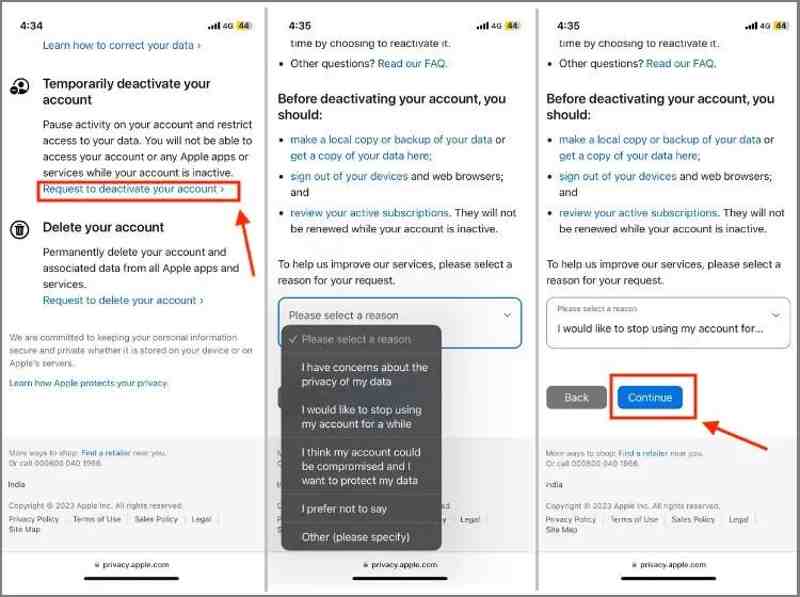
Trinn 4. Rull ned til Deaktiver kontoen din midlertidig seksjon.
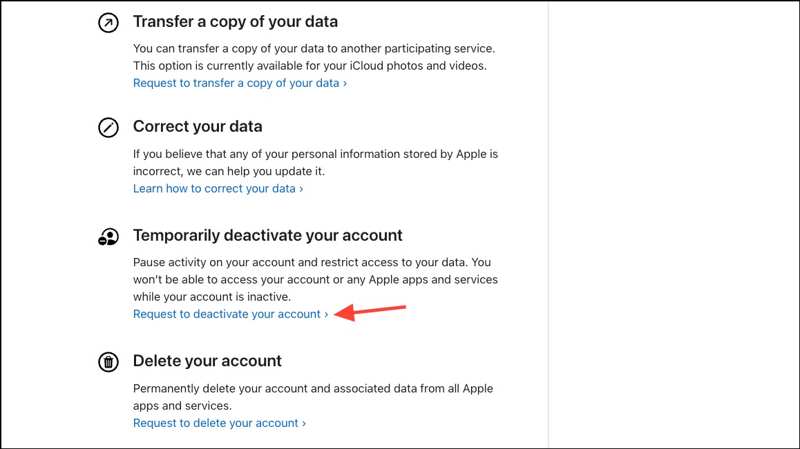
Trinn 5. Trykk på Be om å deaktivere kontoen din kobling.
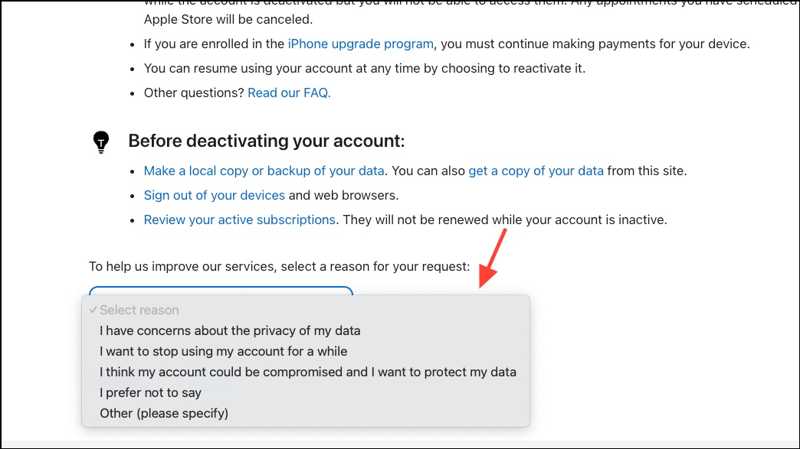
Trinn 6. Velg deretter riktig årsak fra rullegardinmenyen og klikk på Fortsett.
Trinn 7. Les vilkårene og betingelsene, godta dem, og trykk på Fortsett.
Trinn 8. Velg en e-postadresse eller et telefonnummer for å motta informasjon.
Trinn 9. Lagre tilgangskoden og trykk på Fortsett.
Trinn 10. Skriv inn koden og klikk Fortsett.
Trinn 11. Til slutt klikker du på Deaktiver konto knappen for å sende inn forespørselen.
Videre Reading
Del 4: Slik fjerner du en deaktivert Apple-ID
Hvis du glemte å logge ut av Apple-ID-en din før du deaktiverte den, kan det hende at iOS-enheten din er låst. Heldigvis, Apeaksoft iFoneKit iOS-opplåser kan hjelpe deg med å løse dette problemet. Det lar deg fjerne den gamle Apple-ID-en fra iPhone eller iPad uten et passord.

Lastet ned av over 1,000,000 Brukere
- Fjern Apple ID fra iOS-enheten din i tre trinn.
- Ikke krev iPhone-passordet eller Apple ID-passordet ditt.
- Fungerer for deaktiverte, låste og deaktiverte Apple-ID-er.
- Støtter et bredt spekter av iPhones og iPads.
Sikker nedlasting
Sikker nedlasting

Slik fjerner du en deaktivert Apple-ID fra iPhonen din uten et passord
Trinn 1. Installer iFoneKit
Last ned og installer programvaren for fjerning av Apple ID på PC-en eller Mac-en, og start den fra skrivebordet. Velg Fjern Apple ID modus.

Trinn 2. Koble til din iPhone
Koble iPhonen din til datamaskinen med en Lightning-kabel. Når programvaren oppdager enheten din, klikker du på Start nå knapp.

Trinn 3. Fjern deaktivert Apple-ID
Hvis Finn min er deaktivert, vil programvaren begynne å fjerne den deaktiverte Apple-ID-en umiddelbart. Hvis Finn min er aktivert, tilbakestill alle innstillinger. Klikk på OK knappen, og trykk Bekreft igjen å sette i gang prosessen.

Konklusjon
Denne veiledningen forklarte hvordan deaktiver Apple-ID-en din på iPhone, iPad eller Mac-datamaskin. Du bør sikkerhetskopiere dataene dine før prosessen. Deretter kan du følge trinnene våre for å deaktivere kontoen din midlertidig. Apeaksoft iFoneKit iOS-opplåser lar deg fjerne enhver Apple ID-konto fra iOS-enheten din uten begrensninger.
 Apeaksoft iPhoneKit
 Lås opp alle typer iOS-passord fra iPhone, iPad og iPod.
Sikker nedlasting
Sikker nedlasting
Relaterte artikler




