


Slik slår du av iPhone-låseskjermen med eller uten passord

Låseskjermen er det første grensesnittet på iPhones. Den er designet for å vise bilder, varsler, widgeter og annen nyttig informasjon når du slutter å bruke enheten. Skjermlåser er derimot et viktig sikkerhetstiltak. For iPhone-brukere kan det være en 4-sifret passkode, en 6-sifret passkode, Face ID eller Touch ID. Den brukes til å forhindre uautorisert tilgang. Denne veiledningen forklarer hvordan du Slå av låseskjermen eller skjermlåsene på iPhonen din.
SIDEINNHOLD:
Del 1: Slik slår du av låseskjermen på iPhone
Etter at du har aktivert iPhonen din, kan du angi at Autolås skal vise låseskjermen. Når du slår av låseskjermen på iPhonen din, vises ikke låseskjermen selv om du ikke berører skjermen.
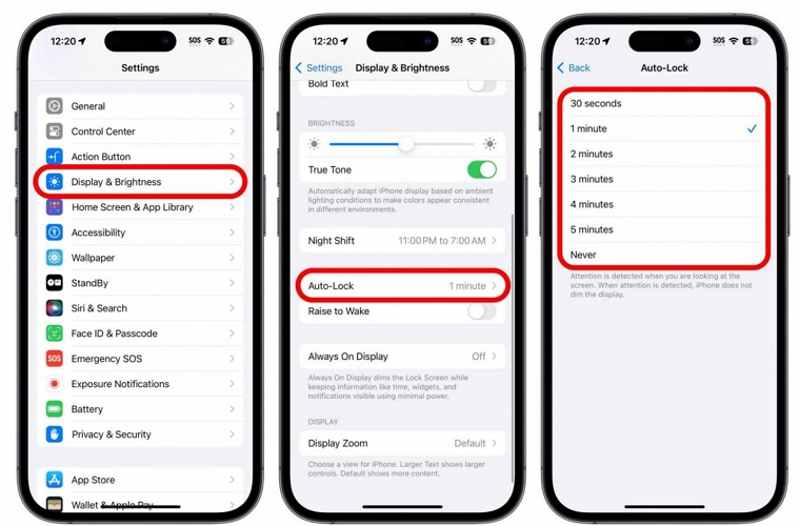
Trinn 1. Åpne innstillinger app fra startskjermbildet.
Trinn 2. Gå til Skjerm og lysstyrke alternativet.
Trinn 3. Velg Auto-Lock alternativet.
Trinn 4. Trykk på aldri -knappen for å slå av iPhone-låseskjermen.
Del 2: Slik slår du av skjermlåsen på iPhone
Hvis du bare ikke vil taste inn passordet ditt for å låse opp telefonen gjentatte ganger, kan du slå av skjermlåsene på iPhonen din. Forutsetningen er at du fortsatt husker iPhone-passordet ditt.
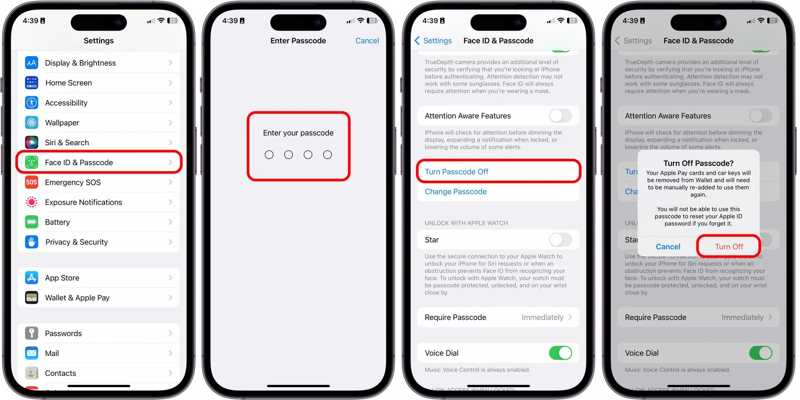
Trinn 1. Lås opp iPhone og kjør innstillinger app.
Trinn 2. Gå til Face ID & Passcode or Trykk på ID og passord.
Trinn 3. Skriv inn iPhone-passordet ditt for å autentisere.
Trinn 4. Trykk på Slå av passordet knapp.
Trinn 5. Les varselet og trykk på slår Off en gang til.
Del 3: Hva du skal gjøre hvis automatisk låsing eller skjermlås er nedtonet
Noen brukere rapporterte at Auto-Lock or Slå av passordet knappen blir gråtonet på iPhonen deres. Det er vanligvis fordi funksjonen er blokkert og begrenset. Du kan prøve løsningene nedenfor for å løse dette problemet.
Løsning 1: Start iPhone på nytt
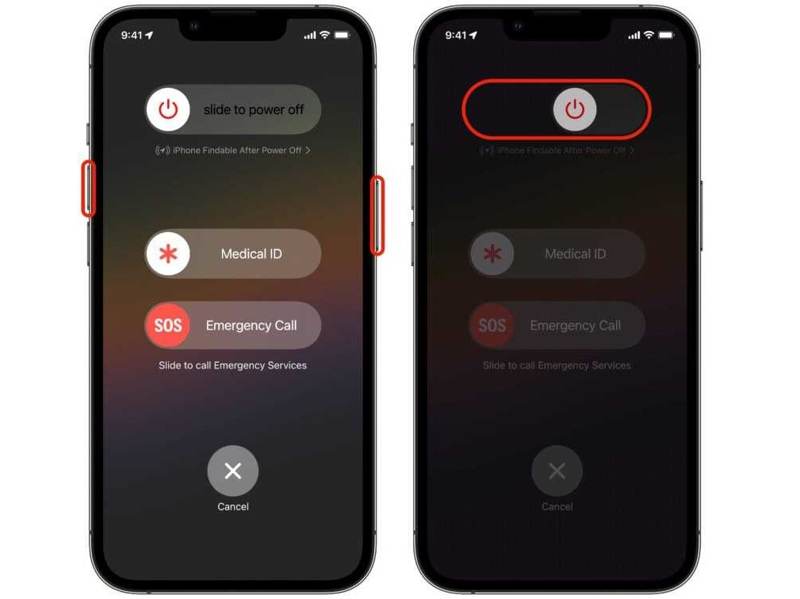
Trinn 1. På en iPhone med Face ID holder du nede en av volumknappene mens du trykker på Side knapp.
På en gammel iPhone holder du nede Side or Sleep / Wake knapp.
Trinn 2. Når du ser avslåingsskjermen, slipper du knappene eller -knappen.
Trinn 3. Flytt glidebryteren for å slå av iPhonen.
Trinn 4. Noen minutter senere holder du nede Side or Sleep / Wake knappen til du ser Apple-logoen.
Trinn 5. Prøv deretter å slå av låseskjermen igjen.
Løsning 2: Slå av lavstrømsmodus
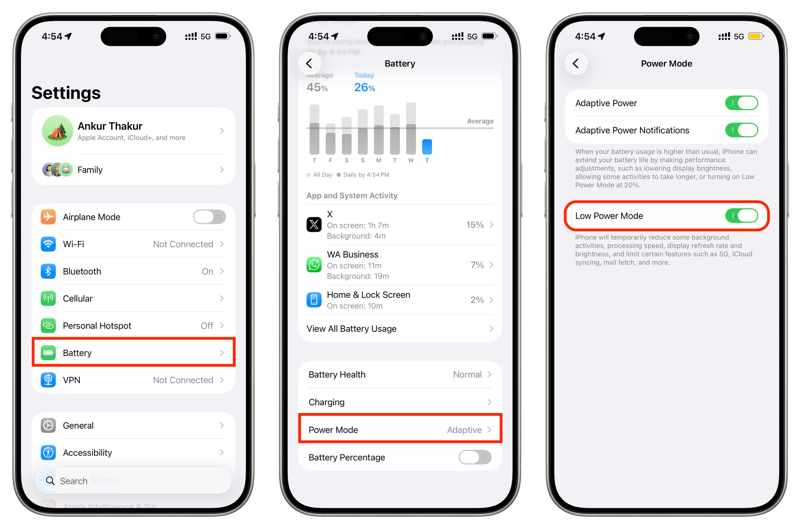
Trinn 1. Gå til innstillinger app.
Trinn 2. Velg Batteri alternativet.
Trinn 3. Trykk på Strømmodus alternativet.
Trinn 4. Slå av Lavt strømforbruk.
Trinn 5. Tilbake til Innstillinger-appen, og gå til Skjerm og lysstyrke.
Trinn 6. Velg Auto-Lock og trykk på Aldri for å slå av låseskjermen på iPhone.
Løsning 3: Tillat endring av passord
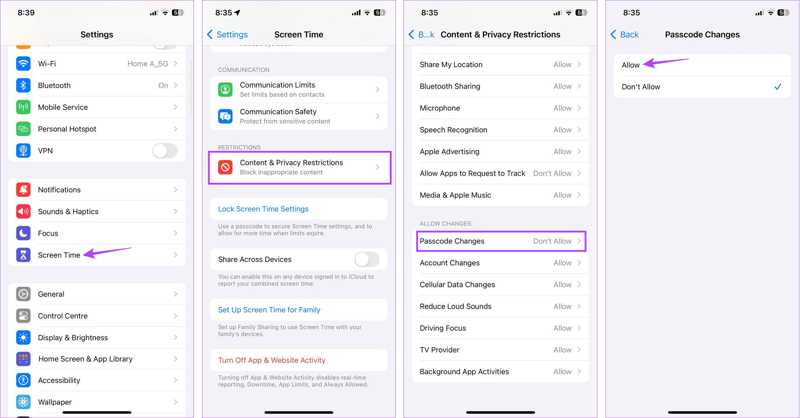
Trinn 1. naviger til innstillinger og Skjermtid.
Trinn 2. Skriv inn skjermtidspassordet ditt hvis du blir bedt om det.
Trinn 3. Velg Begrensninger for innhold og personvern alternativet.
Trinn 4. Trykk på Endringer av passord alternativ under Tillat endringer seksjon.
Trinn 5. Bytt til Allow.
Trinn 6. Nå kan du slå av skjermlåser på iPhonen din.
Løsning 4: Fjern MDM
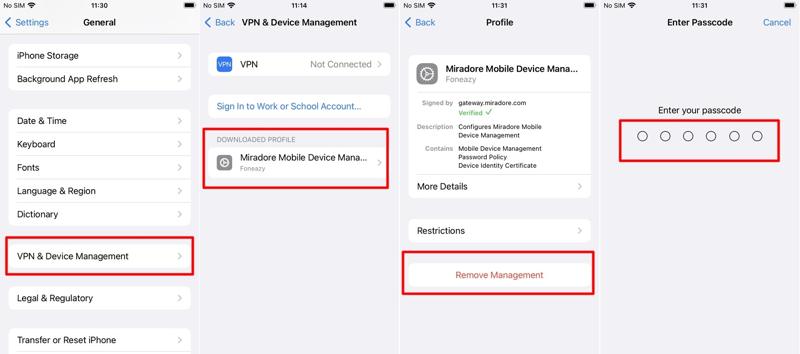
Trinn 1. Drar mot innstillinger og Informasjon på enheten.
Trinn 2. Velg VPN og enhetsadministrasjon alternativet.
Trinn 3. Trykk på MDM-profilen.
Trinn 4. Trykk på Fjern administrasjon knapp.
Trinn 5. Skriv inn passordet når du blir bedt om å fjerne MDM-en.
Trinn 6. Deretter kan du slå av skjermlåsen på iPhonen din igjen.
Løsning 5: Oppdater iOS
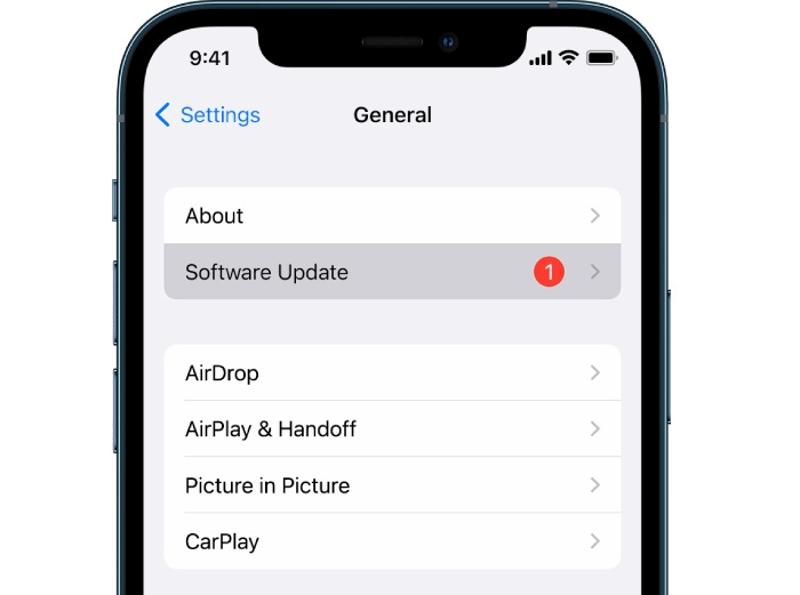
Trinn 1. Gå til din innstillinger app.
Trinn 2. naviger til Informasjon og programvare~~POS=TRUNC.
Trinn 3. Hvis en oppdatering er tilgjengelig, trykk på Last ned og installer knapp.
Trinn 4. Følg instruksjonene på skjermen for å oppdatere iOS.
Trinn 5. Deretter slår du av automatisk låsing eller skjermlås på iPhonen din.
Løsning 6: Tilbakestill alle innstillinger
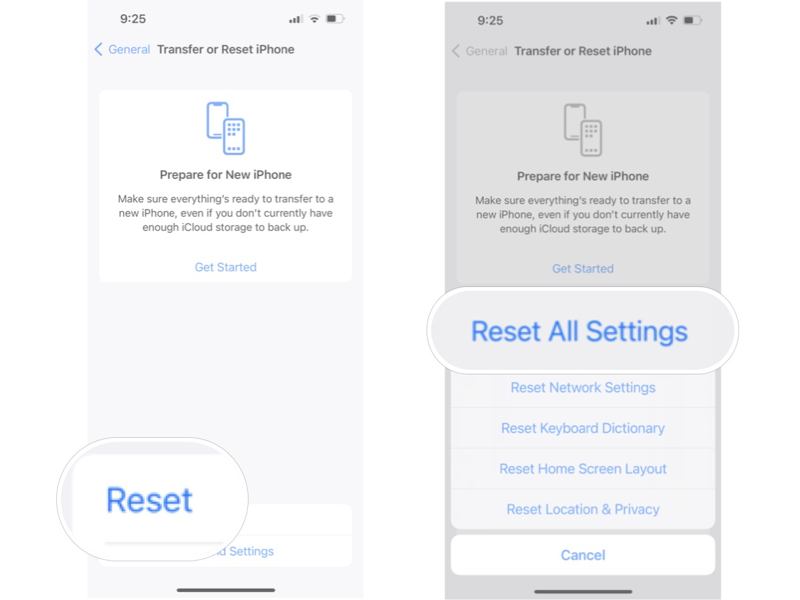
Trinn 1. Åpne din innstillinger app.
Trinn 2. naviger til Informasjonog Overfør eller tilbakestill iPhone.
Trinn 3. Trykk på Tilbakestill knapp.
Trinn 4. Velg Nullstill alle innstillinger alternativet.
Trinn 5. Skriv inn iPhone-passordet eller Apple-kontopassordet ditt.
Trinn 6. Når det er ferdig, vil iPhonen din starte på nytt.
Trinn 7. Nå, angi Autolås igjen for å slå av låseskjermen på iPhone.
Videre Reading
Del 4: En rask måte å slå av iPhone-skjermlåsen uten passord
Hvis du fortsatt ikke kan slå av iPhone-skjermlåsen, kan du prøve Apeaksoft iFoneKit iOS-opplåserDen kan fjerne alle skjermlåser fra iPhonen din uten noen begrensninger. I tillegg gjør den gode designen den tilgjengelig for nybegynnere.

Lastet ned av over 1,000,000 Brukere
- Lås opp iPhonen din uten passordet.
- Fjern sifrekoder, Face ID-er eller Touch ID-er.
- Tilby bonusfunksjoner, som å fjerne Apple-ID-en.
- Støtt den nyeste versjonen av iOS- og iPhone-modeller.
Sikker nedlasting
Sikker nedlasting

Slik slår du av skjermlåsen på iPhone uten passord
Trinn 1. Installer iPhone-opplåser
Start opplåsingsprogramvaren for iPhone når du har installert den på PC-en. Det finnes en annen versjon for Mac. Velg Lås opp iOS-skjermen modus for å gå videre.

Trinn 2. Koble til din iPhone
Koble iPhonen din til datamaskinen med en Lightning-kabel, og sørg for at du stoler på denne PC-en. Når programvaren laster inn iPhone-informasjonen din, sjekk den og klikk på Start nå -knappen for å begynne å laste ned fastvaren.

Trinn 3. Slå av skjermlåser
Når nedlastingen er ferdig, klikker du på OK -knappen i bekreftelsesdialogboksen. Trykk deretter på Bekreft igjen knappen for å bekrefte fastvaren. Så lenge bekreftelsen er fullført, vil programvaren automatisk slå av skjermlåsene på iPhonen din.

OBS: Prosessen vil slette alle dataene på enheten din, så du bør sikkerhetskopiere iPhonen din først.
Konklusjon
Denne veiledningen forklarte hvordan slå av låseskjermen på iPhonen din og hvordan du deaktiverer skjermlåser. Du kan følge våre detaljerte trinn for å fjerne blokkeringene fra håndsettet ditt. Hvis knappen for automatisk låsing eller Slå av passord blir nedtonet, følg løsningene våre for å løse dette problemet. Apeaksoft iFoneKit iOS-opplåser er den ultimate måten å bli kvitt låseskjermen på iPhone eller iPad når du har glemt passordet ditt.
 Apeaksoft iPhoneKit
 Lås opp alle typer iOS-passord fra iPhone, iPad og iPod.
Sikker nedlasting
Sikker nedlasting
Relaterte artikler




