

Slik setter du en iPad Pro/Air/mini i gjenopprettingsmodus

iPad-gjenopprettingsmodus er en innebygd feilsøkingsløsning. Den lar brukere fikse noen programvarefeil når iPad-en ikke oppdateres, er deaktivert eller krasjer, og mer. Kort sagt, det er et viktig trinn når du har problemer med iPad-en. Ifølge vår undersøkelse er noen brukere forvirret over denne funksjonen, delvis fordi forskjellige iPad-modeller har forskjellige arbeidsflyter for denne modusen. Artikkelen vår forklarer hvordan sette en iPad i gjenopprettingsmodus og hva du kan gjøre hvis enheten din setter seg fast i gjenopprettingsmodus.
SIDEINNHOLD:
Del 1: Slik setter du iPad i gjenopprettingsmodus
For å sette en iPad Pro/Air/mini i gjenopprettingsmodus trenger du en datamaskin, en USB-kabel og den nyeste versjonen av iTunes eller Finder. Dessuten er knappekombinasjonen forskjellig, avhengig av enhetsmodellen din.
Trinn 1. Koble iPad-en til en datamaskin med en kompatibel kabel.
Trinn 2. Kjør den nyeste versjonen av iTunes. Kjør Finder på macOS Catalina og nyere.
Trinn 3. Sett iPad-en i gjenopprettingsmodus:
For iPad uten Hjem-knapp
Trykk raskt og slipp volum opp knapp.
Trykk raskt og slipp volum ned knapp.
Trykk lenge på av/på-knappen til du ser skjermbildet for tilkobling til PC.
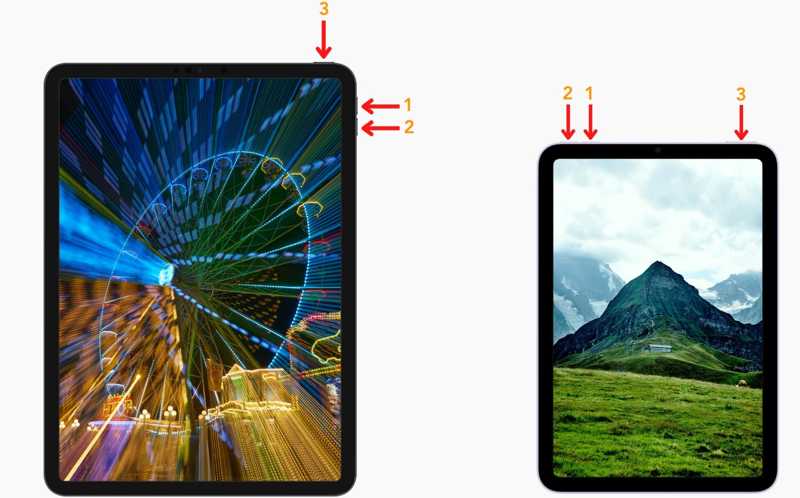
For iPad med Hjem-knapp
Hold Hjem og Dvale/vekke-knappene sammen.
Når skjermbildet for tilkobling til PC vises, slipper du disse knappene.
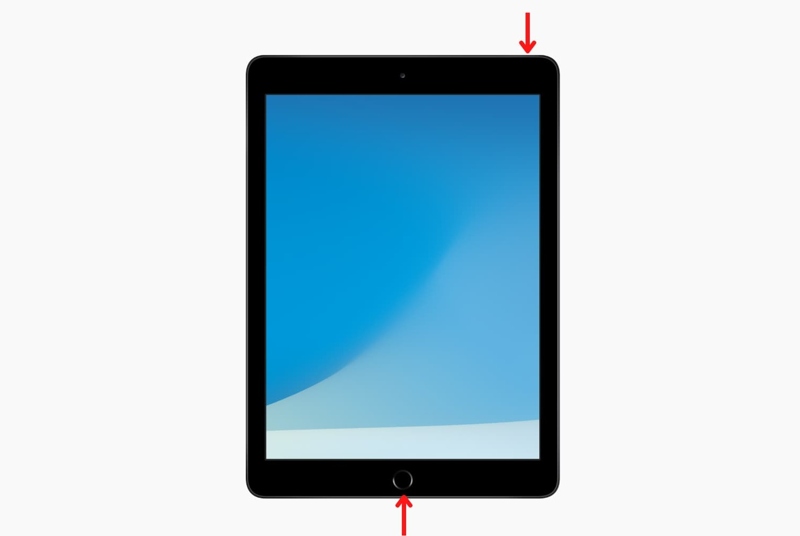
Trinn 4. Følg deretter instruksjonene på skjermen for å oppdatere eller gjenopprette enheten.
Trinn 5. Når det er gjort, går iPad-en ut av gjenopprettingsmodus.
Del 2: Slik fikser du en iPad som sitter fast i gjenopprettingsmodus
Hva kan du gjøre hvis iPad-en din sitter fast i gjenopprettingsmodus? Hvis iTunes eller Finder ikke starter oppdateringen eller gjenopprettingen av enheten, kan du tvinge enheten til å starte den på nytt for å ta iPad-en ut av gjenopprettingsmodus.

For en iPad uten Hjem-knapp
Koble iPad-en fra datamaskinen.
Trykk på volum opp knappen og slipp den.
Trykk på volum ned knappen og slipp den.
Hold God or Power knappen til du ser Apple-logoen.
For en iPad med en Hjem-knapp
Koble iPad-en fra datamaskinen og all tilgjengelighet.
Hold Hjem + Sleep / Wake knapper samtidig.
Når du ser Apple-logoen, slipper du knappekombinasjonen.
Del 3: Slik fikser du iPad som ikke går i gjenopprettingsmodus
Noen brukere har rapportert at iPad-en deres ikke går inn i gjenopprettingsmodus når enhetene er deaktivert, fryser eller krasjer. Ikke få panikk. Du kan prøve løsningene nedenfor for å løse dette problemet raskt.
Løsning 1: Oppdater iTunes/Finder
iTunes og Finder er viktige deler når du setter inn iPaden din Recovery ModeHvis noe er galt i iTunes eller Finder, som for eksempel utdaterte versjoner, fungerer ikke iPad-gjenopprettingsmodus. Heldigvis er det enkelt å oppdatere iTunes og Finder.
Oppdater iTunes
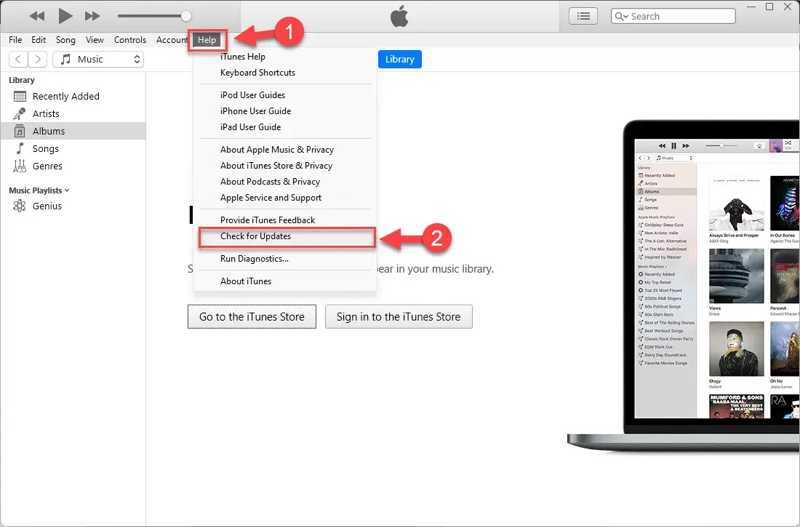
Trinn 1. Åpne iTunes fra skrivebordet.
Trinn 2. Gå til Hjelp meny i iTunes for PC eller iTunes menyen i iTunes for macOS.
Trinn 3. Velg Se etter oppdateringer for å finne tilgjengelige oppdateringer.
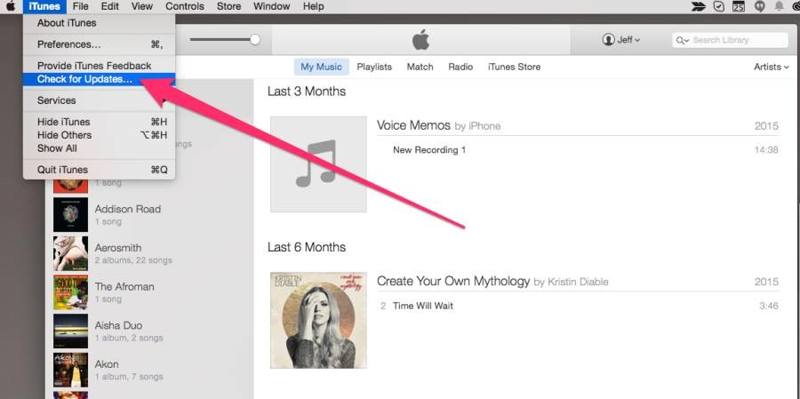
Trinn 4. Følg instruksjonene på skjermen for å oppdatere iTunes.
Trinn 5. Koble deretter iPad-en til iTunes eller Finder og sett den i gjenopprettingsmodus.
Oppdateringssøk
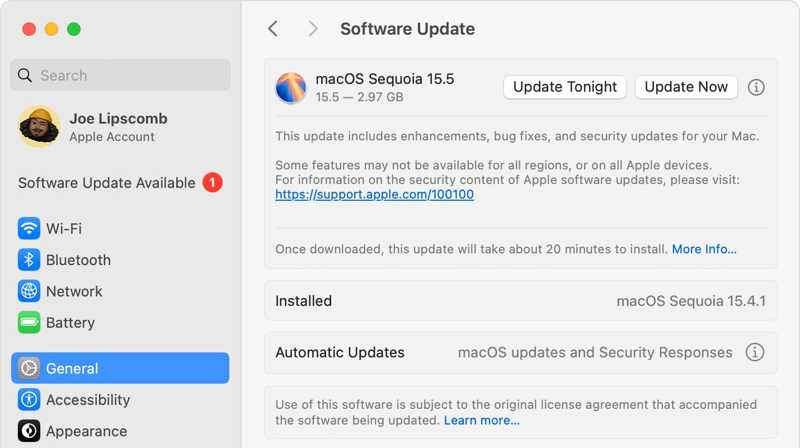
Trinn 1. Klikk på eple menyen og velg Systeminnstillinger or system~~POS=TRUNC.
Trinn 2. Når programvareoppdatering starter, søker den automatisk etter nye oppdateringer.
Trinn 3. Hvis en oppdatering er tilgjengelig for Mac-en din, klikker du på Oppdater for å installere den.
Trinn 4. Når det er ferdig, vil Finder oppdatere til den nyeste versjonen.
Løsning 2: Prøv DFU-modus
Hvis iPaden ikke går inn i gjenopprettingsmodus, kan du også sette enheten i DFU-modus for feilsøking. DFU står for Device Firmware Update, som kan løse alvorlige programvareproblemer på iPaden.
Trinn 1. Koble iPad-en din til en datamaskin med en USB-kabel.
Trinn 2. Kjør iTunes eller Finder.
Trinn 3. Trykk lenge på Topp, krafteller Dvale/vekke-knappen inntil av/på-skjermen vises.
Trinn 4. Flytt glidebryteren for å slå av enheten.
Trinn 5. Sett iPaden din i DFU-modus:
For en iPad uten hjemknapp
Trykk raskt og slipp volum opp knapp.
Trykk raskt og slipp volum ned knapp.
Hold Power knappen til skjermen blir svart.
Hold inne Power knappen og trykk på volum ned knappen for 5 sekunder.
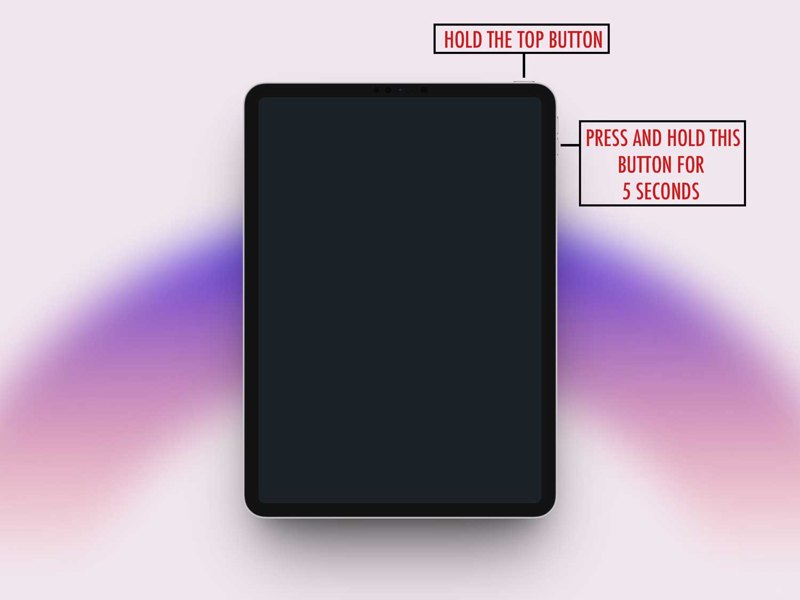
Frigjør Power -knappen mens du holder inne volum ned -knappen til iTunes eller Finder oppdager iPad-en din.
For en iPad med en Hjem-knapp
Trykk og hold inne Hjem og Sleep / Wake knapper sammen.
Når skjermen blir svart, slipper du Sleep / Wake knappen mens du holder inne Hjem knapp.
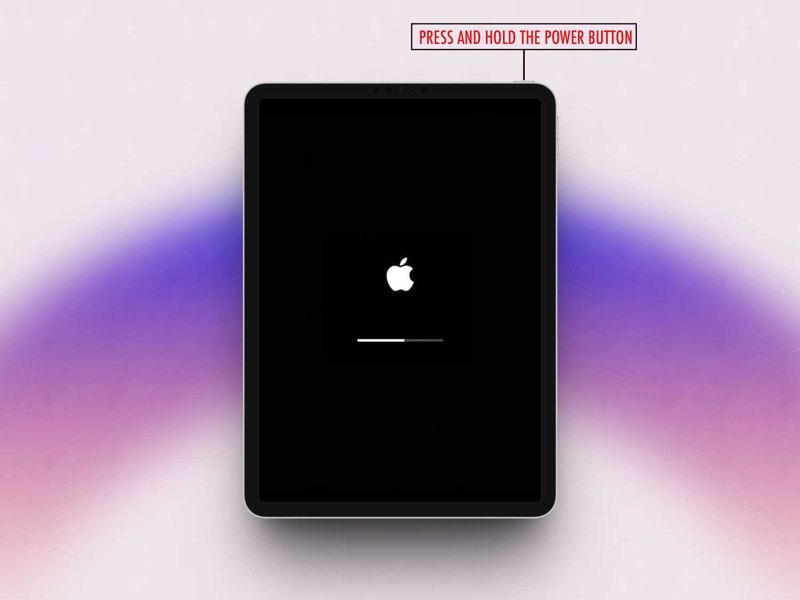
Når iTunes eller Finder gjenkjenner enheten din, slipper du knappen.
Trinn 6. Oppdater eller start deretter iPad-en på nytt.
Del 4: Slik gjenoppretter du data fra iPad etter gjenoppretting i gjenopprettingsmodus
iPad-gjenopprettingsmodus brukes til å gjenopprette eller oppdatere en iPad for feilsøking. Hvis dataene dine går tapt under prosessen, Apeaksoft iPhone Data Recovery kan hjelpe deg med å gjenopprette den uten sikkerhetskopi.
Den beste programvaren for datagjenoppretting for iPad etter gjenoppretting i gjenopprettingsmodus
- Gjenopprett data direkte fra iPad-minne.
- Pakk ut tapte filer fra iTunes- eller iCloud-sikkerhetskopi.
- Forhåndsvis iPad-data for selektiv gjenoppretting.
- Kompatibel med de nyeste iPad-modellene.
Sikker nedlasting
Sikker nedlasting

Slik gjenoppretter du data fra en iPad uten sikkerhetskopi
Trinn 1. Koble til iPad
Start den beste programvaren for datagjenoppretting for iPad etter at du har installert den på datamaskinen. Koble iPad-en til en datamaskin med Lightning-kabelen. Gå til Gjenopprett fra iOS-enheten kategorien, og klikk på start Scan knapp.
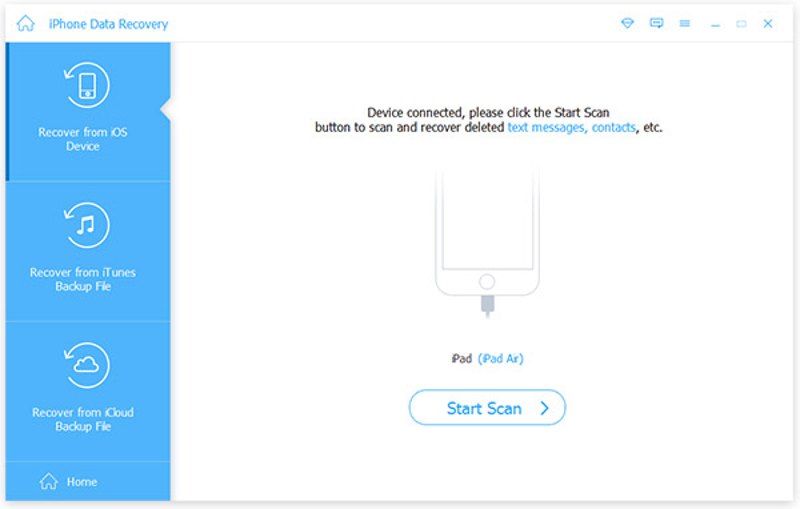
Trinn 2. Forhåndsvisning av iPad-data
Når iPad-skanningen er ferdig, vil dataene dine bli organisert etter type. Merk av for datatypene du vil vise, som Kamerarull, Meldinger, KontakterOsv
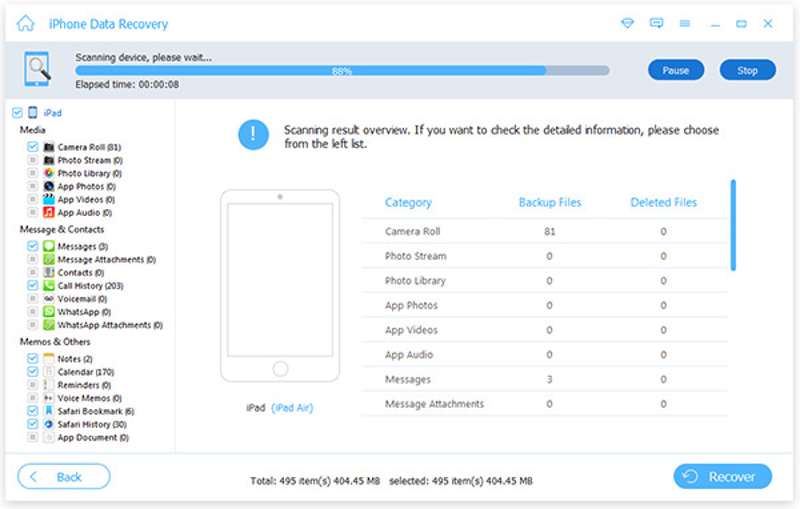
Trinn 3. Gjenopprett data fra iPad
Velg filene og elementene du vil gjenopprette, og klikk på Gjenopprette knapp. Angi en utdatamappe og trykk på Gjenopprette.
Konklusjon
Denne guiden forklart hva iPad-gjenopprettingsmodus er og hvordan du setter iPaden din i gjenopprettingsmodus. Videre demonstrerte vi hva du kan gjøre hvis iPaden din setter seg fast eller ikke går inn i gjenopprettingsmodus. Apeaksoft iPhone Data Recovery hjelper deg med å gjenopprette data hvis du mister iPad-filer under feilsøking i gjenopprettingsmodus.
Relaterte artikler
Sitter iPaden din fast på Apple-logoen? Lurer du på hvorfor iPaden din sitter fast på Apple-logoen? Dette innlegget vil vise deg detaljerte årsaker og konkrete løsninger!
Hvis du vil kvitte deg med administrasjon av mobile enheter og få full kontroll over enheten din, kan du fjerne MDM på iPaden slik.
Enten du vil tilbakestille iPad-en din til fabrikkinnstillinger eller gjenopprette iPad-en fra en sikkerhetskopi, for eksempel iCloud eller iTunes, finner du detaljerte veiledninger i dette innlegget.
Hvis du er låst ute av en iPad, kan du tilbakestille den ved hjelp av iTunes, iCloud, gjenopprettingsmodus, DFU-modus eller et profesjonelt opplåsingsverktøy som Apeaksoft iOS Unlocker.



