Med oppgraderingen av iOS-versjonen og -modellen kan du tilpasse iPhone-låseskjermen med vakker bakgrunn, kreative widgets og viktige varsler. På den annen side kan denne låseskjermen bli en hindring når du har glemt passordet ditt. Så i dette innlegget kan du først lære hvordan du tilpasser en iPhone-låseskjerm. Deretter kan du lære 2 enkle metoder for å låse opp iOS-skjermen uten passord.
- Del 1. Hvordan tilpasse iPhone-låseskjermen
- Del 2. Slik låser du opp iPad / iPhone-skjermen
- Del 3. Vanlige spørsmål om iPhone-låseskjerm
Del 1. Hvordan tilpasse iPhone-låseskjermen
Det er enkelt å få tilgang til privat informasjon når iPhonen din er låst. Dette problemet eksisterer fortsatt i iOS-systemet, selv med iOS 26/27. Vi forteller deg hvordan du tilpasser låseskjermen på iPhone eller iPad. Du kan faktisk tilpasse disse funksjonene som varsler, kontrollsenter, hjemmekontroll, Siri, svar med meldinger, lommebok, åpne kamera, dagsvisning, USB-tilbehør og mer.
Slå av tilgangen i apper
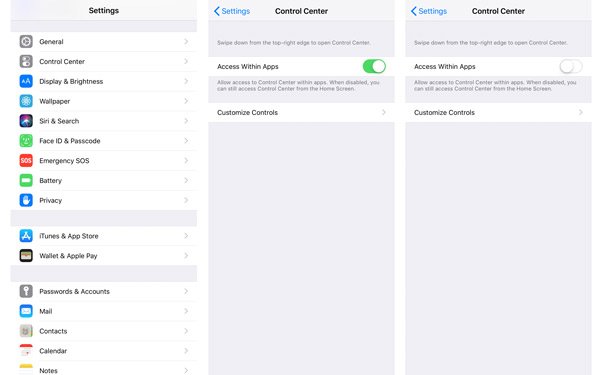
For å unngå privat lekkasje kan du slå av tilgangen til kontrollsenteret og tilpasse kontroller med passord. Gå til innstillinger > kontroll~~POS=TRUNC, og deaktiver Tilgang i apper.
Tilpass kontroller
Du kan også tilpasse kontroller, som å legge til eller fjerne kontroller.
Du kan fjerne kontroller inkludere lommelykt, Timer, Kalkulator, Kamera, Skann QR-kode, Tilgjengelig snarveier, Alarm, Apple TV-fjernkontroll, Guidet tilgang, Hørsel, Hjem, Notater, Skjermopptak, Talememoer, Lommebok, Hørsel, Lavt strømmodus, Forsterker , Stopp ur, ikke forstyrr mens du kjører.
Imidlertid er ikke alle apper nødvendige for å bli fjernet, f.eks. Lommelykt, som enkelt kan Slå på når du er i mørket.
Skjul varsler
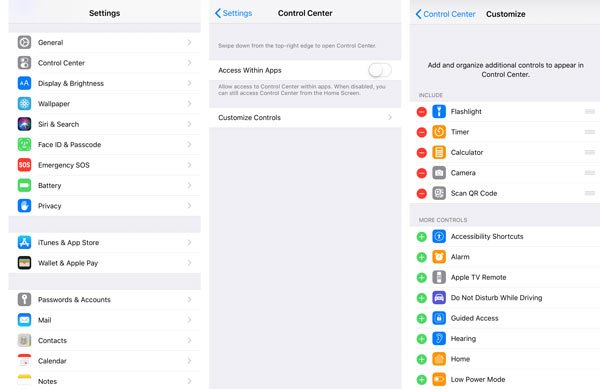
Selv om du ikke skrev inn et passord eller brukte Face ID / Touch ID, er noen ganger varselet ditt, for eksempel svar på meldinger, tilgjengelig på låst skjerm. Du kan følge disse trinnene for å skjule disse varslene.
Gå til innstillinger > Trykk på ID og passord (Face ID & Passcode, hvis du bruker iPhone X eller nyere). (Berørings-ID fungerer ikke?)
Du kan gjemme følgende varsler, inkludert i dagvisning, varslingssenter, kontrollsenter, siri, svar med meldinger, hjemme kontroll, lommebok, retur savnede samtaler, USB-tilbehør.
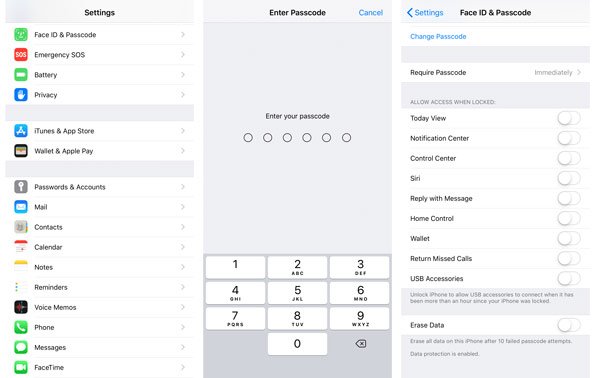
Du kan også endre låseskjermen din som du vil. Det er bare så enkelt.
Gå til Stille > Bakgrunn > Velg en ny bakgrunn.
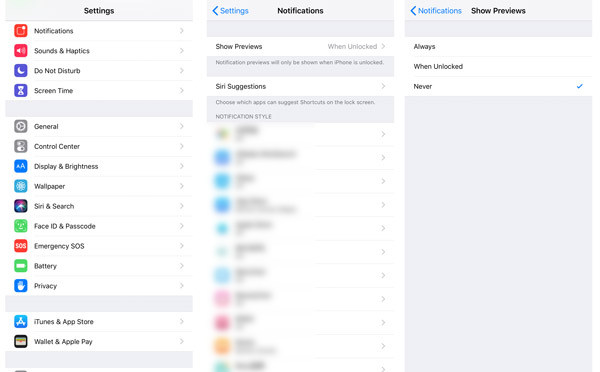
Slå av forhåndsvisninger
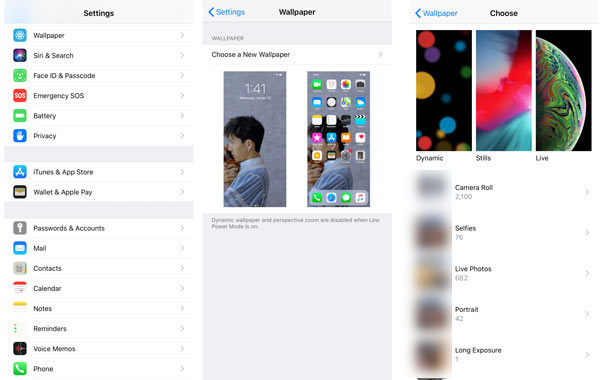
Gå til Stille > Påminnelser > Forhåndsvisning. Velg aldri, og varselet vil ikke være tilgjengelig. Eller du kan velge Når ulåst for å legge merke til varslene fra apper mens du holder detaljert informasjon skjult.
Legg til widgeter på iPhone-låseskjermen
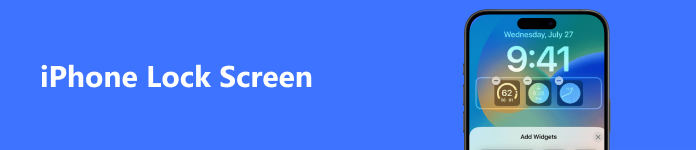
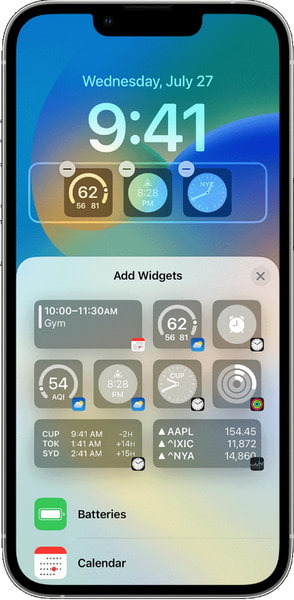
Med utgivelsen av iOS 16 kan du legge til mange interessante og nyttige widgets på iPhone-låseskjermen, inkludert dagens overskrifter, kalenderhendelser, været, informasjon fra apper osv. Du kan gå til innstillinger > Bakgrunn > Tilpass > Legg Widgets. Deretter kan du tilpasse utformingen av din iPhone-låseskjerm med forskjellige widgets.
Del 2. Slik låser du opp iPad / iPhone-skjermen
Etter å ha tilpasset låseskjermen, kan du bruke den personlige låseskjermen for å bli informert mens du holder personvernet ditt låst. Men hva om du har glemt passordet ditt? Ikke bekymre deg! Du kan få 2 måter å låse opp låseskjermen uten passord.
1. Slett låst skjermpassord fra iPhone
Når det gjelder å låse opp iOS-skjermen, Apeaksoft iOS Unlocker er den enkleste iPhone-opplåsingsprogramvaren. Enten din iPhone er låst med Face ID, 6-sifret eller tilpasset alfanumerisk kode, kan denne programvaren tørke låsepassordet og hjelpe deg med å bruke iPhone som ny.
4,000,000 + Nedlastinger
Fjern en rekke passord som Face ID, Touch ID, 4-sifret, 6-sifret, tilpasset nummer og kode.
Fjern Apple ID-konto slik at du kan legge til en ny Apple ID.
Gjenopprette skjermtid passord eller tørk passordet for å bruke iPhone uten begrensninger.
Kompatibel med alle iOS-enheter, inkludert den nyeste iPhone 18-serien som kjører iOS 26/27Beta.
La oss nå se hvordan du låser opp iPhone-skjermlås.
Trinn 1 Koble låst iPhone til datamaskinenLast ned iOS Unlocker gratis til datamaskinen din. Denne programvaren er kompatibel med Windows- og Mac-datamaskin, og du kan laste ned den versjonen du ønsker.
Kjør den og velg Tørk passord modus. Koble din iPhone til datamaskinen via USB-kabelen. Klikk på Start knappen for å fortsette.
 Trinn 2 Bekreft informasjon om iPhone
 Her vil informasjonen på iPhonen din bli oppdaget automatisk. Bekreft hvis den er riktig. Bekreft informasjonen selv, og klikk på Start nå knappen for å fortsette.
 Trinn 3 Last ned iOS firmware
 Da vil dette programmet laste ned iOS-firmware fra Apple-serveren og gjøre datamaskinen din koblet til Internett. Det vil ta litt tid, og du trenger bare å vente på det tålmodig.
 Trinn 4 Lås opp iPhone-passordet
 Etter at nedlastingen av fastvaren er fullført, bekreft handlingen to ganger i ledetekstvinduet. Klikk deretter Lås for å bekrefte opplåsingen.
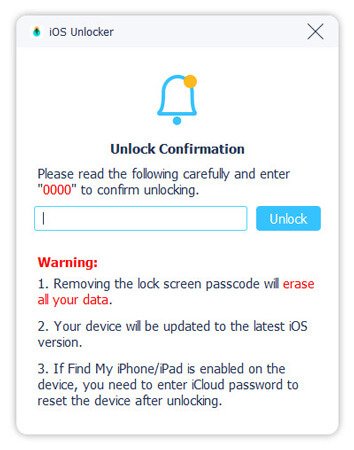
Da vil denne programvaren låse opp iPhone-en din, og iPhone-enheten starter på nytt under prosessen.
2. Fjern glemt passord ved å bruke Finn min
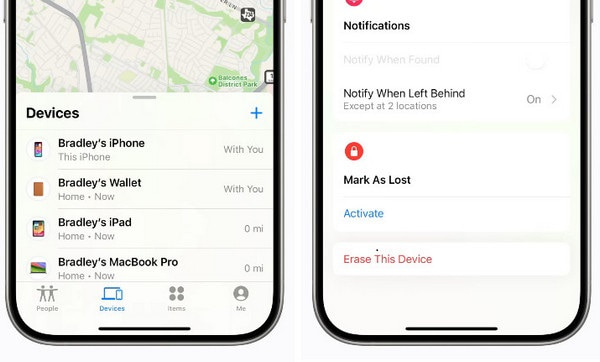
Hvis du har aktivert Finn min-funksjonen på iPaden og en ekstra iOS-enhet med samme Apple-ID. Du kan enkelt bruke Finn min-appen på din ekstra tilgjengelige Apple-enhet for å slette alle innstillingene og dataene fra den låste. I så fall kan du tilbakestille et nytt passord uten begrensninger. Her bruker vi Find My-appen på en ulåst iPhone for å slette din låste iPad:
Trinn 1 Få tilgang til din ulåste iPhone og åpne Finn min-appen. Velg deretter Enheter alternativet nederst for å finne din låste iPad.
Trinn 2Trykk på navnet på din låste iPad og finn Slett denne enheten alternativet nederst. Trykk på den og skriv inn Apple ID-passordet ditt for å fortsette.
Trinn 3 Etter at prosessen er fullført, kan du konfigurere den låste iPad-en din som en helt ny enhet. Her kan du opprette et nytt passord for å låse iPad-skjermen.
Bonus: Gjenopprett data ved hjelp av tre moduser
Hvis du ved et uhell har slettet viktige bilder, meldinger, notater på iOS-enhetene dine, eller du har slettet Apple-enheten din for å omgå et glemt passord, trenger du et alt-i-ett-verktøy for datagjenoppretting kalt Apeaksoft iPhone Data Recovery for å hjelpe deg med å gjenopprette iOS-data fra Apple-enheten din, iTunes-sikkerhetskopi og iCloud-sikkerhetskopi.
4,000,000 + Nedlastinger
Gjenopprett eventuelle slettede/tapte data fra iOS-enhet og iTunes / iCloud-sikkerhetskopi.
Gjenopprett data som kontakter, meldinger, videoer, samtalelogger, app og mer.
Enkel å forhåndsvise data på din iPhone/iPad/iPod før gjenoppretting.
Støtter alle iOS-enheter og iOS-systemer, inkludert den nyeste iOS 26/27.
Trinn 1 Last ned, installer og start Apeaksoft iPhone Data Recovery. Koble iPhone og datamaskin via en USB-kabel.
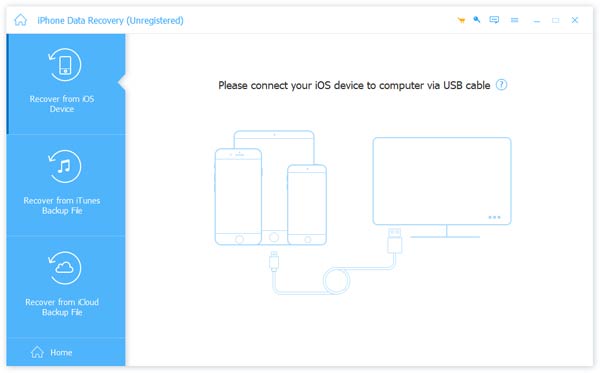
Trinn 2 Velg modusen fra venstre liste. Du kan gjenopprette fra iOS-enheten, gjenopprette fra iTunes Backup File, eller gjenopprette fra iCloud Backup File.
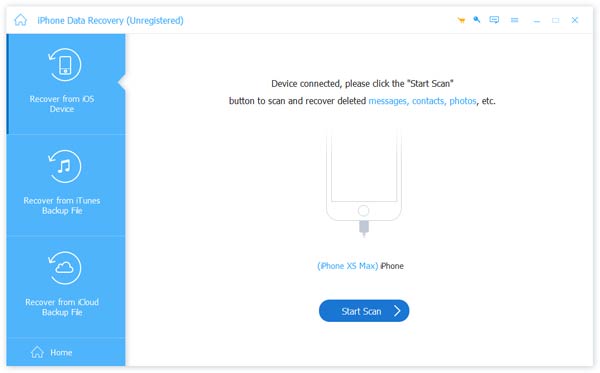
Trinn 3 Etter skanning, velg filen du vil gjenopprette, og klikk Gjenopprette.
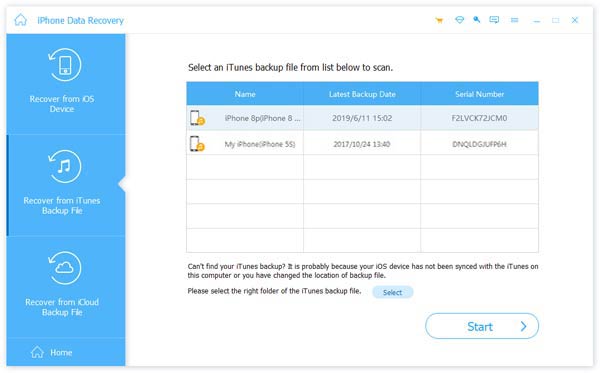
Hvis du har sikkerhetskopiert data med iTunes på denne datamaskinen før, kan du velge fra iTunes Backup File.
Etter å ha valgt riktig iTunes-sikkerhetskopi, klikk Start å begynne å skanne.
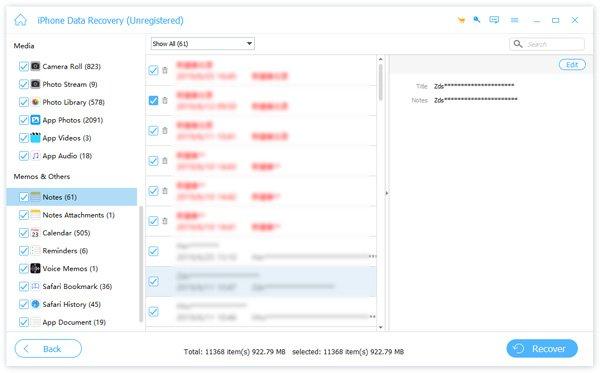
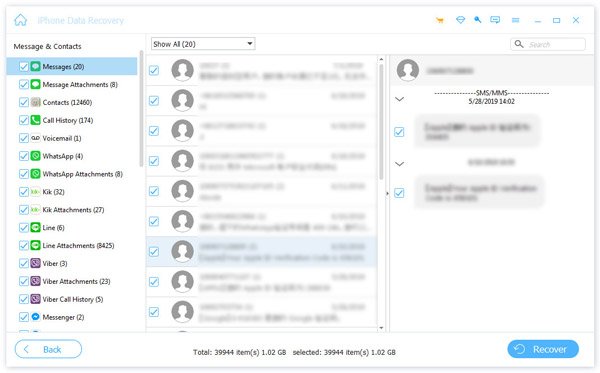
Deretter finner du sikkerhetskopifilene oppført i venstre panel. Sjekk filen du vil gjenopprette, og klikk Gjenopprette til gjenopprette data fra iTunes backup-fil.
Hvis du har lastet opp iOS-dataene dine til iCloud før, kan du velge gjenopprette fra iCloud Backup File.
Logg inn Apple ID og passord på høyre grensesnitt.
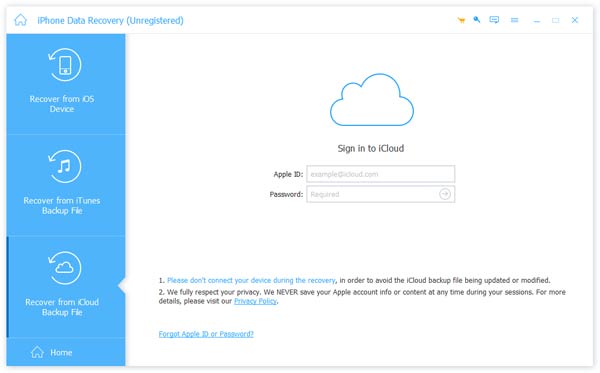
Velg riktig iCloud-sikkerhetskopi og klikk Last ned knapp.
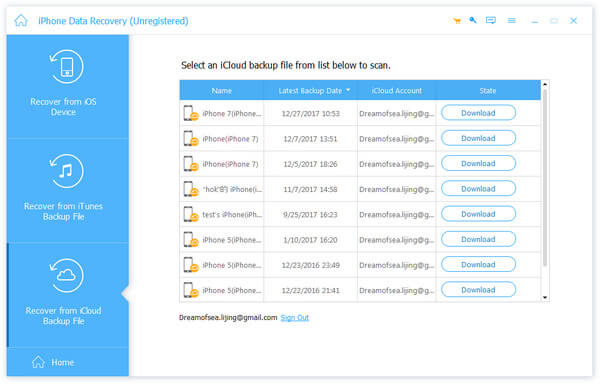
Da vil alle iOS-filer vises i venstre panel. Velg dataene du vil gjenopprette og klikk Gjenopprette.
Del 3. Vanlige spørsmål om iPhone-låseskjerm
Hva er widgets for låseskjerm på min iPhone?
Låseskjerm-widgeten er en funksjon utgitt med iOS 16. Disse forskjellige widgetene kan presenteres på din iPhone-låseskjerm for å gi deg viktig og umiddelbar informasjon. Du kan for eksempel legge til vær, klokker og kommende kalenderhendelser til iPhone-låseskjermen for å bli informert uten å låse opp.
Hvordan setter jeg iPhone til en tilfeldig låseskjerm?
Gå til innstillinger appen, rull ned til Bakgrunn og trykk på den for å gå videre. Plukke ut Legg til ny bakgrunn Og velg Foto-shuffle på toppen. Deretter kan du tilpasse frekvensen med fire alternativer.
Hvordan gjør jeg låseskjermen min synlig ved å bruke Alltid på skjermen?
Til å begynne med eksisterte Always On Display-funksjonen bare med utgivelsen av iPhone 14 Pro og iPhone 14 Pro Max. For å aktivere denne funksjonen, gå til innstillinger app > Skjerm og lysstyrke, så snu Alltid på skjermen på.
Konklusjon
Med dette omfattende innlegget kan du lære hvordan endre iPhone låseskjerm med så mange valg. I mellomtiden kan du forstå to metoder for å hjelpe deg med å låse opp iOS-skjermen og ett anbefalt program for å gjenopprette dataene fra iDevices. Vi håper at våre løsninger er nyttige i jobb og liv.