


Slik fjerner du sikkerhetskopipassordet i iTunes på Windows og Mac

Å sikkerhetskopiere iPhone eller iPad ved hjelp av iTunes (eller Finder på nyere macOS-versjoner) er en av de smarteste måtene å holde bilder, meldinger og appdata trygge på. Men hva skjer hvis denne sikkerhetskopien blir et problem? Kanskje du vil bytte til et nytt telefonadministrasjonsverktøy, dele en sikkerhetskopi med et familiemedlem, eller rett og slett innse at du ikke lenger trenger krypteringen. Enda verre, hva om du har glemt passordet for iTunes-sikkerhetskopien helt?
Hvis du lurer på hvordan fjerne sikkerhetskopipassordet fra iTunes, du er på rett sted. I denne veiledningen vil vi vise deg nøyaktig hvordan du fjerner et sikkerhetskopipassord på iTunes ved hjelp av den offisielle metoden, hva du skal gjøre hvis du har mistet passordet ditt, og hvordan du får sikkerhetskopiene dine tilbake til normalen.
SIDEINNHOLD:
Del 1: Hva er en kryptert iTunes-sikkerhetskopi?
Før vi dykker ned i trinnene for å fjerne kryptering av iTunes-sikkerhetskopier, la oss raskt forklare hva denne funksjonen gjør. Når du merker av for Krypter lokal sikkerhetskopi i iTunes, låses sikkerhetskopifilen din med et passord. Dette beskytter ikke bare vanlige data; det lar også iTunes sikkerhetskopiere sensitiv informasjon som en vanlig sikkerhetskopi utelater, for eksempel:
- Lagrede passord og påloggingsinformasjon.
- Wi-Fi-innstillinger og -historikk.
- Data fra helseapper.
- Din samtalehistorikk.
Selv om dette er flott for personvernet, kan det bli en hodepine hvis du vil slå det av. Heldigvis er det ganske enkelt å lære hvordan du fjerner kryptert lokalt sikkerhetskopipassord fra iTunes hvis du fortsatt vet passordet ditt.
Del 2: Slik fjerner du iTunes-sikkerhetskopipassordet (hvis du vet passordet)
Hvis du husker passordet ditt og bare vil slå av krypteringsfunksjonen, kan du gjøre dette direkte i iTunes eller Finder med bare noen få klikk. Her er den enkleste måten å fjerne iTunes-sikkerhetskopipassordet på:
Trinn 1. Koble enheten til datamaskinen
Koble iPhone, iPad eller iPod Touch til datamaskinen du vanligvis bruker til sikkerhetskopiering ved hjelp av en USB-kabel.
Trinn 2. Åpne iTunes eller Finder
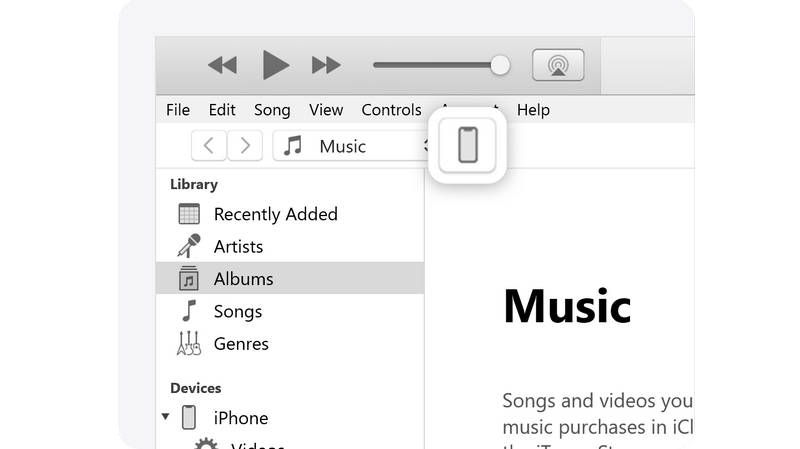
- På Windows eller eldre Mac-versjoner: Åpne iTunes-appen. Klikk på Enhet knappen øverst til venstre.
- På macOS Catalina eller nyere: Åpne Finder og klikk på enhetens navn i venstre sidefelt.
Trinn 3. Finn sikkerhetskopieringsdelen
Se på hovedskjermen for enheten din. Under Informasjon eller Sammendrag-fanen, se etter delen merket sikkerhetskopier.
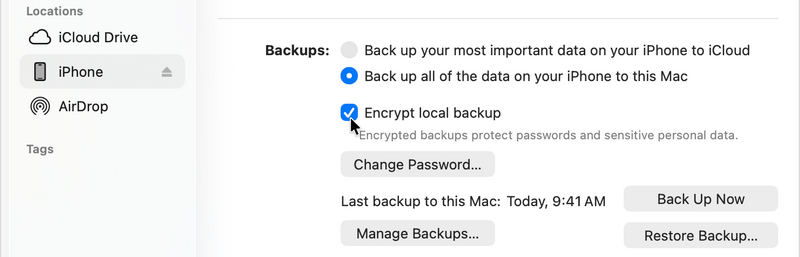
Trinn 4. Fjern merket i krypteringsboksen
Du vil se en avmerkingsboks som sier Krypter lokal sikkerhetskopi. Klikk på den for å fjerne avmerkingen i boksen.
Trinn 5. Skriv inn passordet ditt
Så snart du fjerner avmerkingen, vil et popup-vindu dukke opp som ber om passordet ditt. Det er her du må skrive inn passordet du opprettet da du først slo på kryptering.
Når du har skrevet det inn og trykket OK, iTunes vil begynne å opprette en ny, ukryptert sikkerhetskopi. Gratulerer! Du har lært hvordan du fjerner det krypterte sikkerhetskopipassordet i iTunes.
Del 3: Slik fjerner du sikkerhetskopipassordet fra iTunes hvis du har glemt det
Metoden ovenfor fungerer perfekt hvis du har god hukommelse. Men hva om du er helt utelåst? Millioner av brukere leter etter hvordan de kan fjerne krypteringspassord fra iTunes-sikkerhetskopier fordi de rett og slett ikke kan huske passordet de anga for måneder eller år siden.
Hvis du ikke vet passordet, lar ikke iTunes deg fjerne merket i den boksen. Du er imidlertid ikke helt uheldig. Her er alternativene dine:
Alternativ A: Apeaksoft iFoneKit iOS-opplåser
Apples strenge sikkerhet lar deg ikke enkelt bli kvitt krypteringen. Men med Apeaksoft iFoneKit iOS-opplåser, kan du enkelt omgå iTunes-passordet og få tilgang til sikkerhetskopieringsfilene dine. Bare koble til iPhone eller iPad, så vil Apeaksoft fjerne sikkerhetskopieringspassordet fra iTunes med ett klikk. Etter det kan du åpne iTunes eller Finder for å gjenopprette sikkerhetskopien til enheten din.
Trinn 1. Skaff deg Apeaksoft iFoneKit iOS-opplåser
Last ned, installer og start Apeaksoft iFoneKit iOS-opplåser på Windows- eller Mac-datamaskinen din. Den fungerer på den nyeste versjonen av Windows 11 og macOS 26/27 Golden Gate.
Sikker nedlasting
Sikker nedlasting
Trinn 2. Koble iPhonen din til Apeaksoft
Koble iPhonen din til datamaskinen. Da vil Apeaksoft iFoneKit iOS Unlocker gjenkjenne enheten din.
Trinn 3. Fjern sikkerhetskopipassord på iTunes med ett klikk
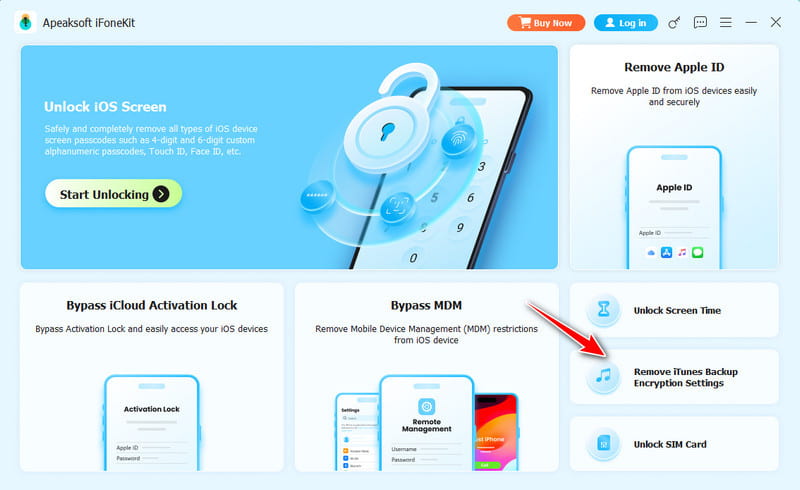
Klikk på på hovedgrensesnittet Fjern innstillinger for iTunes-sikkerhetskopikryptering knappen. Dette programmet vil begynne å fjerne passordet.
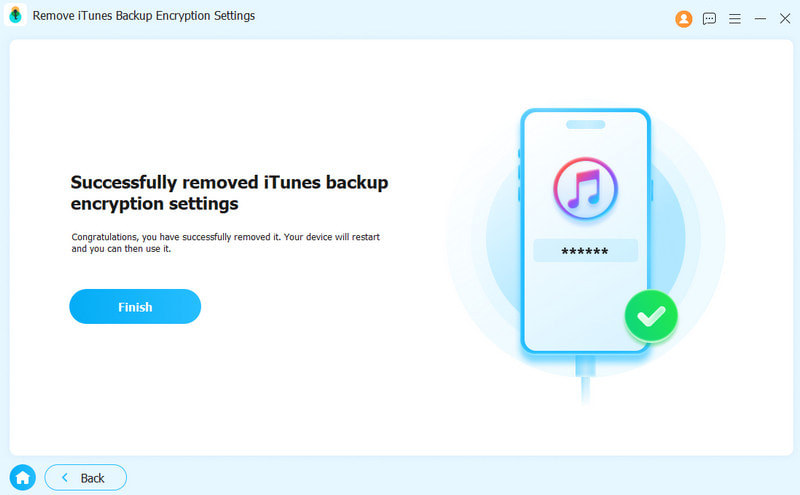
Du trenger ikke å vente lenge; sikkerhetskopipassordet vil bli fjernet fra iTunes. Du kan begynne å gjenopprett iPhone fra iTunes eller Finder.
Alternativ B: Tilbakestill alle innstillinger
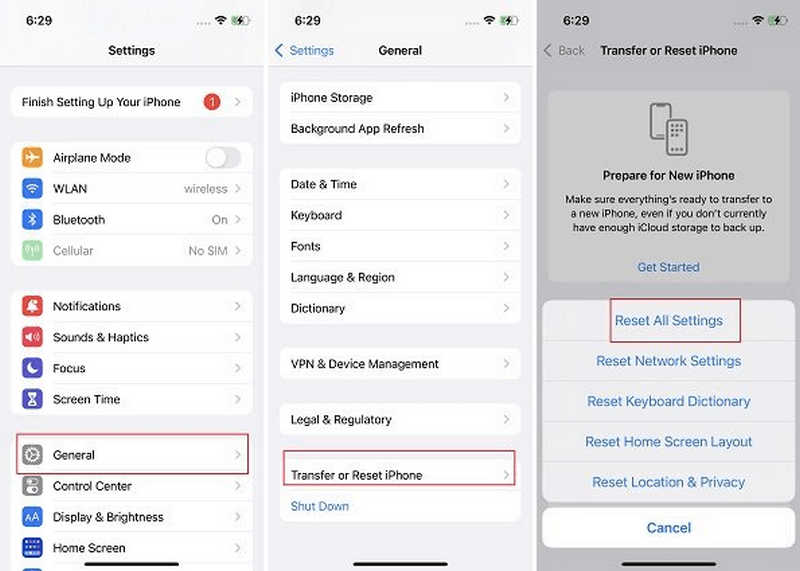
Apple innså at folk glemmer passord, så de bygde en løsning inn i moderne iPhones og iPads. Selv om dette ikke vil hjelpe deg med å lese dine gamle krypterte sikkerhetskopier, vil det tillate deg å lage nye, ukrypterte. Slik fjerner du krypteringspassordet for iTunes-sikkerhetskopier ved å tilbakestille enhetsinnstillingene:
Trinn 1. Åpne innstillinger app på iPhone eller iPad.
Trinn 2. Trykk på Informasjon, og bla deretter helt ned og trykk på Overfør eller tilbakestill iPhone (eller Tilbakestill på eldre iOS-versjoner).
Trinn 3. Pek Tilbakestill. Velg Nullstill alle innstillingerDu må oppgi enhetens låseskjermpassord for å bekrefte. Etter det kan du fjerne det krypterte iTunes-sikkerhetskopipassordet.
Videre Reading
Merknad for nybegynnere: Dette vil ikke slette dine personlige data, som bilder, kontakter eller meldinger. Det tilbakestiller bare bakgrunnsbildet, Wi-Fi-passordene, skjermens lysstyrke og startskjermens layout. Viktigst av alt, det tilbakestiller også det lokale krypteringspassordet for sikkerhetskopiering.
Del 4: Hvorfor er alternativet Krypter lokal sikkerhetskopiering nedtonet
Noen ganger følger brukere alle trinnene for hvordan de fjerner passord fra iTunes-sikkerhetskopien, men når de kommer til iTunes, er avmerkingsboksen nedtonet og kan ikke klikkes på. Hvis dette skjer med deg, betyr det vanligvis én av to ting:
- En bedrifts- eller skoleprofil: Hvis iPhonen din ble levert av jobben eller skolen din, eller hvis du har en bedrifts-e-postkonto konfigurert på den, kan det hende de har installert en konfigurasjonsprofil.
- Skjermtidsbegrensninger: Noen ganger blokkerer foreldrekontroller eller skjermtidinnstillinger endringer i kontoer og passord. Prøv å slå av Skjermtid midlertidig for å se om alternativet blir klikkbart.
Konklusjon
Denne artikkelen gir detaljerte trinn for hvordan fjerne sikkerhetskopipassordet på iTunes når du husker eller glemmer passordet. Når du har glemt det, er den beste løsningen Apeaksoft iFoneKit iOS-opplåserDen kan umiddelbart fjerne iTunes-kryptering samtidig som alle sikkerhetskopier og data beholdes. Dessuten vil den ikke stjele eller påvirke dataene eller personvernet ditt. Det er ditt kraftige og trygge utvei.
 Apeaksoft iPhoneKit
 Lås opp alle typer iOS-passord fra iPhone, iPad og iPod.
Sikker nedlasting
Sikker nedlasting
Relaterte artikler




