


Slik endrer og tilbakestiller du skjermtidskoden på iPhone/Mac

Skjermtid er en verdifull funksjon for å kontrollere enhetsbruk. Mange foreldre setter den opp på barnas iPhone og iPad for å unngå misbruk av enheten. Når en iOS-enhet er låst av Skjermtid, må du låse den opp med passordet ditt, som er forskjellig fra låseskjermpassordet. Hvis du glemmer Skjermtid-passordet, mister du tilgangen til dataene dine. Denne veiledningen forklarer hvordan du gjør det. tilbakestill passordet for skjermtid.
SIDEINNHOLD:
- Del 1: Slik tilbakestiller du passordet for skjermtid [Offisiell metode]
- Del 2: Slik endrer du skjermtidskoden på barnets enhet
- Del 3: Slik tilbakestiller du skjermtid uten Apple-ID hvis du har glemt det
- Del 4: Slik fjerner du skjermtidspassordet ved å gjenopprette iPhone [Datatap]
- Del 5: Vanlige spørsmål om tilbakestilling av passord for skjermtid
| Metode | Best For | Trenger passord | Trenger Apple-ID | Datatap |
| Endre skjermtidens passkode | Kjenner du den gjeldende skjermtidskoden og ønsker å oppdatere den | Ja | Nei | Nei |
| Tilbakestill med Apple-ID | Glemt skjermtid-passordet, men husker Apple-ID-en | Nei | Ja | Nei |
| Familiedelingsadministrasjon | Foreldre som endrer barnets skjermtid-passord | Nei | Ja | Nei |
| Fjerner passord for skjermtid | Glemt både Skjermtid-passordet og Apple ID-passordet | Nei | Nei | Nei |
| Gjenopprett iPhone | Kan ikke fjerne skjermtid-passordet med andre metoder | Nei | Kun for aktiveringslås | Ja |
Del 1: Slik tilbakestiller du passordet for skjermtid [Offisiell metode]
En offisiell måte å tilbakestille Skjermtid-passordet på er å endre Skjermtid-passordet i iPhone-/Mac-innstillingene. Arbeidsflyten kan imidlertid kreve Apple ID-passordet ditt hvis du har glemt Skjermtid-passordet. Prosessen vil ikke skade eksisterende data på enheten din. I tillegg trenger du ikke ekstra programvare eller maskinvare.
Slik tilbakestiller du passord for skjermtid på iPhone
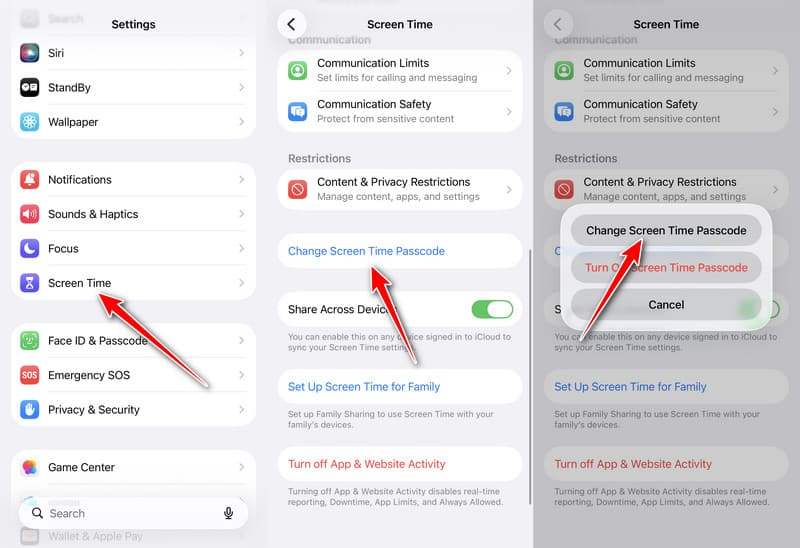
Trinn 1. Åpne innstillinger fra din iPhone.
Trinn 2. Bla nedover og gå til Skjermtid fanen.
Trinn 3. Trykk på Endre skjermtidens passkode knappen og velg Endre skjermtidens passkode igjen i popup-dialogen.
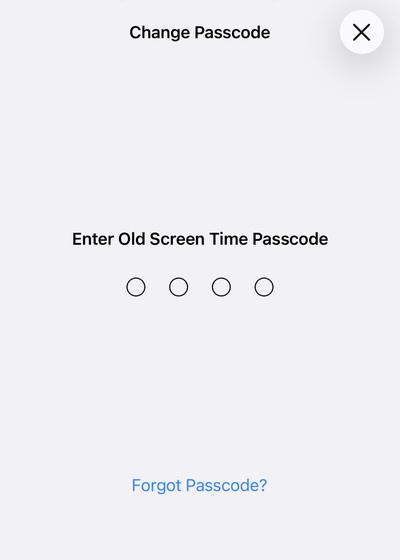
Trinn 4. Hvis du fortsatt husker skjermtidspassordet ditt, skriver du det inn og endrer passordet direkte.
Hvis du ikke husker passordet ditt, trykker du på Glemt passord knapp. Skriv inn Apple-ID-en og passordet du skrev inn for gjenoppretting under oppsettprosessen. Opprett deretter en ny Skjermtid-passordkode og bekreft endringene.
Slik tilbakestiller du passord for skjermtid på Mac
Hvis du bruker Skjermtid på MacBook-en din, kan du gjenopprette og endre Skjermtid-passordet hvis du glemmer det. På macOS 10.15.4 eller nyere kan du følge trinnene nedenfor for å fullføre prosessen.
Trinn 1. Gå til eple menyen og velg Systeminnstillinger or system~~POS=TRUNC.
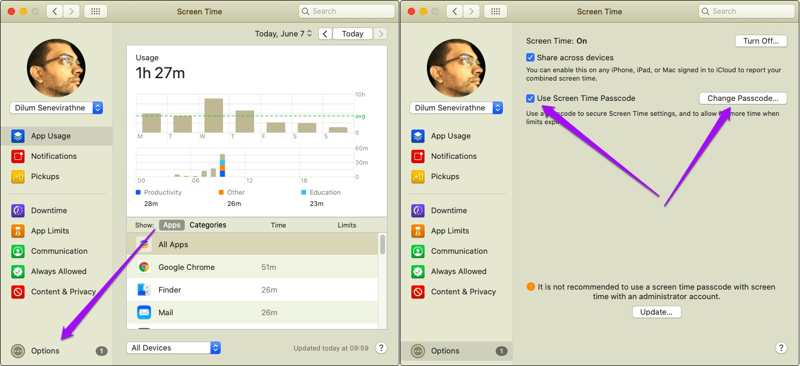
Trinn 2. Klikk på Skjermtid alternativ og slå alternativer nederst i venstre hjørne.
Trinn 3. Hvis du vil fjerne skjermtidspassordet, fjerner du merket i boksen ved siden av Bruk passord for skjermtidFor å finne eller endre skjermtid-passordet ditt, klikk på Endre passord knapp.
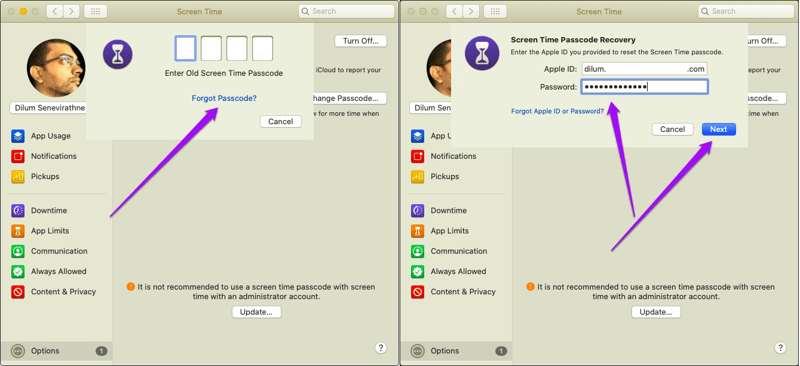
Trinn 4. Her kan du skrive inn den gamle Skjermtid-passordet hvis du fortsatt husker det, og opprette et nytt. Hvis du har glemt passordet, klikker du på Glemt passord kobling.
Tips: Du vil ikke se lenken på macOS 10.15.3 og tidligere.
Trinn 5. Skriv inn den tilhørende Apple-ID-en og passordet. Klikk på neste -knappen for å gå inn i skjermbildet for ny passordkode. Her kan du angi en ny passordkode, bekrefte den og bekrefte endringene.
Del 2: Slik endrer du skjermtidskoden på barnets enhet
Hvis du bruker Familiedeling til å administrere barnets enhet, kan du endre barnets iPhone-skjermtid-passord på iPhone eller Mac. Barna kan ikke endre eller tilbakestille skjermtid-passordet på enheten sin.
Endre skjermtidskode på barnets enhet på iPhone
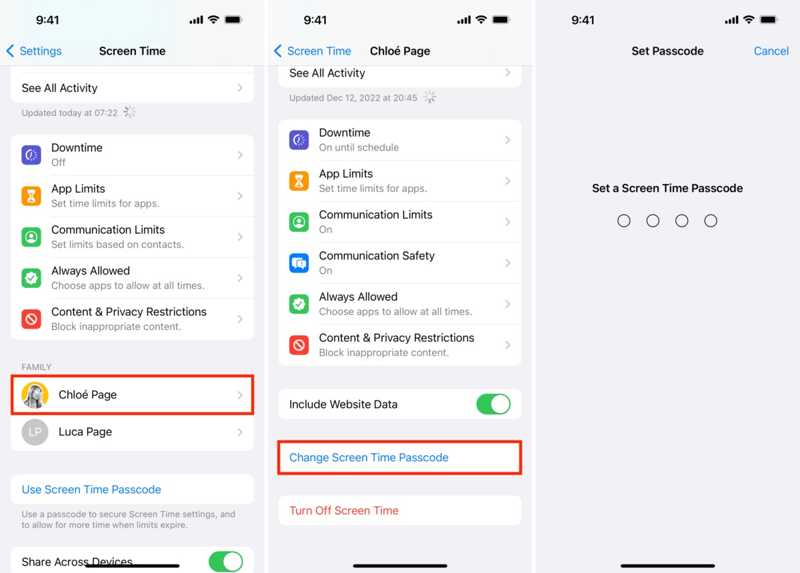
Trinn 1. Åpne innstillinger appen på familieorganisatorens iPhone eller iPad.
Trinn 2. Gå til Skjermtid og velg barnets navn under Familie seksjon.
Trinn 3. Pek Endre skjermtidens passkode Og velg Endre skjermtidens passkode på popup-vinduet.
Trinn 4. Autentiser med Face ID, Touch ID eller iPhone-passordet ditt. Til slutt angir du et nytt skjermtidspassord for barnets enhet.
Endre skjermtidskode på barnets enhet på Mac

Trinn 1. Hvis du bruker en Mac-datamaskin til å administrere barnets Apple-enhet, går du til eple og velg Systeminnstillinger or system~~POS=TRUNC alternativet.
Trinn 2. Velg Skjermtid alternativet på panelet eller sidefeltet og velg barnets navn fra Familiemedlem overskrift.
Trinn 3. Skriv inn Mac-påloggingspassordet ditt for å autentisere eierskapet og gå til skjermbildet for det nye passordet.
Trinn 4. Til slutt skriver du inn en ny skjermtid-passordkode, skriver den inn på nytt og bekrefter endringene.
Del 3: Slik tilbakestiller du skjermtid uten Apple-ID hvis du har glemt det
Som standard trenger du den gjeldende passordkoden eller Apple-ID-passordet ditt for å endre skjermtid-passordet. Hvis du har glemt både skjermtid-passordet og Apple-ID-passordet, hvordan tilbakestiller du skjermtid-passordet? Apeaksoft iFoneKit iOS-opplåser er et nyttig verktøy som kan hjelpe deg med å tilbakestille skjermtidspassordet hvis du glemmer det uten passord, Apple-ID eller til og med datatap.

Lastet ned av over 1,000,000 Brukere
- Tilbakestill skjermtid-passordet uten Apple-ID.
- Fjern skjermtid-passordet uten datatap.
- Tilby bonusfunksjoner, som MDM fjerning, fjerning av Apple ID, osv.
- Støtte for tilbakestilling av skjermtid-passord på iPhone/iPad.
- Støtt de nyeste modellene av iPhone og iPad.
Sikker nedlasting
Sikker nedlasting

Slik tilbakestiller du skjermtidskoden uten Apple-ID
Trinn 1. Koble til din iPhone
Start den beste programvaren for opplåsing av skjermtid etter at du har installert den på PC-en. Det finnes en annen versjon for Mac. Velg Lås opp skjermtid modus i hjemmegrensesnittet. Koble deretter iPhonen til PC-en med en Lightning-kabel.

Trinn 2. Velg skjermtidstypen din
Når iPhonen din er oppdaget, velger du hvordan skjermtidslåsen skal angis.

Trinn 3. Fjern passordet for skjermtid
Hvis iPhonen din kjører iOS 12 eller nyere, trenger du bare å vente til programvaren fullfører fjerningen av skjermtid-passordet.
Hvis iPhonen din kjører iOS 11 eller tidligere, og iTunes-sikkerhetskopien er ukryptert, vil programvaren begynne å fjerne den gjeldende skjermtid-passordkoden. Hvis iTunes-sikkerhetskopien er kryptert, kan du også bruke dette programmet til å fjerne iTunes-sikkerhetskopipassord.

Del 4: Slik fjerner du skjermtidspassordet ved å gjenopprette iPhone [Datatap]
Hvis du glemmer Skjermtid-passordet ditt eller ikke kan tilbakestille det med Apple-ID, kan det å gjenopprette iPhonen din hjelpe med å fjerne Skjermtid-passordet. Prosessen vil slette alle data på enheten din, inkludert det gjeldende Skjermtid-passordet. Denne måten krever en datamaskin, den nyeste versjonen av iTunes eller Finder og en USB-kabel.
OBS: Denne metoden vil lette alle enhetsdataene dine, sikkerhetskopiere din iPhone på forhånd.
Trinn 1. Koble iPhone til datamaskinen din med en USB-kabel.
Trinn 2. Åpne iTunes på PC-en. iTunes er fortsatt tilgjengelig på macOS Mojave eller tidligere. Åpne Finders på macOS Catalina eller nyere.
Trinn 3. Sett iPhone i gjenopprettingsmodus:
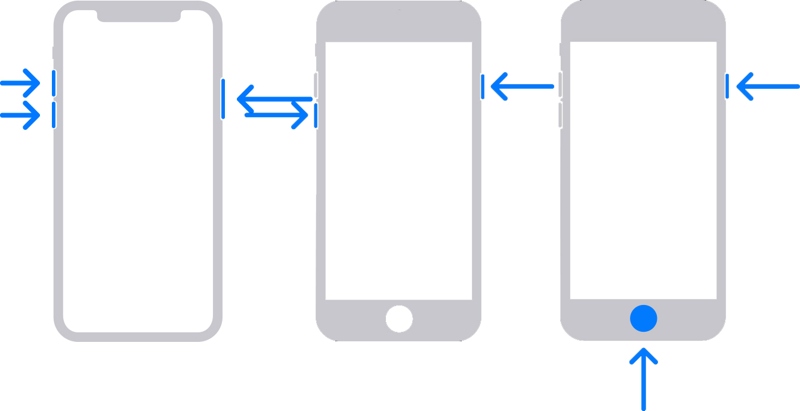
På en iPhone 8 eller nyere, trykk raskt på og slipp volum opp knappen. Gjør det samme med volum ned knapp. Hold Side -knappen til skjermbildet for tilkobling til datamaskin vises.
På en iPhone 7/7 Plus, trykk lenge på volum ned + Side knappene sammen til skjermbildet for tilkobling til datamaskin dukker opp.
På en iPhone 6s eller eldre, hold nede Home + Sleep / Wake knappene samtidig til du ser skjermbildet for tilkobling til datamaskin.
Trinn 4. Når iTunes eller Finder oppdager enheten din i gjenopprettingsmodus, vil du se varseldialogen. Klikk på Gjenopprette -knappen og følg instruksjonene på skjermen for å gjenopprette enheten.
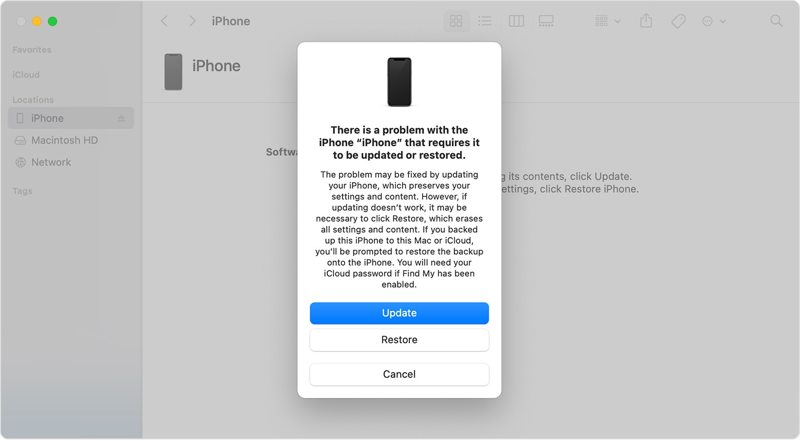
Trinn 5. Når iPhonen starter på nytt, konfigurerer du den som en ny enhet eller gjenoppretter en sikkerhetskopi. Gå deretter til innstillinger app, velg Skjermtid, og trykk på Bruk passord for skjermtid -knappen for å angi en passordkode for Skjermtid.
Del 5: Vanlige spørsmål om tilbakestilling av passord for skjermtid
Er skjermtid-passordet det samme som iPhone-passordet?
Nei. Skjermtid-passordet er en uavhengig 4-sifret kode og ikke identisk med låseskjermpassordet på iPhone.
Kan jeg tilbakestille skjermtid-passordet uten Apple-ID?
Apple tilbyr ikke en offisiell måte å tilbakestille skjermtid uten Apple-ID. Men tredjepartsverktøy som Apeaksoft iFoneKit iOS Unlocker kan bidra til å fjerne skjermtidsbegrensningen uten Apple-ID eller passord.
Sletter tilbakestilling av skjermtid-passordet iPhone-data?
Nei. Å tilbakestille skjermtid vil ikke slette iPhone-dataene dine. Men hvis du gjenoppretter iPhonen din via gjenopprettingsmodus, vil dataene dine bli slettet.
Konklusjon
Denne veiledningen har forklart hvordan tilbakestille skjermtid-passordet i forskjellige situasjoner. For det første kan du tilbakestille passordet for Skjermtid på din egen Apple-enhet, for eksempel en iPhone, iPad eller Mac-datamaskin. Videre kan du endre passordet for barnets skjermtid på Apple-enheten deres.
Hvis du glemmer skjermtidspassordet eller Apple-ID-en din, kan du bruke det. Apeaksoft iFoneKit iOS-opplåser Fjern Skjermtid-passordet uten datatap. Hvis du har en sikkerhetskopi, kan du også bruke iTunes/Finn til å gjenopprette iPhonen din via gjenopprettingsmodus for å fjerne Skjermtid-passordet.
 Apeaksoft iPhoneKit
 Lås opp alle typer iOS-passord fra iPhone, iPad og iPod.
Sikker nedlasting
Sikker nedlasting
Relaterte artikler




