


En konkret veiledning for å logge ut av Apple ID raskt

Det finnes scenarier der du må logge av Apple ID på iPhone, iPad, Apple Watch eller Mac. Før du gir enheten din til noen andre eller selger den på bruktmarkedet, må du for eksempel fjerne den nåværende kontoen din. Videre må du slette den gamle kontoen hvis du ønsker å legge til en annen Apple-ID på enheten din. Denne veiledningen deler de velprøvde metodene.
SIDEINNHOLD:
- Del 1: Hva skjer hvis jeg logger meg ut av Apple-ID
- Del 2: Slik logger du ut av Apple ID på iPhone/iPad
- Del 3: Slik logger du ut av Apple ID på Mac
- Del 4: Slik logger du deg ut av Apple-ID med begrensninger
- Del 5: Slik logger du deg ut av Apple-ID på andre enheter
- Del 6: Slik logger du deg ut av Apple-ID uten passord
Del 1: Hva skjer hvis jeg logger meg ut av Apple-ID
Før du logger deg ut av kontoen din på enheten din, la oss snakke om hva som skjer hvis du logger deg ut av Apple-ID-en din. Her er alt du trenger å vite om Apple-ID og hva som skjer når du logger deg ut av kontoen din:
- 1.Du kan fortsatt bruke Apple-enheten din, men noen tjenester er ikke tilgjengelige, for eksempel iMessage og FaceTime.
- 2.Appene dine fungerer fortsatt, og appdataene er tilgjengelige.
- 3.Du kan ikke laste ned eller oppdatere apper i App Store.
- 4.iCloud-synkroniseringen stopper.
- 5.Dataene som er sikkerhetskopiert til iCloud, vil bli fjernet fra enheten din.
- 6.Finn min er deaktivert automatisk.
- 7.Musikken og spillelistene dine blir fjernet fra Apple Music.
- 8.Notatene, talememoene og påminnelsene dine slutter å synkroniseres.
- 9.Apple Pay og Apple Card-kortet ditt vil bli fjernet.
- 10. Du mister tilgangen til innholdet som er kjøpt med Apple-ID-en.
- 11. Kontoen blir logget ut automatisk på den parkoblede Apple Watch-enheten.
Del 2: Slik logger du ut av Apple ID på iPhone/iPad
For å unngå datatap, bør du sikkerhetskopiere iOS-enheten din til en datamaskin før du logger av Apple-ID-en din på iPhone eller iPad. I tillegg trenger du Apple-ID-passordet ditt for å slå av Finn meg under prosessen.
Slik logger du deg ut av Apple-ID i Innstillinger
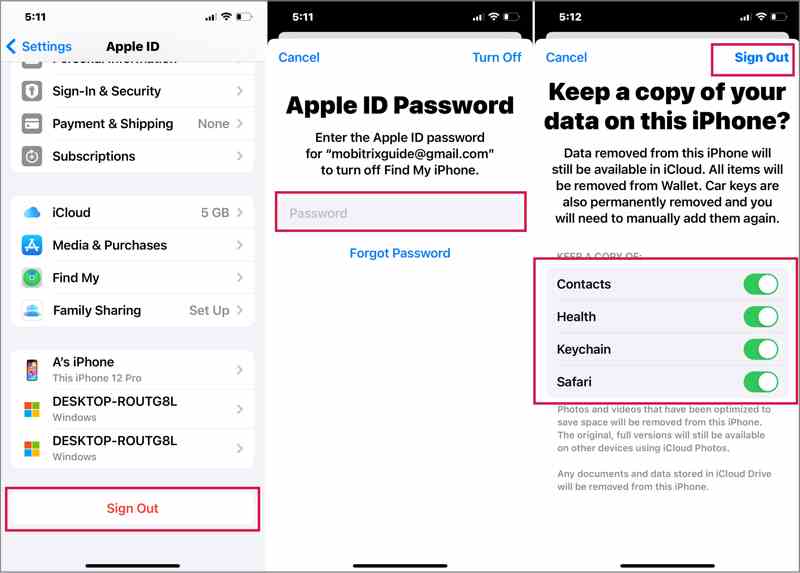
Trinn 1. Åpne innstillinger app på iPhone eller iPad.
Trinn 2. Trykk på profilen din.
Trinn 3. Bla ned og trykk på Logg av knapp.
Trinn 4. Skriv inn Apple ID-passordet ditt for å slå av Finn min iPhone.
Trinn 5. Trykk på slår Off knappen for å fortsette.
Trinn 6. Velg datatypene du vil beholde, og trykk på Logg av.
Slik logger du deg ut av Apple-ID i App Store
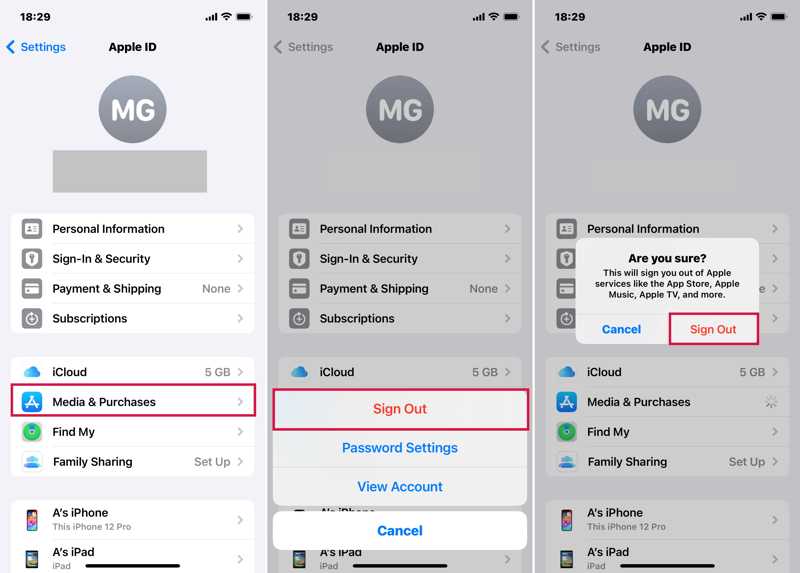
Trinn 1. Hvis du bruker en uavhengig Apple-ID, åpner du innstillinger app for å logge ut av Apple-ID på iPad eller iPhone.
Trinn 2. Trykk på profilen din og velg Media og kjøp.
Trinn 3. Velg Logg av på popup-vinduet.
Trinn 4. Trykk deretter på Logg av -knappen i bekreftelsesdialogboksen.
Del 3: Slik logger du ut av Apple ID på Mac
Hvis du slutter å bruke MacBook-en eller har tenkt å bruke en annen konto, kan du logge ut av Apple-ID-en din på Mac-en. Prosessen krever selvfølgelig Apple-ID-passordet ditt for å bekrefte eierskapet ditt.
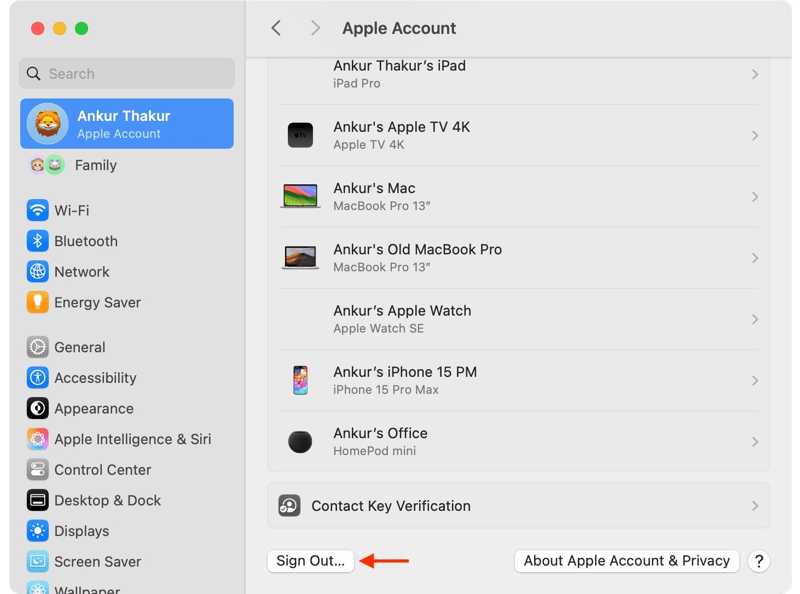
Trinn 1. Klikk på ditt eple menyen.
Trinn 2. Velg Systeminnstillinger or system~~POS=TRUNC.
Trinn 3. Klikk Apple-konto på sidepanelet.
Trinn 4. Deretter klikker du på Logg av knappen nederst.
Trinn 5. Velg ønskede datatyper, og klikk på Behold en kopi for å lagre iCloud-data lokalt.
Videre Reading
Del 4: Slik logger du deg ut av Apple-ID med begrensninger
Noen brukere har rapportert at Logg ut-knappen er nedtonet. Det betyr at du må logge ut av Apple-ID-en din med begrensninger aktivert. Du må fjerne begrensninger før du logger ut av kontoen din.
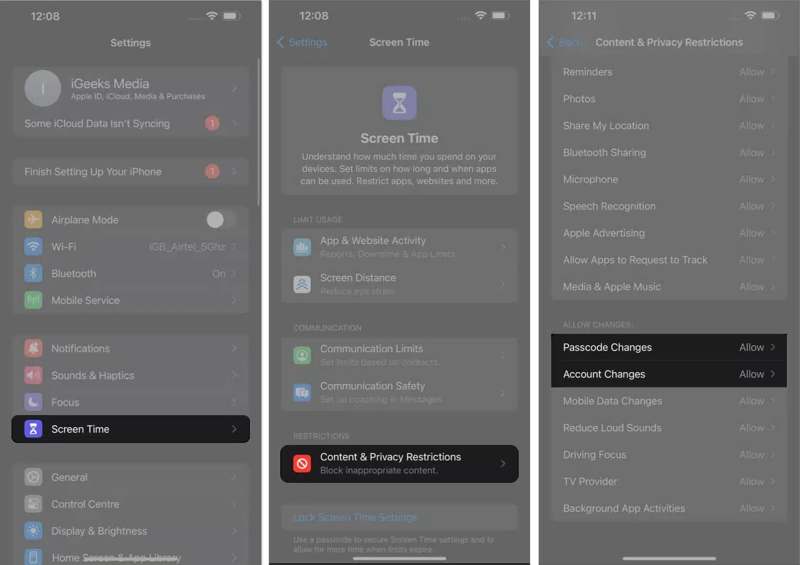
Trinn 1. Gå til din innstillinger app.
Trinn 2. Trykk på Skjermtid alternativet.
Trinn 3. Hvis du blir bedt om det, skriv inn skjermtidspassordet ditt.
Trinn 4. Drar mot Begrensninger for innhold og personvern.
Trinn 5. Velg Kontoendringer alternativet.
Trinn 6. Pick Allow for å fjerne restriksjoner for å logge ut av Apple-ID.
Trinn 7. Gå deretter tilbake til innstillinger app.
Trinn 8. Trykk på profilen din og logg ut av Apple-ID-en din.
Del 5: Slik logger du deg ut av Apple-ID på andre enheter
I tillegg til Apple-enheter kan du logge på kontoen din på Windows. Du kan logge av Apple ID på andre enheter, som iTunes og iCloud for PC. Vi demonstrerer arbeidsflytene nedenfor:
Slik logger du deg ut av Apple-ID i iTunes
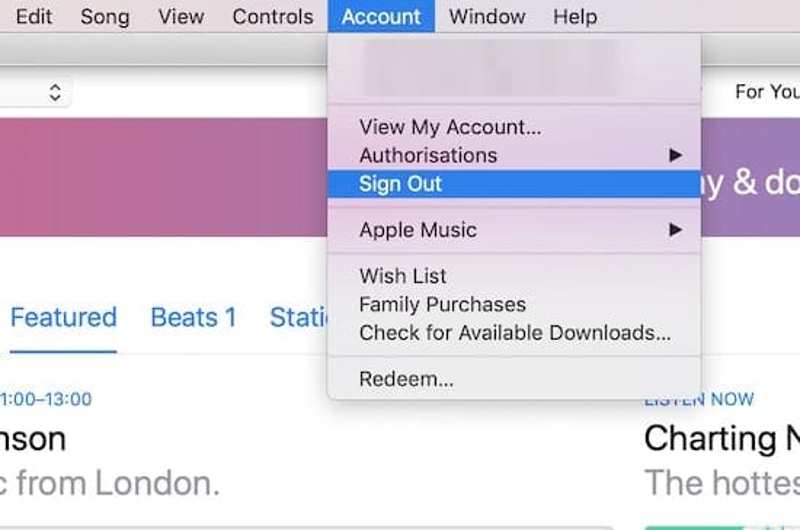
Trinn 1. Åpne den nyeste versjonen av iTunes.
Trinn 2. Gå til Konto menyen.
Trinn 3. Velg Logg av, og følg instruksjonene på skjermen for å logge av Apple-ID på andre enheter.
Slik logger du deg ut av Apple ID i iCloud for PC
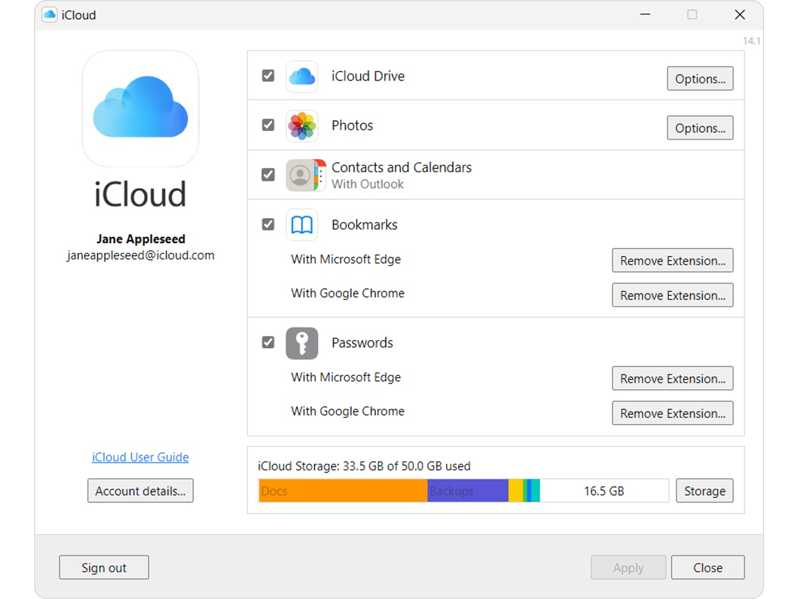
Trinn 1. Kjør iCloud-appen på PC-en din.
Trinn 2. Klikk på Logg av knappen nederst.
Trinn 3. Hvis du blir bedt om det, bekreft det.
Del 6: Slik logger du deg ut av Apple-ID uten passord
Kan man logge ut av Apple ID uten passord eller e-postadresse? Apeaksoft iFoneKit iOS-opplåser kan hjelpe deg hvis du har glemt Apple ID-passordet ditt. Den kan fjerne den nåværende kontoen fra iPhone eller iPad uten noen begrensninger.

Lastet ned av over 1,000,000 Brukere
- Logg ut av Apple ID fra en iPhone eller iPad i tre trinn.
- Ikke krev iPhone-passord eller Apple ID-passord.
- Fungerer for låste eller deaktiverte Apple ID-kontoer.
- Kompatibel med de nyeste iPhone- og iPad-modellene.
Sikker nedlasting
Sikker nedlasting

Slik logger du deg ut av Apple ID fra iPhone uten passord
Trinn 1. Installer iFoneKit
Start verktøyet for fjerning av Apple ID etter at du har installert det på datamaskinen. Det fungerer på Windows 11/10/8/7/XP/Vista og macOS 10.7 eller nyere. Velg Fjern Apple ID modus for å fortsette.

Trinn 2. Koble til din iPhone
Koble iPhonen din til datamaskinen med en Lightning-kabel. Når enheten din er oppdaget, klikker du på Start nå knapp.

Trinn 3. Logg av Apple ID
Hvis Finn min er deaktivert, vil programvaren automatisk logge av Apple-ID-en din på enheten. Hvis Finn min er aktivert, tilbakestill alle innstillinger på enheten. Klikk deretter på OK, og treffer Bekreft igjen å sette i gang prosessen.

Konklusjon
Nå burde du forstå hvorfor jeg ikke kan logge ut av Apple-ID-en min og hvordan du fjerner kontoen fra iPhone, iPad, Mac og andre enheter. Du kan følge trinnene våre for å fjerne den ubrukelige kontoen fra Apple-enheten din på riktig måte. Apeaksoft iFoneKit iOS-opplåser kan hjelpe deg med å fullføre prosessen uten passordet.
 Apeaksoft iPhoneKit
 Lås opp alle typer iOS-passord fra iPhone, iPad og iPod.
Sikker nedlasting
Sikker nedlasting
Relaterte artikler




