

Slik slår du av og deaktiverer iPhone- eller iPad-skjermlåsen

For å beskytte dataene og personvernet ditt har Apple lagt til en skjermlås på alle iOS-enheter. iOS kan vise skjermlåsen automatisk hvis du ikke berører skjermen på en stund. Neste gang du vil ha tilgang til enheten din, må du oppgi passordet ditt, Face ID eller Touch ID. Hver mynt har imidlertid to sider. Det samme har iPhone-skjermlås. Denne veiledningen deler flere måter å slå av skjermlåsen på iPhone eller iPad.
SIDEINNHOLD:
Del 1: En enkel måte å deaktivere iPhone-skjermlåsen på
Det er enkelt å deaktivere låseskjermbryteren på en iPhone hvis du vet hvor du finner innstillingen. Det betyr at du trenger iPhone-passordet eller Apple ID-passordet ditt for å endre den aktuelle innstillingen. Heldigvis, Apeaksoft iOS Unlocker kan fullføre jobben uten noen forkunnskaper. I tillegg gjør det intuitive designet det enkelt å lære.
En enkel måte å deaktivere iPhone-skjermlåsen helt uten et passord
- Slå av iPhone-låseskjermen uten passord.
- Lever en høy suksessrate.
- Tilgjengelig for låseskjermpassord, Face ID-er og Touch ID-er.
- Tilbyr bonusfunksjoner, som MDM-omgåelse.
- Støtt de nyeste versjonene av iOS og iPadOS.
Sikker nedlasting
Sikker nedlasting

Slik deaktiverer du iPhone-skjermlåsen uten et passord
Trinn 1. Installer iPhone Unlocker
Installer programvaren for opplåsing av iPhone på PC-en din, og start den deretter. Det finnes en annen versjon for Mac. Velg Tørk passord modus, og klikk på Start knappen for å fortsette.

Trinn 2. Sjekk enhetsinformasjonen
Koble iPhonen din til PC-en med en Lightning-kabel. Når programvaren oppdager enheten din, velger du enhetsinformasjonen din på skjemaet.

Trinn 3. Ta av låseskjermen
Deretter klikker du på Start -knappen for å begynne å laste ned fastvaren. Når det er ferdig, vil programvaren umiddelbart begynne å fjerne skjermlåsen på iPhonen din. Du kan også fjern Apple-ID-en fra iPhonen din.

Del 2: Slik slår du av låseskjermen i Innstillinger
Hvis du har tilgang til iPhonen din, finnes det to måter å slå av iPhone-låseskjermen på: forhindre at låseskjermen vises og deaktivere skjermlåsen. Førstnevnte vil ikke vise iPhone-låseskjermen, mens sistnevnte ikke vil låse skjermen med en passordkode.
Slik deaktiverer du låseskjermbryteren
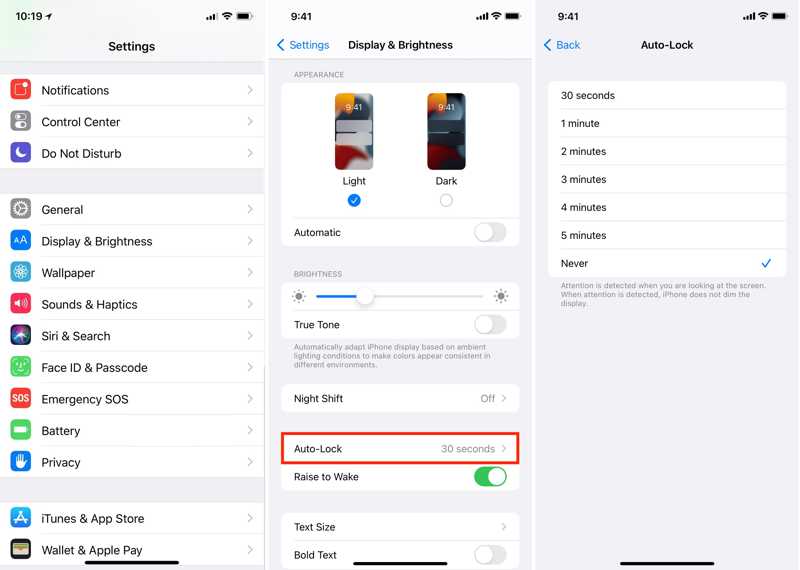
Trinn 1. Åpne innstillinger app på iPhone.
Trinn 2. Gå til Skjerm og lysstyrke, og trykk Auto-Lock.
Trinn 3. Velg aldri for å forhindre at iPhone-skjermen låser seg.
Slik slår du av skjermlåsen på iPhone
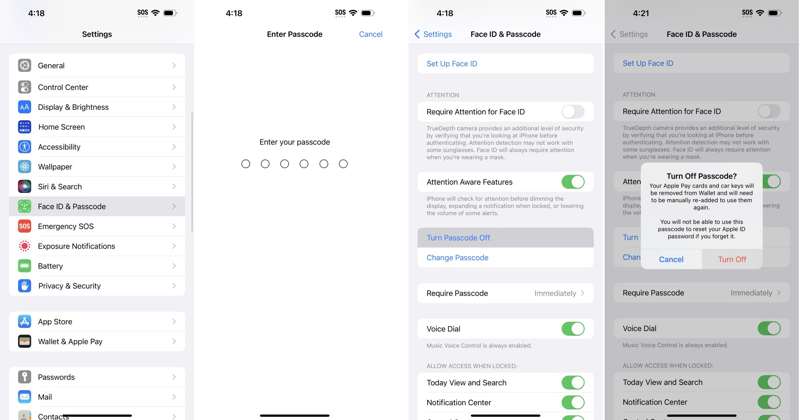
Trinn 1. Kjør din innstillinger app.
Trinn 2. Gå til Face ID & Passcode og skriv inn passordet ditt.
Tips: For en iPhone med en Hjem-knapp, gå til Trykk på ID og passord.
Trinn 3. Pek Slå av passordet Og velg slår Off hvis du blir bedt om det.
Trinn 4. Skriv inn Apple ID-passordet ditt og bekreft det.
Del 3: Slik fjerner du låseskjermen med Finn min
Apples Finn min-funksjon lar deg fjerne låseskjermen på enheten din eksternt hvis du har aktivert Finn min iPhone eller Finn min iPad. Den lar deg slette enheten din og fjerne låseskjermens passord.
Slik deaktiverer du iPhone-skjermlåsen på nettet
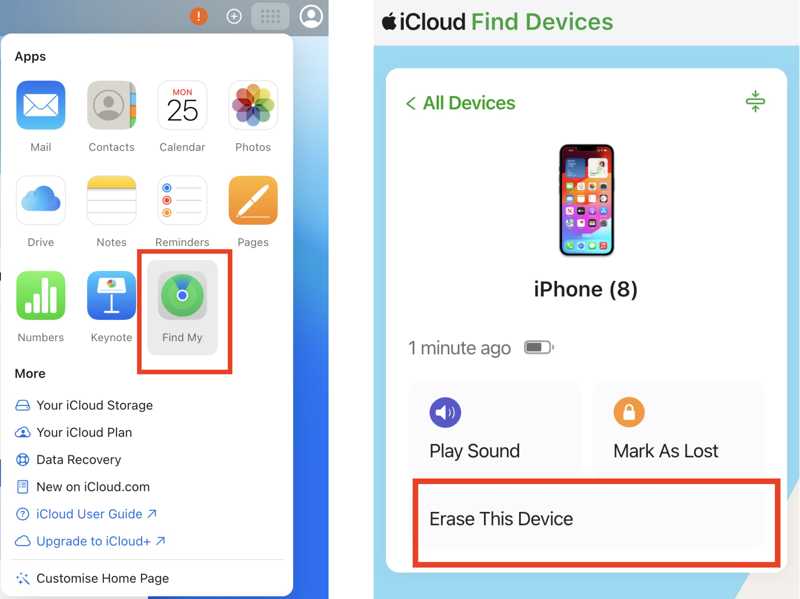
Trinn 1. Gå til www.icloud.com i en nettleser og logg inn med Apple-ID-en og passordet ditt.
Trinn 2. Velg Finn meg.
Trinn 3. Velg din iPhone fra Alle enheter liste.
Trinn 4. Deretter klikker du på Slett denne enheten knapp.
Trinn 5. Hvis du blir bedt om det, skriv inn telefonnummeret ditt eller ignorer det.
Trinn 6. Deretter klikker du Slett og bekreft handlingen.
Slik slår du av skjermlåsen på iPad med en annen iOS-enhet
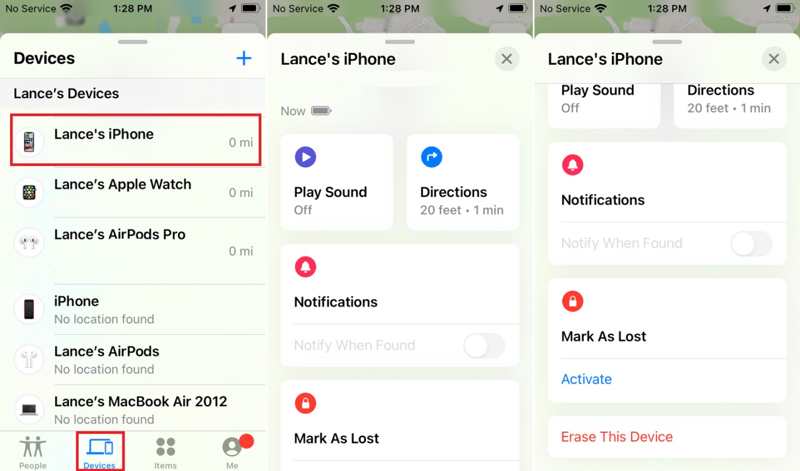
Trinn 1. Kjør Finn meg appen på en annen iOS-enhet.
Trinn 2. Gå til Enheter fanen og velg din iPhone.
Tips: Hvis du ikke finner iPhonen din, trykker du på Legg til knappen, velg Legg til AirTag, og oppdag iPhonen din.
Trinn 3. Utvid den nederste verktøylinjen, og trykk på Slett denne enheten.
Trinn 4. Følg instruksjonene på skjermen for å slå av skjermlåsen på iPhonen din.
Del 4: Slik deaktiverer du låseskjermen med iTunes/Finder
En annen måte å deaktivere låseskjermen på iPhone eller iPad på er å gjenopprette enheten med iTunes eller Finder. Denne måten krever en datamaskin, den nyeste versjonen av iTunes eller Finder og en USB-kabel.
Trinn 1. Koble enheten til datamaskinen med en kompatibel kabel.
Trinn 2. Åpne iTunes eller Finder, avhengig av operativsystemet ditt:
Åpne iTunes i Windows.
Åpne iTunes på macOS Mojave eller tidligere.
Åpne Finder på macOS Catalina eller nyere.
Situasjon 1: Enheten din er tilgjengelig
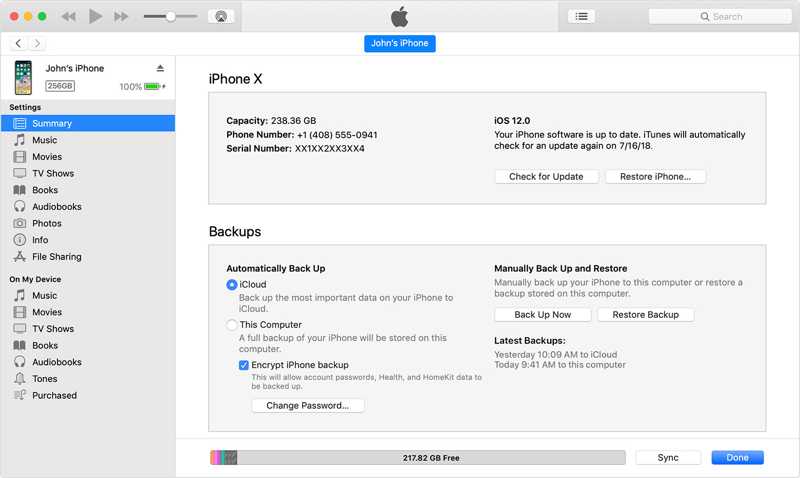
Trinn 3. Klikk på Phone -knappen i iTunes etter at enheten din er oppdaget. Klikk på enhetsnavnet i Finder.
Trinn 4. Gå til Sammendrag or Informasjon fanen.
Trinn 5. Klikk på Gjenopprett iPhone -knappen og følg instruksjonene på skjermen for å begynne å fjerne låseskjermen.
Situasjon 2: Enheten din er deaktivert
Trinn 3. Plasser iPhonen eller iPaden din i Recovery Mode:
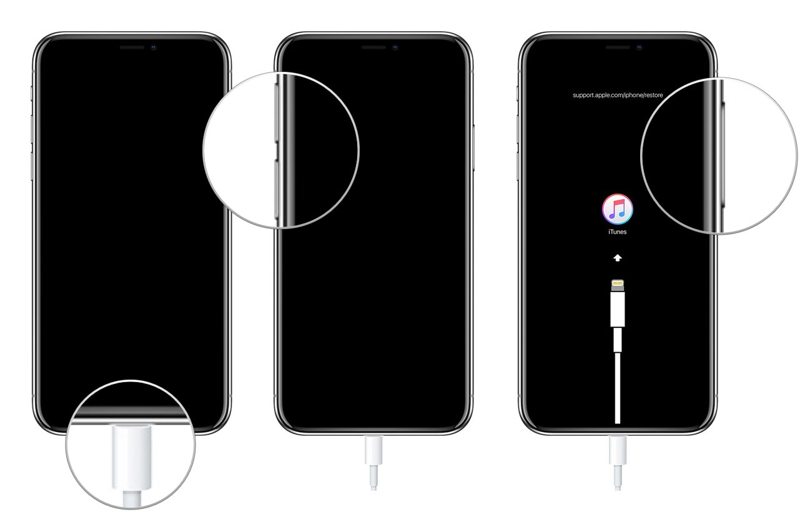
For iPhone 8 eller nyere, iPad uten Hjem-knapp
Trykk raskt og slipp volum opp knapp.
Trykk raskt og slipp volum ned knapp.
Trykk lenge på Side -knappen til enheten går inn i gjenopprettingsmodus.
For iPhone 7 / 7 Plus
Trykk og hold inne volum ned + Side knapper sammen.
Slipp knappene når enheten går inn i gjenopprettingsmodus.
For iPhone 6s eller eldre, iPad med Hjem-knapp
Hold nede Home + Sleep / Wake Knapper samtidig.
Når skjermbildet for gjenopprettingsmodus vises, slipper du knappene.
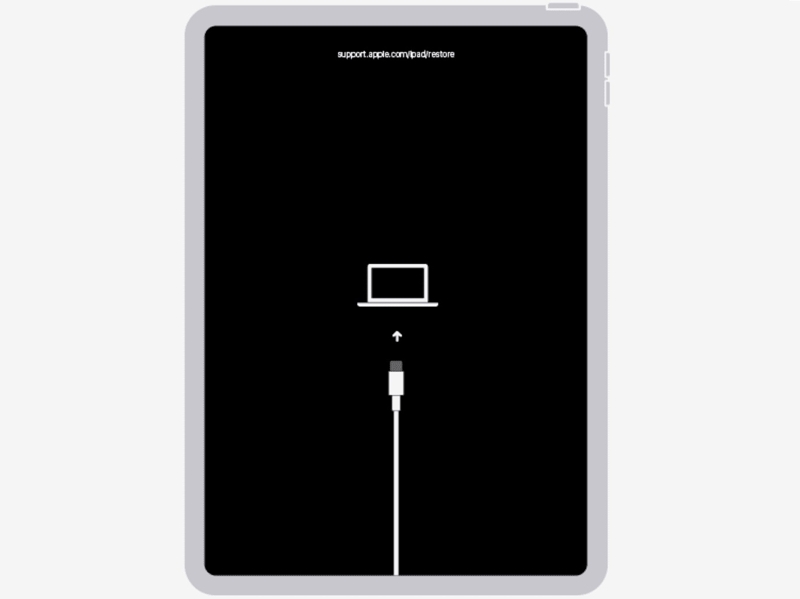
Trinn 4. Når iTunes eller Finder oppdager iPhonen din i gjenopprettingsmodus, klikker du på Gjenopprette knappen i dialogboksen.
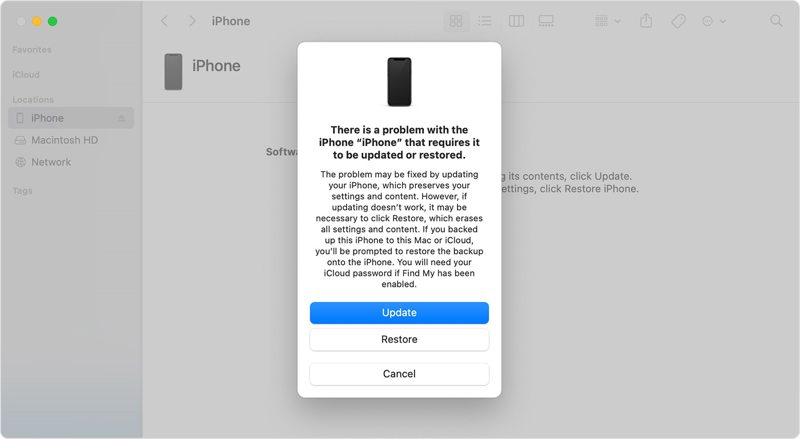
Trinn 5. Vent til prosessen er ferdig, og koble fra enheten.
Trinn 6. Deretter konfigurerer du iPhone eller iPad etter at du har deaktivert iPhone-skjermlåsen.
Konklusjon
Denne guiden delte flere måter å deaktiver låseskjermbryteren på iPhonen din eller iPad. Du kan velge en passende metode i henhold til vår deling og din situasjon. Hvis enheten din er tilgjengelig, kan du angi den i den innebygde Innstillinger-appen. Finn min lar deg angi den eksternt. Apeaksoft iOS Unlocker er et godt alternativ hvis du har glemt iPhone-passordet og Apple ID-passordet ditt.
Relaterte artikler




