


Slik slår du av Touch ID på iPhone eller iPad raskt

Touch ID er en praktisk måte å låse opp iPhone eller iPad på uten å måtte taste inn passordet gjentatte ganger. Du må imidlertid slå av den biometriske låsen i noen tilfeller. Hvis du er bekymret for sikkerhetsproblemet, bør du kvitte deg med Touch ID og bruke et sifret passord for å låse enheten. Videre må du deaktivere Touch ID før du gir enheten din til andre. Uansett, denne veiledningen delte flere måter å gjøre det på. slå av Touch ID på en iPad eller iPhone.
SIDEINNHOLD:
Del 1: Slik slår du midlertidig av Touch ID på iPhone
I noen tilfeller kan du ikke låse opp iPhone eller iPad med Touch ID, for eksempel når du nettopp har startet enheten på nytt, du ikke har låst opp enheten på mer enn 48 timer, enheten er låst eksternt og mer.
For å midlertidig slå av Touch ID på iPaden din, skann feil fingeravtrykk fem ganger på rad eller bruk Nød-SOS med trinnene nedenfor:
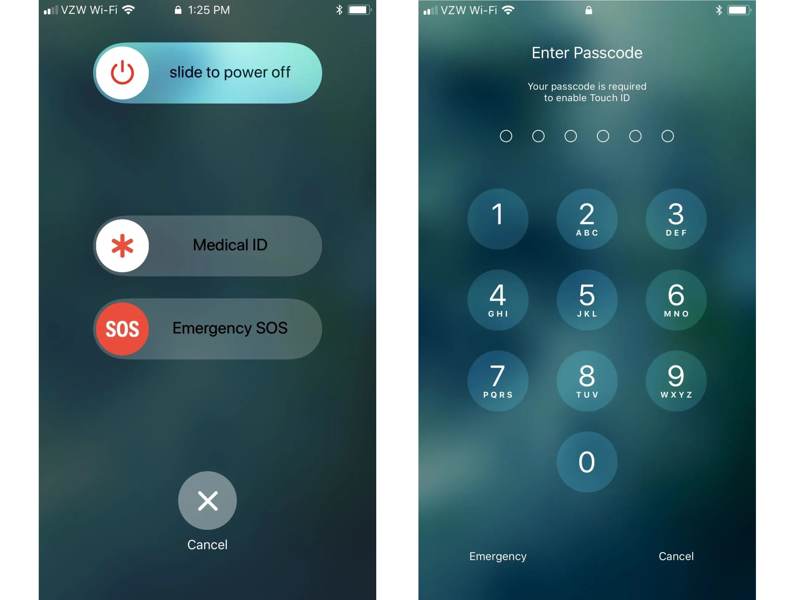
Trinn 1. For iPhone 8 og nyere, hold inne Side knappen og enten Volum knappen sammen.
For andre iPhone-modeller, trykk og hold inne Side or Sleep / Wake knapp.
Trinn 2. Når alternativet Nød-SOS vises, trykker du på Kansellere knapp.
Trinn 3. Nå er Touch ID midlertidig deaktivert, og du må låse opp enheten din med passordet.
Tips: Denne måten fungerer på én gang.
Del 2: Slik slår du av Touch ID på iPhone
Hvis du ønsker å slå av permanent berøre ID På iPad eller iPhone må du justere de relevante innstillingene i den innebygde Innstillinger-appen. Denne metoden krever autentisering med din sifrekode.
Slik slår du av Touch ID på iPhonen din
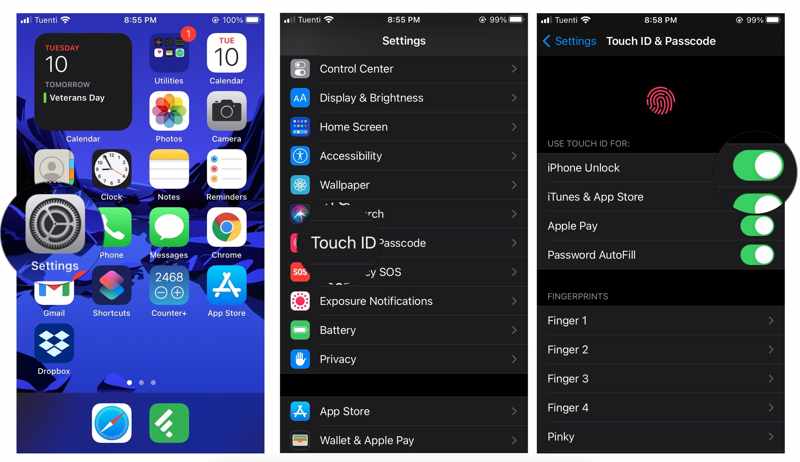
Trinn 1. Åpne innstillinger app fra startskjermbildet.
Trinn 2. Bla ned og trykk på Trykk på ID og passord alternativet.
Trinn 3. Hvis du blir bedt om det, skriver du inn enhetens passord.
Trinn 4. Slå av iPhone Lås opp.
OBS: Hvis du har tenkt å slå av Touch ID for App Store eller andre tjenester, slår du dem av under BRUK TOUCH ID FOR seksjon.
Slik fjerner du Touch ID på iPhone
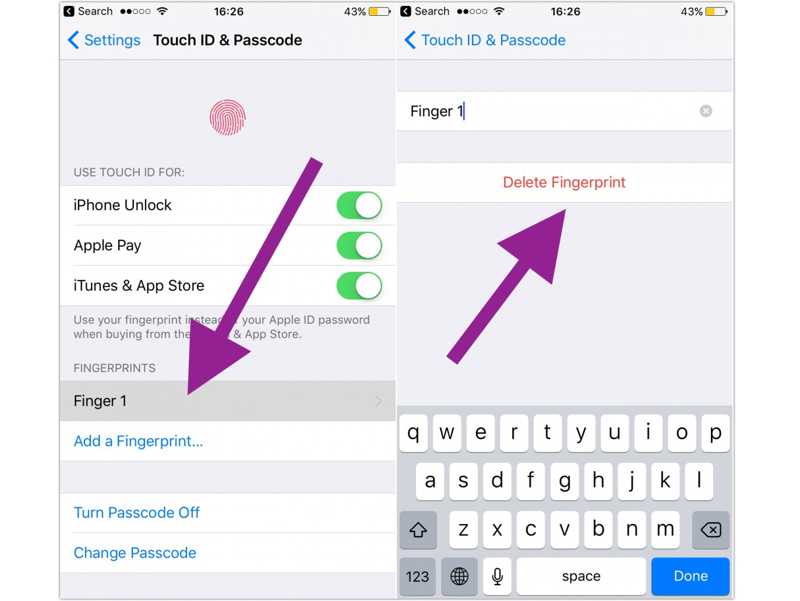
Trinn 1. Gå til Trykk på ID og passord i innstillinger app.
Trinn 2. Skriv inn passordet ditt for å autentisere.
Trinn 3. Trykk på ett fingeravtrykk under fingeravtrykk overskrift.
Trinn 4. Trykk på Slett fingeravtrykk knapp.
Trinn 5. Slett alle fingeravtrykk for å slå av Touch ID på iPhonen din.
Del 3: Slik slår du av Touch ID og passord på iPhone
I tillegg kan du også slå av Touch ID og passord på iPhonen din. Da kan du låse opp enheten uten å blokkere. Etter endringen kan alle få tilgang til iPhonen eller iPaden din. Det kan føre til risikoer for personvernet ditt.
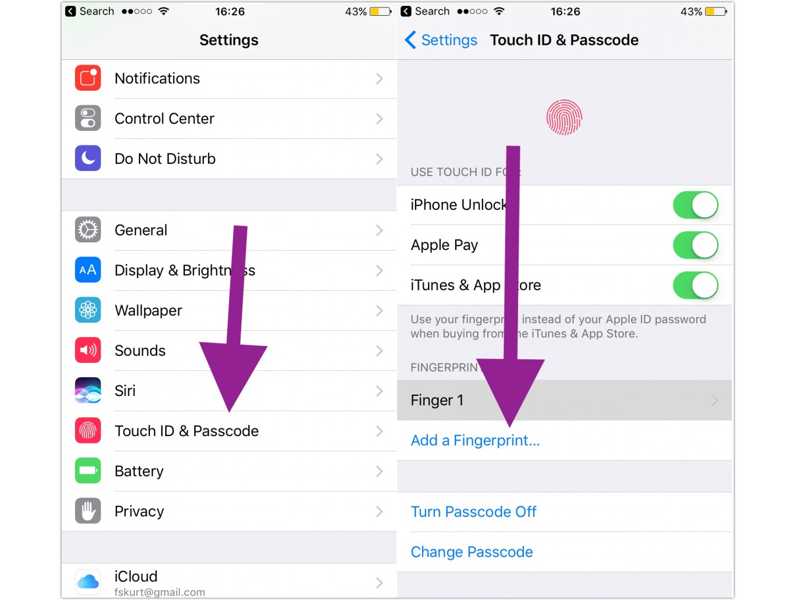
Trinn 1. Velg Trykk på ID og passord alternativ i din innstillinger app.
Trinn 2. Skriv inn ditt sifferkode for å autentisere.
Trinn 3. Trykk på Slå av passordet knapp.
Del 4: Slik slår du av Touch ID på iPhone uten passord
Når du har glemt passordet til iPhone eller iPad, er det vanskelig å slå av Touch ID. Alternativt kan du prøve Apeaksoft iFoneKit iOS-opplåserDen kan fjerne alle skjermlåser fra iOS-enheten din uten begrensninger. I tillegg forenkler det brukervennlige grensesnittet prosessen.

Lastet ned av over 1,000,000 Brukere
- Lås opp en iPhone eller iPad uten passord.
- Fjern Touch ID-er, sifrekoder og Face ID-er.
- Tilby bonusfunksjoner, som Fjerning av Apple ID.
- Støtter nesten alle iPhone- og iPad-enheter.
Sikker nedlasting
Sikker nedlasting

Slik slår du av Touch ID på iPhone uten passord
Trinn 1. Koble til enheten din
Start iOS-opplåsingsprogramvaren etter at du har installert den på PC-en. Det finnes en annen versjon for Mac-brukere. Velg Lås opp iOS-skjermen modus for å fortsette. Koble iPhone eller iPad til PC-en med en Lightning-kabel. Sørg for at du stoler på denne PC-en og tillater tilkoblingen.

Trinn 2. Last ned firmware
Når enheten din er oppdaget, vil programvaren laste inn enhetsinformasjonen. Merk av for den og klikk på Start nå -knappen for å begynne å laste ned fastvarepakken. Det kan ta litt tid, og du må være tålmodig.

Trinn 3. Slå av berørings -ID
Når nedlastingen er fullført, klikker du på OK -knappen i bekreftelsesdialogboksen. Klikk deretter på Bekreft igjen knappen for å bekrefte fastvaren. Når det er gjort, vil programvaren automatisk slå av Touch ID på iPhone eller iPad.

OBS: Prosessen vil slette alle data på enheten din, så du bør sikkerhetskopiere iPhone eller iPad for å unngå datatap.
Konklusjon
Denne guiden delte flere måter å slå av Touch ID på iPhonen din eller iPad. Hvis du vil deaktivere Touch ID én gang, kan du prøve feil fingeravtrykk eller nød-SOS. I tillegg kan du slette alle fingeravtrykk eller slå av Touch ID for å deaktivere det. Apeaksoft iFoneKit iOS-opplåser er den ultimate måten å bli kvitt Touch ID og passord direkte på iOS-enheten din.
 Apeaksoft iPhoneKit
 Lås opp alle typer iOS-passord fra iPhone, iPad og iPod.
Sikker nedlasting
Sikker nedlasting
Relaterte artikler




