


Slik går du inn i eller ut av sikkermodus på iPhone - 2026-guide

Nøkkelfunksjoner
Slik deaktiverer du sikkermodus på iPhone:
- Klikk på Start på nytt for å avslutte sikkermodus etter at du har fjernet problematiske justeringer.
- Tving på nytt iPhone.
- Åpne Cydia og fjern inkompatible pakker fra iPhonen din.
- Bruk verktøy som Apeaksoft iOS System Recovery for å fikse systemfeil og avslutte sikkermodus på en trygg måte.
I motsetning til gjenopprettingsmodus og DFU-modus er sikkermodus på iPhone vanligvis assosiert med jailbreakede enheter. Hvis iPhonen din stadig krasjer etter at du har installert tweaks eller setter seg fast i en omstartsløkke, kan du sette iPhone i sikkermodus for å feilsøke problemet.
Dette innlegget vil forklare i detalj hva iPhone-sikkermodus er, hvordan du starter iPhone i sikkermodus og hvordan du deaktiverer den på iPhone.
SIDEINNHOLD:
Del 1: Hva er sikkermodus for iPhone
Hva er sikkermodus på iPhone? Vanligvis er sikkermodus relatert til en jailbroken iPhone. En måte å forklare sikkermodus på er at den kan deaktivere underlaget, inkludert alle utvidelser, temaer og justeringer, slik at du kan avinstallere eventuelle pakker som kan ha forårsaket krasjen. Det fungerer akkurat som sikkermodus på datamaskinens operativsystem, som kan hjelpe deg med å fjerne krasjede prosesser som kan føre til funksjonsfeil i operativsystemene.
I sikkermodus er alle justeringene deaktivert, mens bare Apples innebygde apper kan kjøre. Hvis noen av justeringene forårsaker problemer med systemet, må du kanskje gå inn i sikkermodus. Med sikkermodus kan du trygt og enkelt avinstallere de problematiske justeringene uten at noen av justeringene faktisk kjører.
Når du kanskje trenger sikkermodus på iPhone?
- Når du støter på problemer som krasj, unormal batteridrift eller andre symptomer, kan du bruke sikkermodus for å finne ut om det er forårsaket av en tredjepartsapp.
- Når telefonen din har problemer med skjerm, ytelse eller enhet, kan du søke hjelp fra sikkermodus.
- Når du har problemer med å oppdatere systemet, kan du bruke sikkermodus for å sjekke om det forhindres av en tredjepartsapp.
Del 2: Slik starter du iPhone manuelt i sikkermodus
I motsetning til Windows- eller Mac-maskiner har ikke iPhone en offisiell sikkermodusfunksjon. På iPhone er sikkermodus hovedsakelig tilgjengelig på jailbroken enheter, hvor den midlertidig kan deaktivere tredjepartsutvidelser og programtillegg for å unngå potensielle problemer.
Hvis den jailbreakede iPhonen din begynner å vise tegn til funksjonsfeil, kan du sette iPhonen i sikkermodus manuelt for å midlertidig deaktivere problematiske utvidelser. Følg trinnene nedenfor for å sette iPhonen i sikkermodus:
Trinn 1. Trykk og hold inne Power knappen en stund til du ser av/på-glidebryteren.
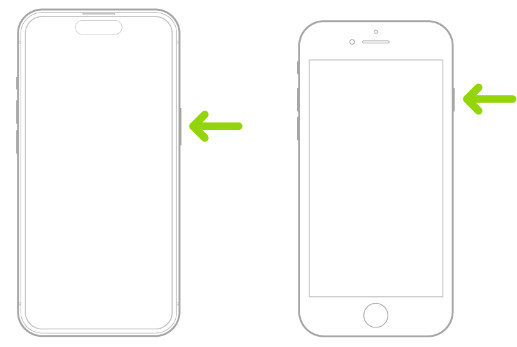
Trinn 2. Trykk deretter og hold nede volum ned knappen mens du holder inne av/på-knappen til Apple-logoen vises.
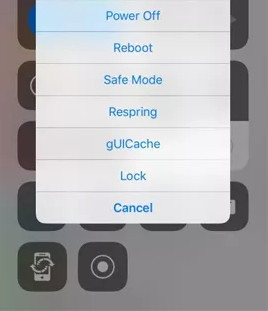
Trinn 3. Når iPhone har startet opp, skal den kjøres inn sikker~~POS=TRUNCNå kan du fjerne eventuelle justeringer eller temaer. For å gå tilbake til normal modus, start den bare på nytt som vanlig.
Tips: Kan jeg aktivere sikker modus uten å jailbreake min iPhone?
Nei, du kan ikke aktivere sikkermodus når iPhone-en din ikke er jailbroken. Hvis du vil ha tilgang til sikkermodus på iPhone, kan du bruke noen jailbreaking-verktøy som 3uTools.
Del 3: Slik slår du av sikkermodus på iPhone
Noen ganger, når iPhonen din går inn i sikkermodus, kan du støte på problemer. For eksempel kan iPhonen din sette seg fast i sikkermodus. Ikke bekymre deg. Det finnes mange måter du kan få iPhonen din ut av sikkermodus på. Her lister vi opp fire enkle måter å hjelpe deg med å slå av sikkermodus på iPhone:
Alternativ 1. Start iPhone på nytt fra sikkermodus
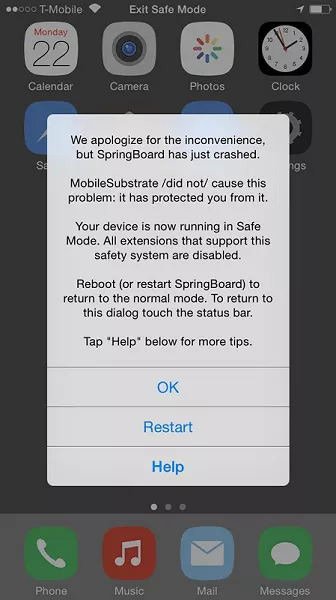
Pek Restart fra popup-meldingen i sikkermodus, og iPhonen din vil automatisk starte på nytt. Når de problematiske justeringene er fjernet, vil iPhonen din gå tilbake til normal modus.
Alternativ 2. Hard Reset iPhone
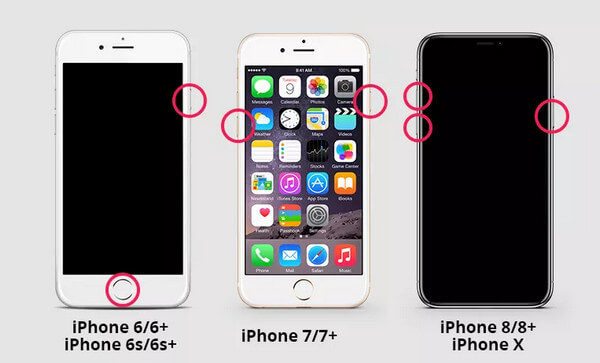
Hvis den første metoden fortsatt lar iPhonen din være i sikkermodus, kan du prøve å tvinge iPhonen på nytt for å deaktivere sikkermodus:
iPhone 8 og senere
Trykk på volum opp én gang, og gjenta deretter med volum ned knapp. Deretter trykker du og holder nede Power knappen en stund til Apple-logoen vises. Deretter kan du frigjøre Power knapp. Nå kan iPhone avslutte sikkermodus.
iPhone 7 og iPhone 7 Plus
Trykk og hold inne begge volum ned og Power knappene samtidig til Apple-logoen vises.
iPhone 6s og tidligere
Trykk og hold inne begge Home og Power knappene til du ser Apple-logoen.
Alternativ 3. Fjern inkompatible pakker
Hvis du fortsatt ikke kan slå av sikkermodus på iPhone, må du slette inkompatible Cydia-pakker i systemet. Åpne Cydia og fjern mistenkte utvidelser eller justeringer. Start iPhone på nytt for å se om den starter opp riktig.
Alternativ 4. Komplett tilbakestilling for å slå av iPhone Safe Mode
Hvis de tre ovennevnte metodene ikke klarer å slå av sikkermodus, kan du bli sittende fast med noen systemfeil. I så fall kan du henvende deg til Apeaksoft iOS System Recovery for hjelp. Dette profesjonelle verktøyet kan enkelt feilsøke det krasjet iOS-systemet ditt. Uansett hvilken modus din iPhone sitter fast i, kan systemgjenopprettingsverktøyet sparke iOS-systemet ut av forskjellige irriterende scenarier og fikse det til det normale.

Lastet ned av over 1,000,000 Brukere
- Avslutt sikkermodus på iPhone med ett klikk.
- Fiks iPhone som sitter fast i sikkermodus, DFU ModeOsv
- To moduser er valgfrie for iOS-systemreparasjon.
- Kompatibel med alle iOS-enheter, inkludert den nyeste iOS 26/27.
Sikker nedlasting
Sikker nedlasting

Trinn 1. Koble iPhone til datamaskin
Gratis nedlasting og installasjon iOS System Recovery på datamaskinen din. Etter å ha startet den, velger du iOS System Recovery i hovedgrensesnittet.

Trinn 2. Start iOS-systemgjenoppretting
Koble nå iPhonen til datamaskinen via en USB-kabel. Klikk deretter på Start-knappen i systemreparasjonspanelet for å gjenopprette iPhone-systemet. Deretter vil denne profesjonelle programvaren automatisk oppdage iPhone-systemproblemet.

Trinn 3. Velg Fix Mode
Det finnes to typer fikseringsmoduser: Standardmodus og Avansert modus. Velg en etter behov. Klikk deretter på Bekrefte knapp.

Trinn 4. Velg fastvare for å fikse
Velg kategori, type og modell for iPhonen din. Klikk deretter på Last ned -knappen for å få riktig firmware. Klikk på neste -knappen for å begynne å laste ned iOS-firmware og hjelpe din iPhone med å deaktivere sikker modus.

Alternativ 5. Gjenopprett iPhone
Dette er det siste valget å avslutte iPhone Safe Mode. Sørg for at du har det sikkerhetskopiert din iPhone til iCloud eller iTunes siden alle dataene på din iPhone vil bli slettet ved å gjenopprette den til fabrikkinnstillingene. Navigere til innstillinger > Informasjon > Tilbakestill, og trykk Slett alt innhold og alle innstillinger. Etter dette gjenoppretter du iPhone fra iTunes- eller iCloud-sikkerhetskopifilen. Kontroller deretter om du deaktiverer sikkerhetsmodus på iPhone.
Hvis du oppdager at dataene dine på iPhone går tapt, kan du bruke det Apeaksoft iPhone Data Recovery for å hjelpe deg med å gjenopprette slettede eller tapte data fra iPhone.
Tips: Hvorfor er telefonen min fortsatt i sikkermodus?
Mobiltelefoner som fortsatt er i sikkermodus kan skyldes at du har installert apper som ikke er kompatible med systemet ditt. Du kan sjekke dem i appadministrasjonssenteret og raskt avinstallere uegnede apper.
Konklusjon
Dette innlegget forteller deg hva sikkermodus er på en iPhone, hvordan du aktiverer sikkermodus og hvordan slå av sikkermodus på iPhone med flere mulige metoder. Hvis du ikke kan slå av sikkermodus på konvensjonelle måter, kan du prøve Apeaksoft iOS System Recovery for å feilsøke problemet og fikse iDevice-en din til normalen igjen.
 Apeaksoft iOS System Recovery
 Løs virale iOS-systemproblemer på iPhone, iPad og iPod.
Sikker nedlasting
Sikker nedlasting
Relaterte artikler




