


Slik gjenoppretter du slettede videoer fra Android-telefon eller nettbrett

Det har blitt enklere enn noen gang å ta opp videoer av høy kvalitet takket være avanserte Android-enheter. Det kan imidlertid være nedslående å miste verdifulle videofiler, men frykt ikke. Enten du slettet videoene dine ved et uhell, opplevde et systemkrasj eller støtte på et tilbakestillingsproblem, kan vår omfattende guide hjelpe deg med å gjenopprette tapte videoer. I denne guiden kan du lære flere velprøvde metoder for å gjenopprette slettede videoer fra Android-enheten din telefon eller nettbrett, selv om du ikke har en sikkerhetskopi.
SIDEINNHOLD:
Del 1: Slik gjenoppretter du slettede videoer fra Android uten sikkerhetskopi
I motsetning til iPhones har ikke Android-enheter mange funksjoner for lagring og sikkerhetskopiering av mediefiler. Heldigvis, Apeaksoft Android Data Recovery kan hjelpe deg med å gjenopprette slettede videoer fra en Android-telefon uten sikkerhetskopiering. I tillegg gjør det enkle designet det enkelt å bruke for nybegynnere.

Lastet ned av over 1,000,000 Brukere
- Gjenopprett tapte videoer fra Android-enheter i 3 trinn.
- Arbeid med en rekke datatyper, som videoer, bilder og mer.
- Forhåndsvis slettede videoer på telefonen din.
- Støtter et bredt spekter av Android-telefonmerker og -modeller.
Sikker nedlasting
Sikker nedlasting

Slik gjenoppretter du slettede videoer fra Android uten sikkerhetskopi
Trinn 1. Koble til telefonen din
Start Android-programvaren for videogjenoppretting etter at du har installert den på datamaskinen. Den er kompatibel med Windows 11 til Vista, macOS 10.6 og nyere. Slå opp telefonen din og aktiver den. USB Debugging modus i innstillinger app. Koble den deretter til PC-en med en USB-kabel. Hvis du blir bedt om det, velger du Overfør filer.

Trinn 2. Forhåndsvisning av videoer
Når telefonen din er gjenkjent, blir du tatt til datatypevinduet. Velg videoer, klikk deretter neste for å begynne å skanne videoer på telefonen din. Når det er ferdig, slår du på Vis bare de slettede elementene for å forhåndsvise slettede videoer.

Trinn 3. Gjenopprett slettede videoer
Velg videoene du vil gjenopprette, og klikk på Gjenopprette -knapp. Til slutt angir du en utdatamappe og gjenoppretter permanent slettede videoer fra Android-enheten din med en datamaskin.

Del 2: Slik gjenoppretter du slettede videoer på Android fra papirkurven
Utformingen av den innebygde Galleri-appen er annerledes på Android-enheter. Noen enheter leveres med en papirkurv-mappe i Galleriet. Om du kan gjenopprette slettede videoer på Android avhenger av enheten din. Vi bruker en Samsung Galaxy-telefon som et eksempel for å vise deg prosessen.
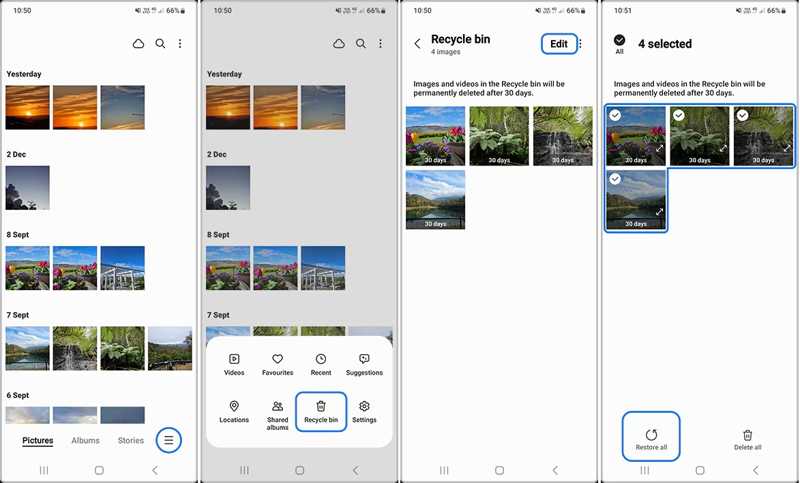
Trinn 1. Kjør Galleri app på telefonen din.
Trinn 2. Trykk på Hamburger knapp.
Trinn 3. Velg Recycle bin på verktøykassen.
Trinn 4. Nå vil du se de nylig slettede videoene og bildene.
Trinn 5. Velg alle videoene du vil gjenopprette, og trykk deretter på Gjenopprett alle.
Trinn 6. Tilbake til biblioteket og sjekk de slettede videoene dine.
OBS: Hvis du ikke finner papirkurven eller søppelmappen i Galleri-appen, går du til Mine filer or File manager appen og sjekk papirkurven for slettede videoer.
Del 3: Slik gjenoppretter du slettede Android-videoer fra Google Foto
Hvis du bruker Google Foto på Android-telefonen din til å sikkerhetskopiere bilder og videoer, kan du gjenopprette slettede Android-videoer fra papirkurven gratis. Slettede videoer i Google Foto forblir i papirkurven i opptil 60 dager.
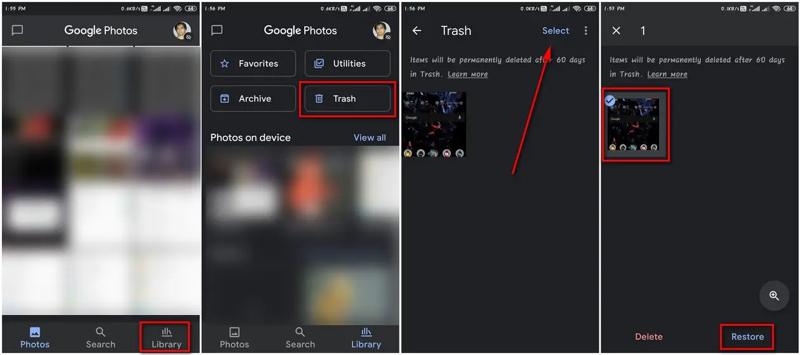
Trinn 1. Kjør din Google Bilder app.
Trinn 2. Gå til Bibliotek fan nederst.
Trinn 3. Trykk på Trash or Bin mappen for å vise nylig slettede videoer.
Trinn 4. Pek Velg og trykk på hver video du vil hente.
Trinn 5. Trykk deretter på Gjenopprette knapp.
Videre Reading
Del 4: Slik gjenoppretter du slettede Android-videoer fra sikkerhetskopi
Hvis du har konfigurert Google One på mobilenheten din, kan du gjenopprette permanent slettede videoer fra et Android-nettbrett gratis. Husk at prosessen krever at du først tilbakestiller enheten til fabrikkinnstillinger.
Trinn 1. Kjør din innstillinger app.
Trinn 2. naviger til System og Tilbakestill alternativer.
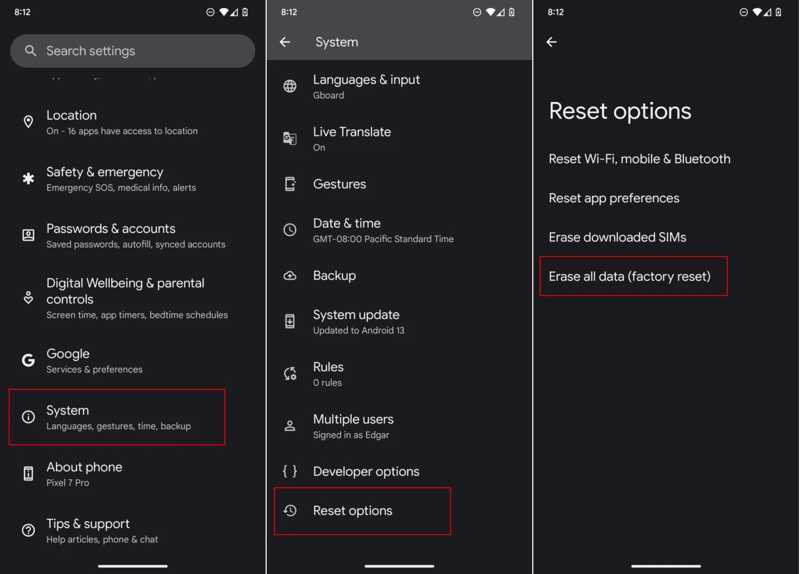
Trinn 3. Pek Slett alle data (tilbakestilling til fabrikkinnstillinger) og treffer Slett alle data.
Trinn 4. Skriv inn PIN-koden din hvis du blir bedt om det.
Trinn 5. Deretter trykker du på Slett alle data.
Trinn 6. Når enheten starter på nytt, trykker du på Start, og godta deretter vilkårene og betingelsene.
Trinn 7. Sørg for å koble til Wi-Fi.
Trinn 8. Når du kommer til Kopier apper og data skjerm, trykk neste.
Trinn 9. Velg Kan ikke bruke gammel enhet.
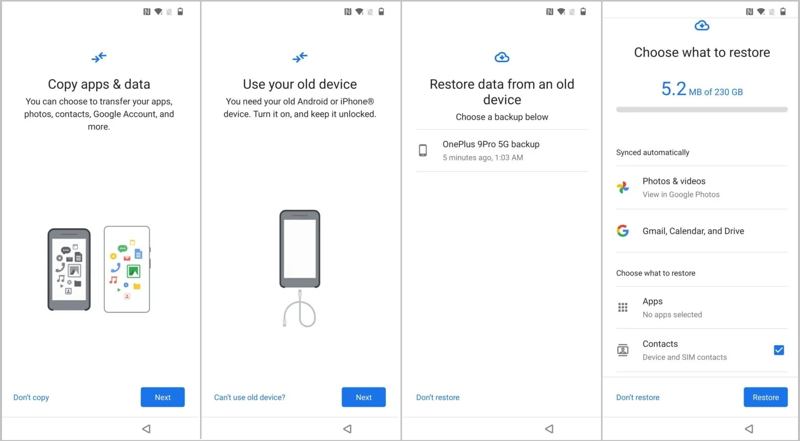
Trinn 10. Logg på med Google-kontoen din.
Trinn 11. Velg den siste sikkerhetskopien, velg Bilder og videoer og andre ønskede datatyper, og trykk på Gjenopprette.
Konklusjon
Denne guiden delte fire måter å gjenopprette slettede videoer fra Android-telefoner og nettbrett. Hvis du finner papirkurven eller papirkurven i det innebygde galleriet, kan du gjenopprette nylig slettede videoer. Google Foto er ikke bare en måte å sikkerhetskopiere mediefilene dine på, men også å hente tapte videoer. Sikkerhetskopiering er et annet alternativ hvis du har konfigurert Google One. Apeaksoft Android Data Recovery er en rask måte å gjenopprette videoene dine uten sikkerhetskopi.
 Apeaksoft iPhone Data Recovery
 Gjenopprett slettede eller tapte data fra iOS-enheter, iTunes og iCloud-sikkerhetskopi.
Sikker nedlasting
Sikker nedlasting
Relaterte artikler




