


Slik deler du skjerm på Discord Desktop og Mobile + Feilsøking

Nøkkelfunksjoner
- Du må først bli med i en talekanal for å starte skjermdeling på Discord.
- Mac-brukere må først aktivere tillatelsen for skjermopptak.
- Gratisbrukere kan bare bruke en 720p-oppløsning.
- Medlemmer av Discord (Nitro) kan øke oppløsningen til 1080p og strømme med 60fps.
Vil du dele skjermen din med venner, lagkamerater eller elever på Discord? Denne nybegynnervennlige guiden viser deg hvordan du gjør det. skjermdeling på Discord, enten dere vil strømme et spill, presentere et prosjekt eller se på Netflix sammen.
Denne veiledningen er utformet for nybegynnere og vanlige brukere som ønsker å dele skjermen sin på datamaskinen eller mobilen, og til og med speile en telefon til en PC for strømming.
SIDEINNHOLD:
Del 1: Slik deler du skjerm på Discord [Desktop og mobil]
Discord støtter skjermdeling på både stasjonære og mobile enheter, og hele prosessen er veldig enkel. Denne delen gir detaljerte instruksjoner for alle enheter, slik at du raskt kan komme i gang med skjermdeling på Discord.
Før du begynner
- Du kan ikke dele skjermen hvis du ikke er i en talekanal.
- Gå til systeminnstillingene på Mac-en din og aktiver skjermopptakstillatelsen for Discord. Ellers blir skjermen svart, eller delingsfunksjonen fungerer ikke.
Skjermdeling på Discord på PC
Trinn 1. Åpne Discord og bli med i en stemmekanal.
Trinn 2. Klikk på Skjerm knappen nederst. Klikk på den og velg hva du vil dele. Du kan velge å dele hele skjermen eller hvert programvindu. Klikk deretter på Gå Live for å starte skjermdeling på Discord.
Trinn 3. En flytende kontrolllinje vises nederst til høyre. Du kan klikke på innstillinger -knappen for å justere strømmekvalitet og systemlyd.
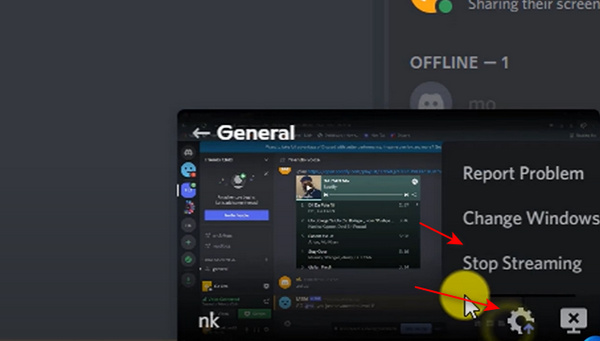
Trinn 4. Klikk på Stopp streaming knappen for å stoppe skjermdeling på Discord.
Skjermdeling på Discord på mobil
Trinn 1. Åpne Discord på mobiltelefonen din. Bli med i en hvilken som helst server. Du må bli med i en stemmekanal. Uansett om det er noen i kanalen, kan du trykke på Bli med Voice knappen for å fortsette.
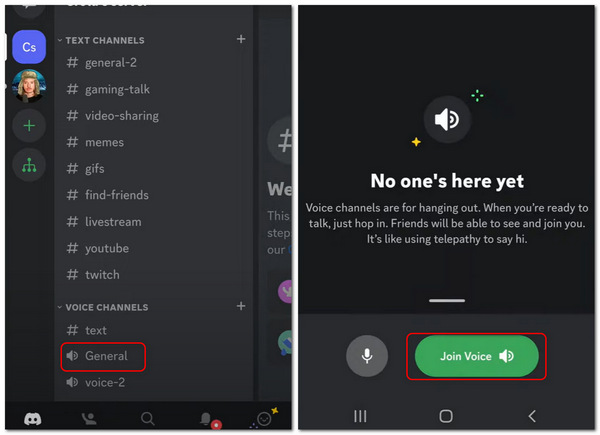
Trinn 2. Når du er i taleanropet, trykker du på Del skjerm -knappen i samtalekontrollene. På denne måten kan du dele skjermen din på Discord på mobilen.
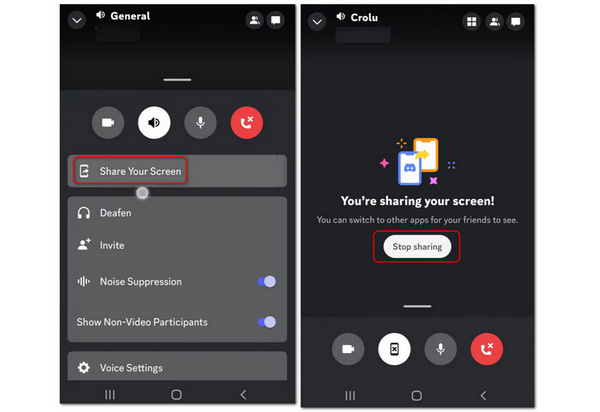
Trinn 3. For å stoppe deling av skjermen, trykk på Slutt å dele knapp.
Del 2: Slik skjermdeler du Netflix på Discord
Skjermdeling på Discord lar deg dele skjermen din slik at du og vennene eller familien din kan se de samme filmene eller TV-programmene og diskutere spennende handlinger sammen. Skjermdeling av Netflix-videoer på Discord. Noen brukere prøver å se Netflix-programmer sammen ved hjelp av den. Men merk at Netflix bruker DRM, så det kan være svart skjerm når du deler skjermen. Og noen nettlesere (som Google Chrome) kan forhindre at videoopptaksfunksjonen fungerer. Hvis du vil prøve det, er her trinnene.
Steg-for-trinn-guide
Trinn 1. Åpne Discord og bli med i en stemmekanal.
Trinn 2. Åpne Netflix i nettleseren din.
Trinn 3. Klikk på Skjermdeling på Discord.
Trinn 4. Velg Chrome-nettleservinduet.
Trinn 5. Start skjermdeling.
Del 3: Del telefonskjermen din enkelt med Discord på en PC
Discord støtter ikke direkte deling av skjermen på en mobil enhet til en talekanal på datamaskinen. Hvordan kan du dele skjermen på telefonen din på Discord på en PC? Det finnes en enkel metode for å dele telefonskjermen med Discord på datamaskinen din. Du trenger kanskje et skjermspeilingsverktøy, for eksempel Apeaksoft telefonspeil.
Dette programmet kan dele skjermbildet fra telefonen din til PC-en uten forsinkelser. Det er ikke mange forutsetninger – bare en datamaskin og telefonen din, slik at du kan koble telefonen trådløst til PC-en og deretter starte skjermdelingen av telefonen på Discord på PC-en. Skjermbildet kan settes til en maksimal oppløsning på 4K og 60 FPS, noe som er veldig hyggelig for deg og vennene dine å se hver bevegelse og hvert bilde på telefonen.

Lastet ned av over 1,000,000 Brukere
- Del telefonens skjerm på skrivebordet Discord med 4K-oppløsning.
- Lar deg dele skjermbildet på telefonen trådløst på Discord-skrivebordet.
- Del automatisk skjerm og stemme fra telefonen til datamaskinen.
- Tilby en opptaksfunksjon når du deler telefonen med skjermen på PC-en.
Sikker nedlasting

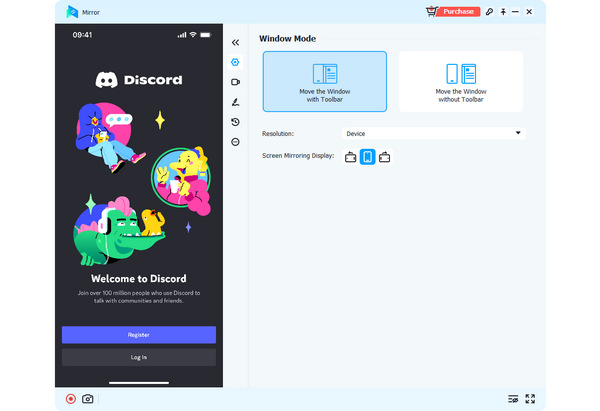
Trinn 1. Last ned Apeaksoft telefonspeil gratis og start den. Plasser iOS- eller Android-telefonen din nær datamaskinen. Du kan klikke på Trådløst speil knappen for å dele skjermen på skrivebordet på Discord.

Trinn 2. Hvis du bruker Android, må du installere FoneLab Mirror på telefonen som en forutsetning. Deretter kan du enkelt dele skjermen gjennom tre moduser: oppdage, PIN-kodeog QR kode. For iOS-brukere trenger du bare å bruke den innebygde speilfunksjonen på iPhone.

Trinn 3. Hvis du velger USB-speil, vil det også være veldig enkelt. Dette programmet vil automatisk installere en liten speilingsdriver. Deretter kan du bruke en USB-kabel til å dele telefonskjermen på skrivebordet Discord raskt. Du vil se den speilvendte skjermen på datamaskinen din.
Del 4: Feilsøking av Discord-skjermdeling som ikke fungerer
Hvis du ikke klarer å dele en skjerm på Discord, ikke få panikk. Denne delen vil oppsummere noen vanlige problemer, som svart skjerm, mangel på lyd eller forsinkelser, sammen med løsningene deres.
| Problemet | Årsak | Fix |
| Svart skjerm | • DRM-beskyttet innhold (som Netflix eller strømmesider) • Eller konflikter med maskinvareakselerasjon i nettleseren eller Discord | • Slå av maskinvareakselerasjon i Discord-innstillingene og nettleseren din, og start Discord på nytt. • Prøv å dele et annet vindu i stedet for fullskjerm. |
| No Sound | Feil lydinnstillinger | • Muliggjøre Del systemlyd når du starter skjermdeling. • Sjekk systemets lydinnstillinger. • Sørg for at Discord har tillatelser for mikrofon og lyd. |
| Skjermdelingsforsinkelse eller lav kvalitet | • Internettproblem • Feil strømmeinnstillinger • Systemytelse | • Bytt til en mer stabil internettforbindelse • Lavere strømmekvalitet (720p eller 30fps) • Lukk apper som kjører i bakgrunnen |
| Skjermdelingsknappen vises ikke | • Ikke innenfor en talekanal • Utdaterte apper | • Bli med i en talekanal først • Oppdater Discord |
| Skjermdeling starter ikke | Ingen tillatelser | • Kjør Discord som administrator • Muliggjøre Tillatelse til skjermopptak på Mac |
Del 5: Vanlige spørsmål om skjermdeling på Discord
Hvorfor klarer jeg ikke å bli med i en server for å starte skjermdeling på Discord?
Discord kan være litt utfordrende å bruke, for det er en unik chatting sosial plattform. Du kan se noen brukerveiledninger eller tips om Discord for Mac/Windows/mobil.
Er skjermdeling Netflix på Discord lovlig?
På grunn av DRM-beskyttelse (digital rights management) kan Netflix deaktivere skjermdelingsfunksjonen og vise en svart skjerm. Deling av opphavsrettsbeskyttet innhold kan være i strid med Netflix' tjenestevilkår. Denne veiledningen er kun for pedagogiske formål.
Kan jeg spille inn Discord når jeg deler skjerm på den?
Ja, det kan du. På hvilken som helst server i Discord kan du låse opp skjermdeling og opptaksfunksjoner. Hvis du synes noen opptaksfunksjoner er upålitelige, kan du bruke skrivebordet eller Chrome skjermopptakere for å ta opp den delte skjermen på Discord.
Konklusjon
Du har lært hvordan skjermdeling på Discord på datamaskin og mobil. Du kan ha det mer gøy på Discord. Hvis du også vil dele telefonskjermen din på datamaskinens Discord, Apeaksoft telefonspeil er ditt beste valg. Vi tilbyr alltid våre beste tips og løsninger for deg.
 Apeaksoft telefonspeil
 Speil iPhone/Android til PC for video- og lydopptak.
Sikker nedlasting
Relaterte artikler




