


8 beste premium- og gratis skjermopptakere på Chrome

I en verden med raske endringer er tid verdifull, i likhet med et forhold til kunder, kolleger, studenter og andre. Ved å bruke en skjermopptakerutvidelse for Chrome kan spare tid, effektivisere prosessen og legge til rette for opplæring eller utvikling. Men hvilken skjermopptaker vil gi deg de nødvendige funksjonene? Denne artikkelen deler en toppliste. Sjekk ut listen vår som sparer deg tid, kobler deg til publikummet ditt og forenkler læring.
SIDEINNHOLD:
Del 1: Sammenligning av Chrome-skjermopptakere
metodikk
For å identifisere den beste skjermopptakeren for Chrome, testet vi populære utvidelser og programvare for skjermopptak for skrivebord på markedet. I tillegg har vi samlet hundrevis av brukeranmeldelser. Når vi tester dem, fokuserer vi på noen få faktorer, som priser, støttede plattformer, kjernefunksjoner, fordeler, støttede utdataformater, bonusfunksjoner og mer.
| Plattformer | Pris | Kjernefunksjoner | Maks oppløsning | Formater | video Editor | AI-integrasjon | |
| Apeaksoft gratis skjermopptaker | Nettbasert | Gratis | Ta opp skjerm med lyd | 4K | MP4, MP3 og mer | Nei | Ja |
| Screencastify | Chrome-utvidelse | Gratis, 7 eller 10 dollar per bruker per måned | Ta opp skrivebord, nettleserfane og webkamera | 1080p | MP4, MP3, GIF, WebM | Trim, beskjær, slå sammen og kommenter | Ja |
| Vevstol | Windows-, iOS-, Android- og Chrome-utvidelse | Gratis, 18 eller 24 dollar per bruker per måned | Ta opp video, skjerm og webkamera | 720p | MP4 | Begrenset | Ja |
| Fantastisk skjermopptaker for Chrome | Chrome-utvidelse | Gratis, fra 5 dollar per måned | Ta opp skjermbilde, skjermbilde | 4K | WebM, MP4 | Kommenter | Ja |
| SCRE.IO | Nettbasert | Gratis | Opptaksvindu, -fane og -webkamera | 1080p | WebM | Nei | Nei |
| Apeaksoft Screen Recorder | Windows og macOS | 14.95 dollar per måned eller 55.92 dollar livstids | Ta opp skjerm, vindu, telefon, webkamera osv. | 4K 60fps | Over 1,000 video-, bilde- og lydformater | Trim, slå sammen, beskjær, roter, filtrer, vannmerke og mer | Ja |
| Movavi skjermopptaker | Windows og macOS | $ 19.95 per måned eller $ 64.95 per år | Ta opp skjerm med lyd | 4K | MP4, AVI, MOV, MKV, WebM og GIF | Grunnleggende redaktør | Ja |
| OBS Studio | Windows, Mac og Linux | Gratis | Ta opp flere kilder | 4K | MP4, MKV | Nei | Nei |
Del 2: Topp 5 Chrome-skjermopptakere på nett
Topp 1: Apeaksoft gratis skjermopptaker
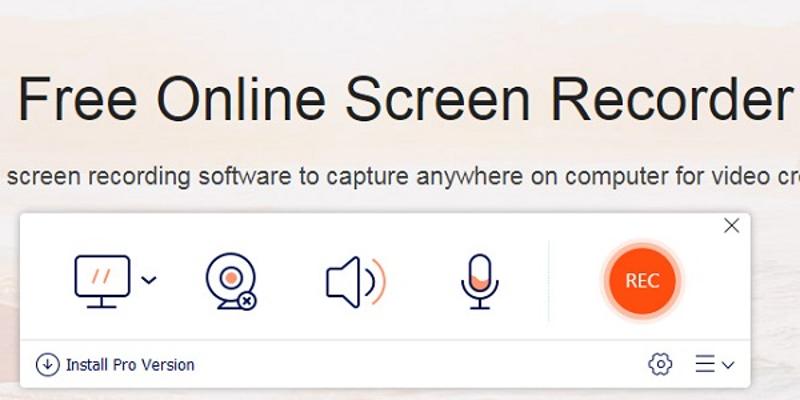
Apeaksoft gratis skjermopptaker lar deg enkelt ta opp Chrome-skjermen med snarveier. Brukere trenger ikke å laste ned noe for å enkelt ta opp hvor som helst på skrivebordet for videooppretting.
- Ta opp skjermen uten installasjon.
- Gratis.
- Støtte flere kilder.
- Enkel å bruke.
- Trenger å laste ned en launcher.
Her er trinnene for å ta opp skjermbildet i Chrome med lyd:
Trinn 1. Besøk https://www.apeaksoft.com/free-online-screen-recorder/ i Chrome.
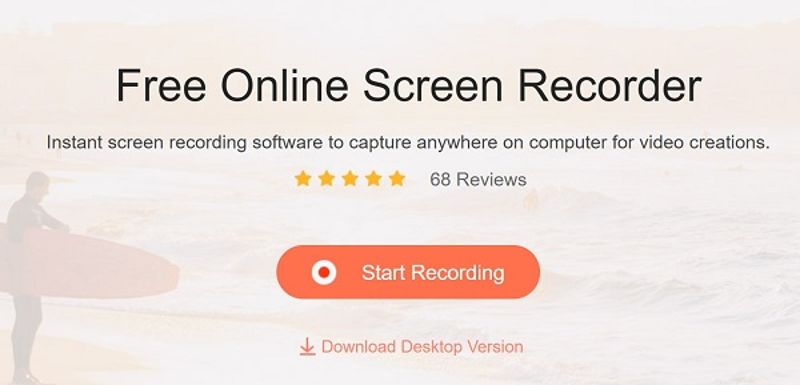
Trinn 2. Klikk på Starte opptak knappen for å kjøre launcheren.
Trinn 3. Dra opptaksområdet og angi systemlyden.
Trinn 4. Klikk på REC -knappen for å starte opptak av Chrome-skjermen.

Topp 2: Screencastify
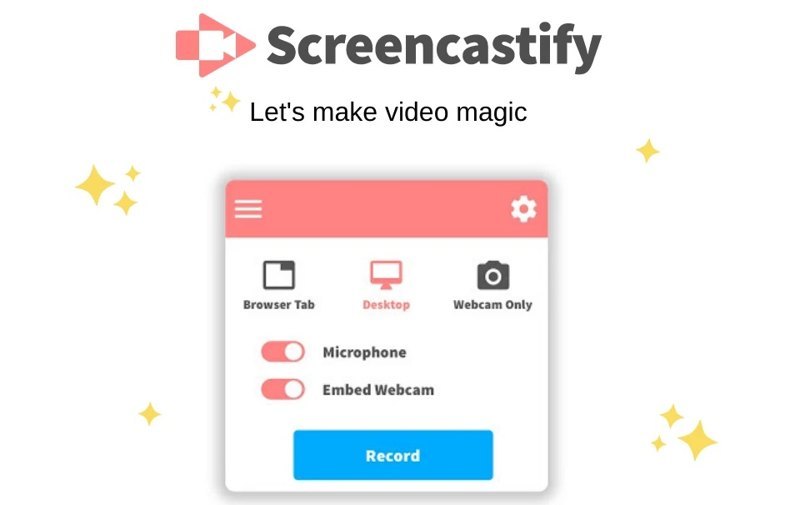
Screencastify er en skjermopptakerutvidelse for Chrome. Den lar brukere ta opptak av en fane, et skrivebord og et webkamera uten å trenge separat programvare. Dessuten tilbyr den et gratisabonnement med begrensede funksjoner.
- Enkel å bruke.
- Hurtig oppsett.
- Integrer redigeringsverktøy.
- Tilby god kundestøtte.
- Begrenset lagringsplass på gratisabonnementet.
- Problemer med forsinkelser.
Topp 3: Loom
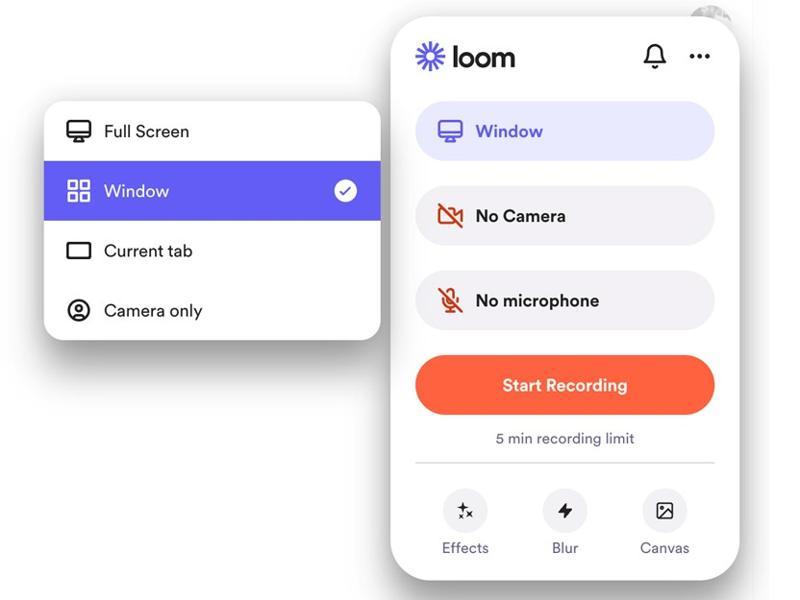
Loom gjør skjermopptak for Chrome enklere enn noen gang før takket være den innebygde AI-en. Videre tilbyr den et skrivebordsprogram og en mobilapp. Gratisversjonen kan ta opp opptil 25 videoer.
- Raskt skjermopptak.
- Legg webkamera over opptak.
- Last opp videoer umiddelbart.
- Støtt videomeldinger.
- Gratisplanen er begrenset.
- Mangel på avansert arbeidsflyt.
Topp 4: Fantastisk skjermbilde og skjermopptaker for Chrome
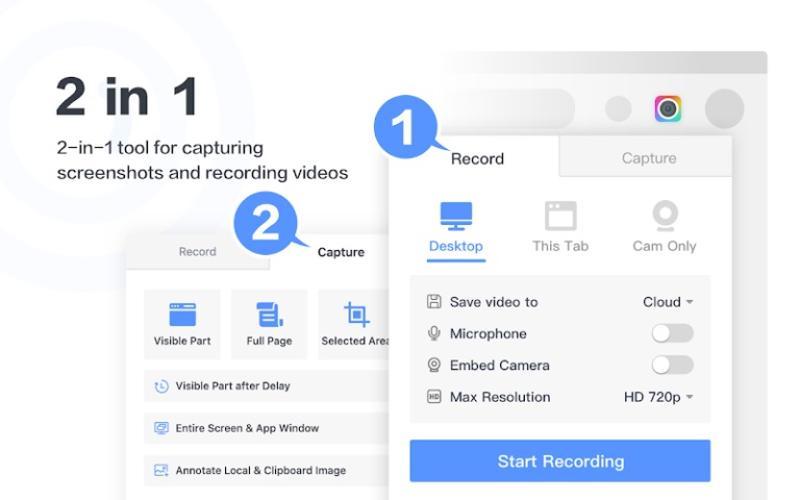
Når du har lagt til Awesome Screen Recorder & Screenshot i Google Chrome, kan du ta opp alt på skrivebordet med lyd. I tillegg tilbyr den annoterings- og andre retusjeringsverktøy gratis.
- Jobb gratis uten konto.
- Støtter rullende opptak.
- Send opptak til Slack, Trello og mer.
- Tilby en skrivebordsapp.
- Prisene er ikke transparente.
- Gratis opptak inkluderer vannmerker.
Topp 5: SCRE.IO
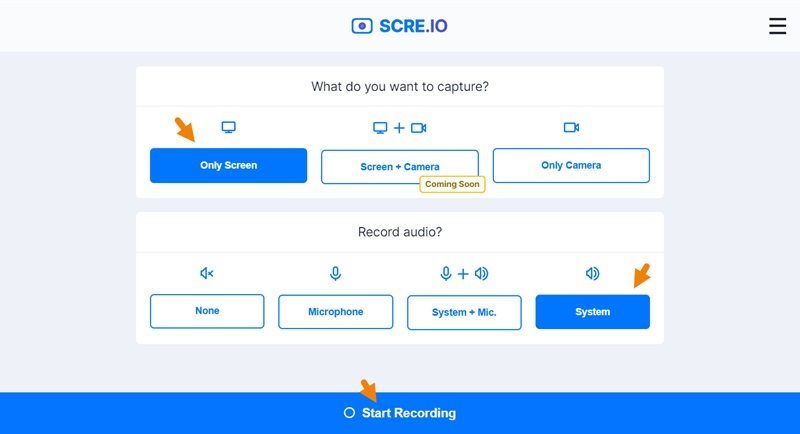
SCRE.IO er en gratis skjermopptaker for Chrome. Det brukervennlige grensesnittet lar brukere ta opp all dataaktivitet på nettsider, i programvare eller på mobilskjermer. Den tilbyr opptak av høy kvalitet.
- Lett og rask.
- På tvers av plattformer.
- Lag opptak av høy kvalitet.
- Legg webkamera over opptak.
- Kan ikke jobbe frakoblet.
- Ingen avanserte redigeringsfunksjoner.
Del 3: Topp 3 Chrome-skjermopptakere på skrivebordet
Topp 1: Apeaksoft Screen Recorder
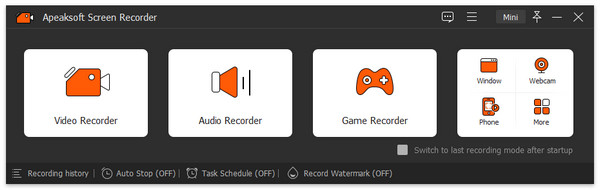
Apeaksoft Screen Recorder er en ideell Chrome-skjermopptaker. Den lar deg ta opp alt på skrivebordet ditt med lyd, webkamera og mikrofon. Dessuten er utdataoppløsningen flott.
Sikker nedlasting
Sikker nedlasting
- Lett å sette opp.
- Ta opp flere kilder.
- Ta opp skjermen uten forsinkelser.
- Lagre opptak i opptil 4K.
- Du må installere den på harddisken din.
Her er trinnene for å ta opp skjermbildet i Chrome med lyd:
Trinn 1. Installer Chrome-skjermopptaker
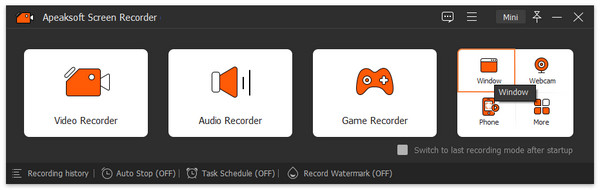
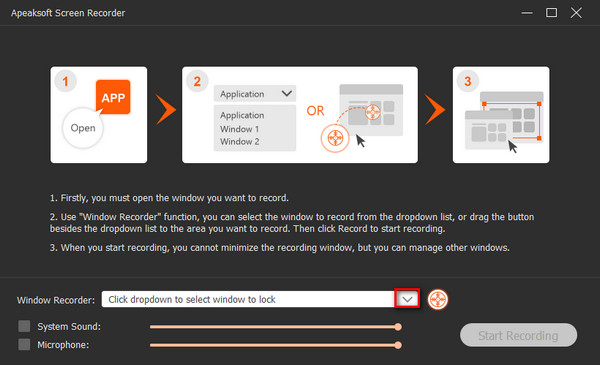
Start skjermopptaksprogramvaren etter at du har installert den på datamaskinen. Velg Vindusopptaker modus.
Trinn 2. Opptak av Chrome
Velg Google Chrome på skrivebordet ditt og klikk på Record -knappen for å starte skjermopptak.
Trinn 3. Lagre innspillingen
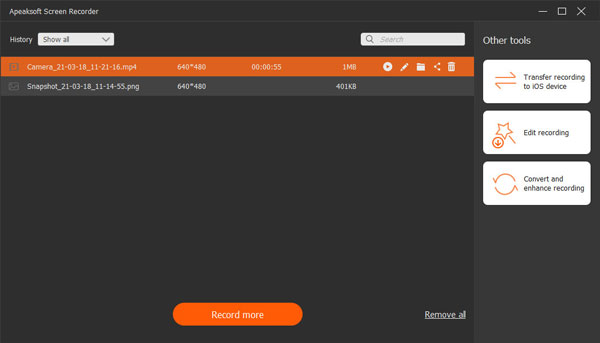
Når du vil fullføre opptaket, klikker du på Stopp -knappen. Forhåndsvis og rediger den deretter. Klikk til slutt på Eksport knappen for å lagre den.
Topp 2: Movavi Skjermopptaker
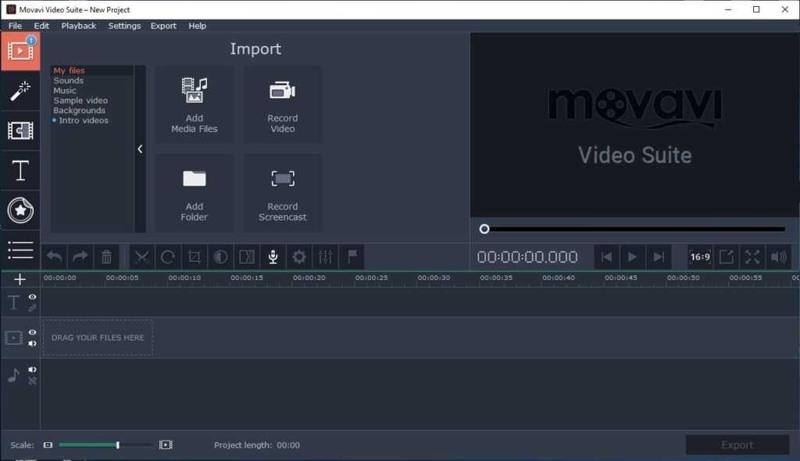
Movavi skjermopptaker for Chrome lar brukere raskt ta opp webinarer, nettkonferanser, arrangementer, videoopplæringer og strømmevideoer. Deretter lar det brukere laste opp videoer til YouTube.
- Praktisk og smidig.
- Tilgjengelig på Windows og macOS.
- Skjermbilde når du tar opp skjermen.
- Tilby eksportalternativer.
- Mangel på avanserte funksjoner.
- Krev et abonnement for å låse opp alle funksjoner.
Topp 3: OBS Studio
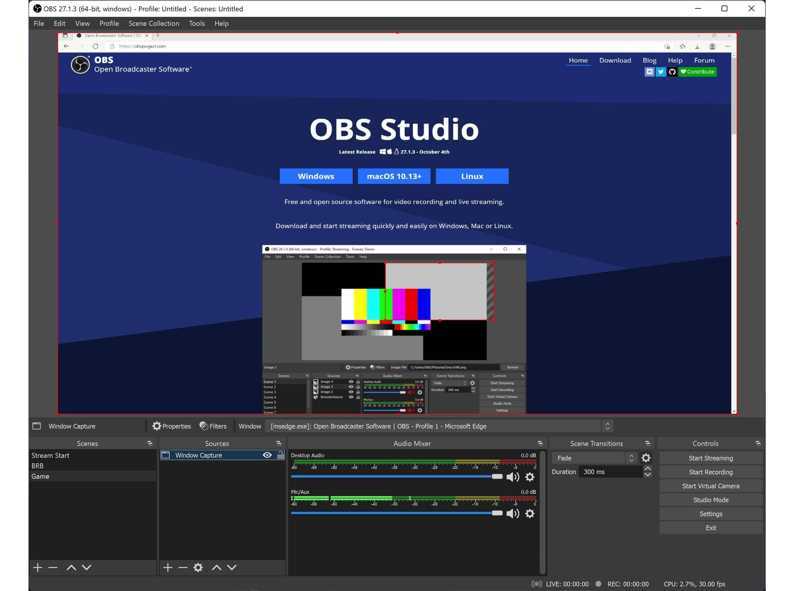
OBS Studio er en av de beste gratis skjermopptakerne for Chrome. Det er et åpen kildekode-prosjekt og støttes av et utviklerteam. Den komplekse konfigurasjonen gjør det imidlertid uegnet for nybegynnere.
- Helt gratis å bruke.
- Tilgjengelig på Windows, macOS og Linux.
- Direktestrømming på YouTube og Twitch.
- Tilpass scener og kilder.
- Bratt læringskurve.
- Mangel på videoredigering.
Konklusjon
Denne artikkelen anmeldte og delte de 8 beste Chrome-utvidelser for skjermopptaker og programvare. Noen av dem er gratis. Andre krever lisens eller abonnement. Du kan velge en passende programvare i henhold til vår anmeldelse. Apeaksoft Free Screen Recorder er flott for nybegynnere. Apeaksoft Screen Recorder tilbyr mer avanserte funksjoner.
 Apeaksoft Screen Recorder
Ta opp video og lyd på telefon- og datamaskinskjermen.
Sikker nedlasting
Sikker nedlasting
Relaterte artikler



