

6 beste betalte og gratis HD-skjermopptakere uten vannmerke

I dag finnes det et hav av skjermopptaksapplikasjoner på markedet, men bare en del av dem kan produsere opptak av høy kvalitet. Med HD-skjermopptaker programvare, kan du ta opp alt på skrivebordet ditt i HD-videoer. Det er nyttig for å redigere opptakene senere eller tiltrekke seg oppmerksomhet på sosiale medier. Hvis du leter etter det rette verktøyet, ikke kast bort tiden din og finn det direkte fra vår toppliste.
SIDEINNHOLD:
Del 1. Sammenligning av beste HD-skjermopptakere
| Pris | Opptaksløsning | Best for | |
| Apeaksoft Screen Recorder | 14.95 dollar per måned, 55.92 dollar for livet | Opptil 4K UHD | AI-drevet opptak |
| ScreenFlow | $129 | Opp til 4K | Skjermopptak på Mac |
| Bandicam | $ 27.79 per datamaskin | Opp til 4K | Spill inn spilling på PC-er |
| Vevstol | Gratis, 15 dollar i måneden for bedrifter og 20 dollar i måneden for bedrifter + AI | Opp til 1080p | Skjermopptak med en nettleser |
| OBS Studio | Gratis | Opp til 4K | Ta opp skjermbilde for strømming |
| ShareX | Gratis | Opp til 4K | Ta opp skjermbilde på PC-er |
Apeaksofts redaksjonsteam tester uavhengig hvert verktøy. Vi verifiserer kompatibilitet, suksessrater, brukervennlighet og generell ytelse ved hjelp av ekte enheter og de nyeste operativsystemene. Våre anmeldelser er basert på praktisk erfaring, teknisk analyse og tilbakemeldinger fra brukere. Vi gjennomgår og oppdaterer innholdet jevnlig for å gjenspeile programvareoppdateringer, endringer i operativsystemet og tilbakemeldinger fra brukere.
- Test miljøWindows 10/11 Pro (24H2), macOS Ventura og Sequoia 15, Linux, diverse stasjonære og bærbare datamaskiner
- Simulerte opplåsingsscenarierFullskjermopptak, 1080P og 4K UHD HD-opptak, opptak av tilpasset område, spillopptak, opptak av online møter, opptak med webkamera-overlegg
- Testede funksjonerSystem- og mikrofonlydopptak, videoredigering, legge til annotasjoner, formatkonvertering, deling med ett klikk
- TestreglerHvert verktøy testes minst tre ganger på forskjellige enheter og nettverksmiljøer. Verktøyet regnes som vellykket bare hvis HD-opptakene er klare og flytende, og lyd og bilder er synkronisert.
- påminnelseOpptaksytelsen påvirkes av datamaskinens maskinvare, bakgrunnsprosesser og systemytelse. Noen gratisverktøy inneholder vannmerker eller har begrensninger på opptakstid.
Del 2: Topp 6 HD-skjermopptakerprogramvare
Topp 1: Apeaksoft Screen Recorder
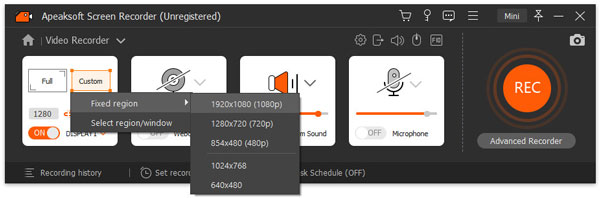
Som en av de beste skjermopptaksprogramvarene, Apeaksoft Screen Recorder tilbyr alt du trenger. Den kan ta opp skjermen i videoer av superhøy kvalitet. Brukere kan justere utgangsoppløsning, format og mer. Dessuten støtter den en rekke inngangskilder.
Sikker nedlasting
Sikker nedlasting
- Ta opp skjermbilde på Windows og Mac.
- Produser 4K UHD-opptaksvideoer.
- Ta opp lyd og webkamera mens du spiller inn skjermen.
- Rediger skjermopptak i sanntid.
- Ta opp skjermen uten forsinkelse.
- Det kan generere store videofiler.
Topp 2: ScreenFlow
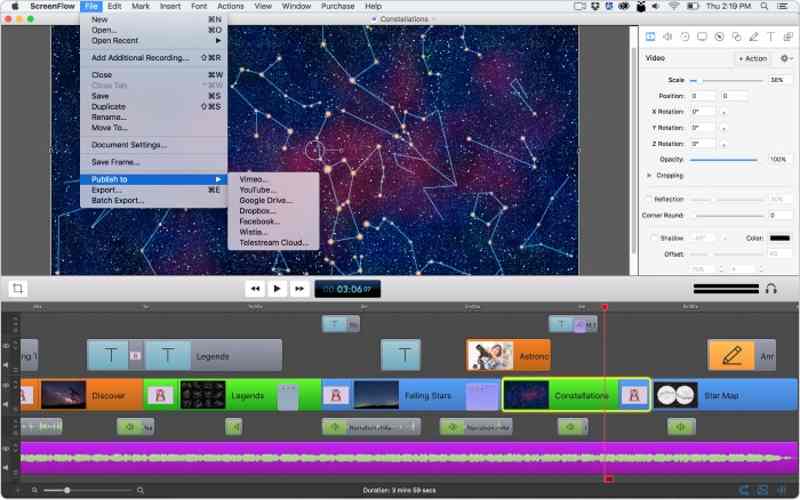
ScreenFlow er den beste HD-skjermopptakeren for Mac. Etter skjermopptaket legges videoen på tidslinjen, og brukerne kan redigere den direkte. Dessuten kan den fungere med Mac-apper, som iMovie.
- Tilbyr opptak i fullskjermsoppløsning.
- Publiser skjermopptak til Dropbox og Facebook.
- Rediger skjermopptak direkte.
- Integrer en komplett videoredigerer.
- Den er bare tilgjengelig på macOS.
- Gratis prøveversjonen legger til vannmerker i opptakene.
Topp 3: Bandicam
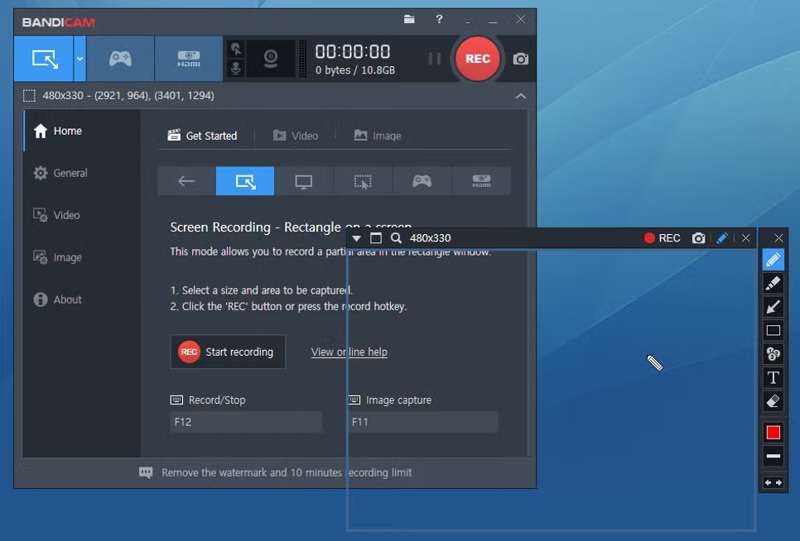
Bandicam Skjermopptaker er den beste HD-skjermopptakeren for PC-er. Den ble designet for å ta opp spilling på stasjonære datamaskiner. I tillegg til HD-oppløsning kan brukere endre FPS og andre tilpassede alternativer. Den innebygde spillmodusen tar opp skjermen jevnt.
- Spill inn spilling i 4K-videoer.
- Angi spesifikke dimensjoner for YouTube.
- Lett og enkel å bruke.
- Fang opp spilling på høyt nivå uten forsinkelser.
- Den er kun tilgjengelig for Windows.
- Den mangler redigeringsverktøy.
Topp 4: Loom
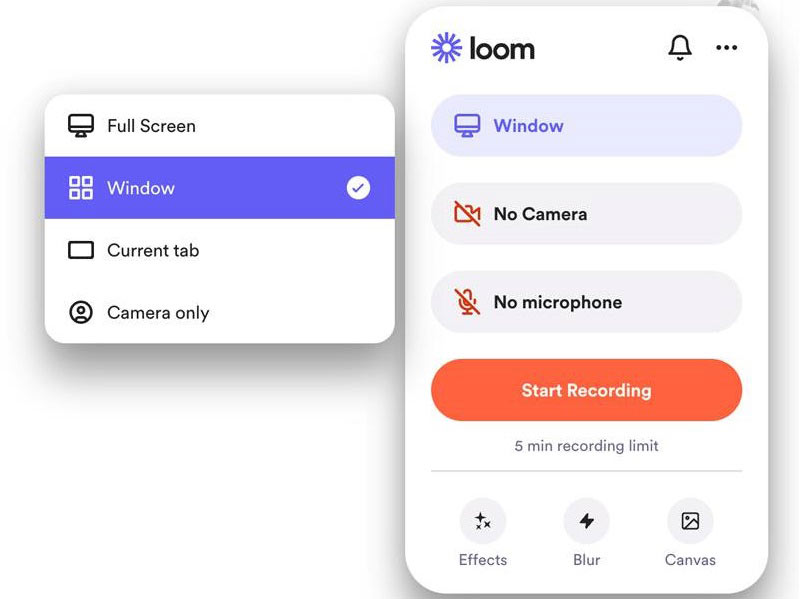
Loom er en full HD-skjermopptaker uten vannmerke. Brukere kan laste ned skrivebordsapplikasjonen eller bruke den som en utvidelse i populære nettlesere. Det er et godt utgangspunkt for nybegynnere.
- Integrer et brukervennlig grensesnitt.
- Ta opp skjermbilde med skrivebordsappen eller nettleserutvidelsen.
- Koble til populære produktivitetsverktøy.
- Produser attraktive videoutganger.
- Den mangler avanserte redigeringsfunksjoner.
- Det er ingen redigering uten nett.
Topp 5: OBS Studio
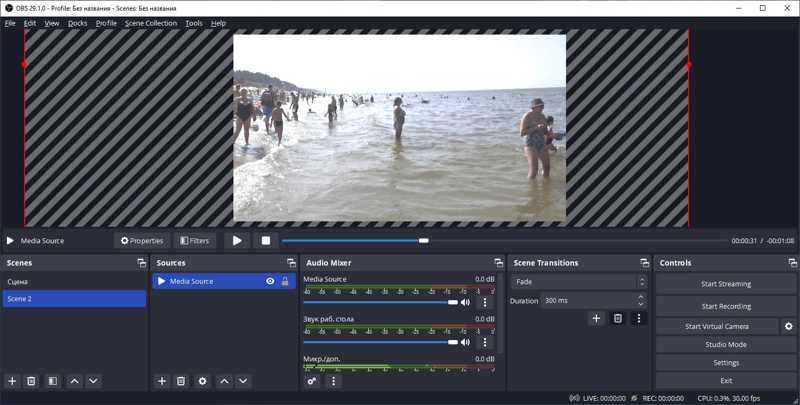
Hvis du trenger en gratis HD-skjermopptaker uten vannmerke, OBS skjermopptaker er et godt alternativ. Det er åpen kildekode og helt gratis. I tillegg til skjermopptak kan den strømme skjermen direkte på sosiale medier.
- Åpen kildekode og gratis.
- Kompatibel med Windows, macOS og Linux.
- Tilpass scener og kilder.
- Integrer kraftige verktøy for direktestrømming.
- Den mangler et videoredigeringsprogram.
- Utgangsformatene er begrenset.
Topp 6: ShareX
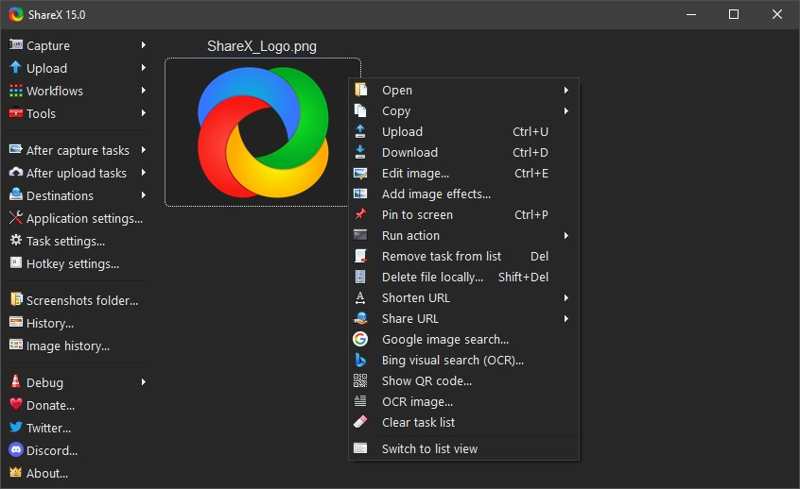
ShareX er en gratis HD-skjermopptaker uten vannmerke for PC-brukere. Den lar brukere ta opp hele skjermen eller et hvilket som helst område av skjermen med en enkelt hurtigtast. I tillegg tilbyr den bonusfunksjoner for innholdsproduksjon.
- Ta opp skjermbilde med hurtigtaster.
- Fang opp rullende sider.
- Tilbyr mange delingsalternativer.
- Gratis og åpen kildekode.
- Det er kun for Windows.
- Grensesnittet kan være overveldende.
Del 3: Slik tar du opp skjerm med HD-skjermopptaker
For å hjelpe deg med å ta opp skjermbilder i HD- eller 4K-videoer, bruker vi Apeaksoft Screen Recorder som et eksempel for å vise deg arbeidsflyten. Selv nybegynnere kan produsere videoer av høy kvalitet ved å følge trinnene nedenfor:
Trinn 1. Installer skjermopptaker
Start den beste skjermopptakerprogramvaren etter at du har installert den på datamaskinen. Velg Screen Recorder fra rullegardinlisten øverst til venstre.

Trinn 2. Ta opp skjermen i HD-video
Slå på Viseklikk Custom, og velg en høy oppløsning. Aktiver System lyd og juster volumet. For å legge til reaksjonene dine på skjermopptaket, slå på Webkamera og Mikrofon. Klikk REC for å begynne å ta opp skjermen i HD-video.

Trinn 3. Forhåndsvis og eksporter skjermopptak
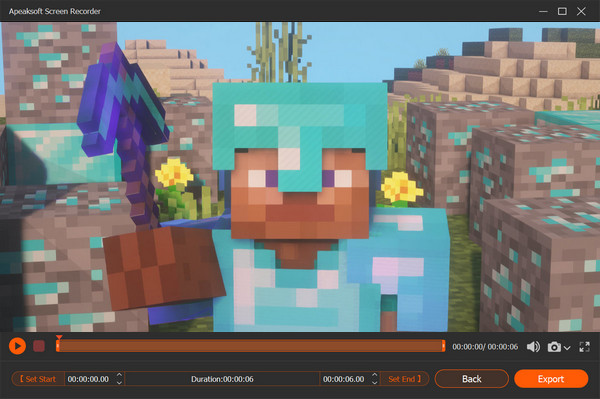
Når opptaket er ferdig, klikk på Stopp -knappen. Forhåndsvis videoen med den innebygde mediespilleren. Klikk deretter på Eksport -knapp hvis du er fornøyd.
Konklusjon
Denne guiden identifiserte de 6 beste HD-skjermopptakere for Windows, Mac og Linux. Noen av dem er helt gratis å bruke. Andre krever et abonnement for å låse opp fullversjonen. Du kan velge den rette basert på din situasjon. Apeaksoft Screen Recorder er det beste alternativet for gjennomsnittsfolk.
Relaterte artikler




