


Slik spiller du inn iMovie-video på Mac-en eller iOS-enheten din

Spille inn en video med iMovie er ganske enkelt når du forstår hvor du skal begynne. Du kan legge til en direktesendt video, voiceover, kommentarer og et hvilket som helst klipp i prosjektets tidslinje etter at du har tatt dem opp med Apples videoredigerer. Når du redigerer et filmprosjekt på Mac-en eller setter sammen ferieklipp på iPhonen, kan du lære hvert trinn uten at det føles forvirrende. Denne veiledningen leder deg gjennom de konkrete trinnene.
SIDEINNHOLD:
Del 1: Slik spiller du inn video i iMovie på Mac
De fleste Mac-maskiner og bærbare datamaskiner har en moderne versjon av iMovie og et frontvendt FaceTime- eller iSight-kamera. De kan ta opp en video direkte med iMovie. Her er hva du må gjøre:
Slik spiller du inn video i iMovie
Trinn 1. Åpne iMovie på Mac-en din.
Trinn 2. Opprett et nytt prosjekt eller gå inn i et eksisterende prosjekt.
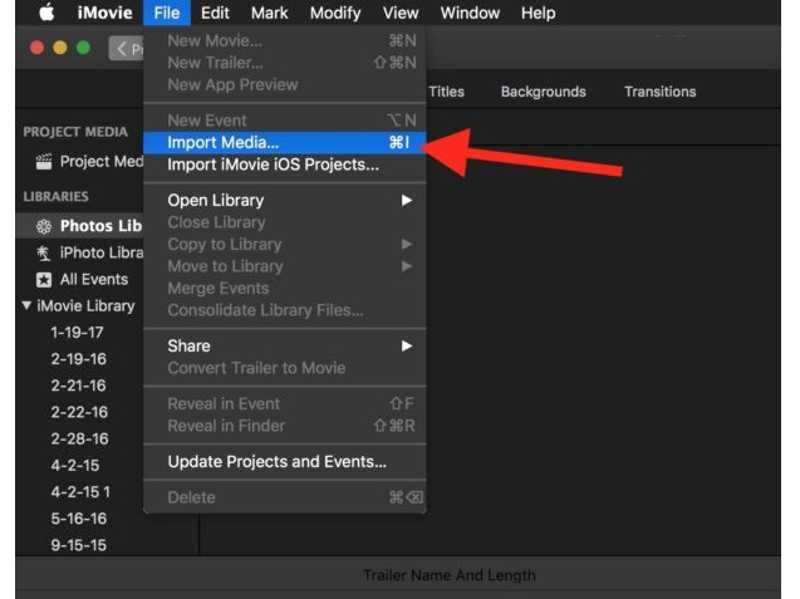
Trinn 3. Klikk på pil nedover Import knappen på venstre side eller gå til filet menyen og velg Importer media.
Trinn 4. Under kameraer seksjonen, velg det innebygde kameraet ditt, for eksempel FaceTime HD-kamera.
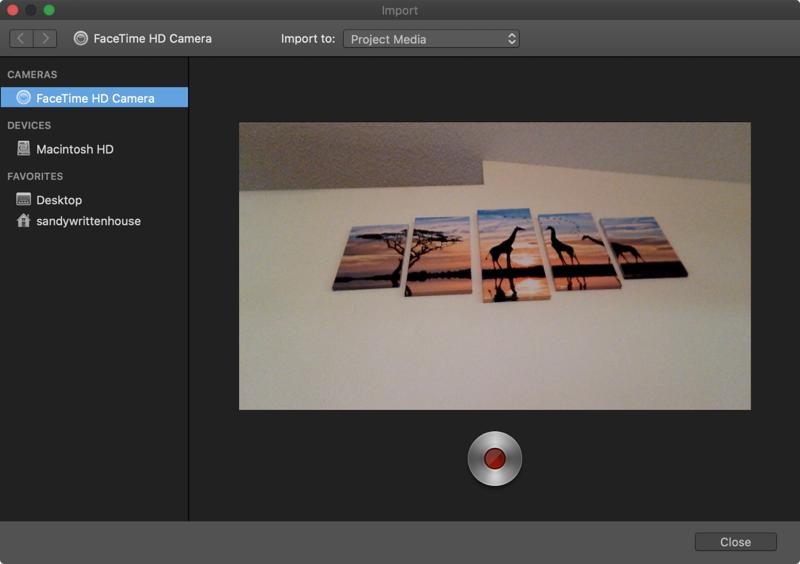
Trinn 5. Velg et alternativ fra Importer til rullegardinmenyen hvis du vil endre plasseringen til videoen.
Trinn 6. Deretter klikker du på Record knappen nederst for å starte videoopptaket.
Trinn 7. Når du er ferdig, klikker du på Record knappen igjen.
Trinn 8. Lukk Import vinduet.
Trinn 9. Nå vil du se opptaket i bibliotekruten.
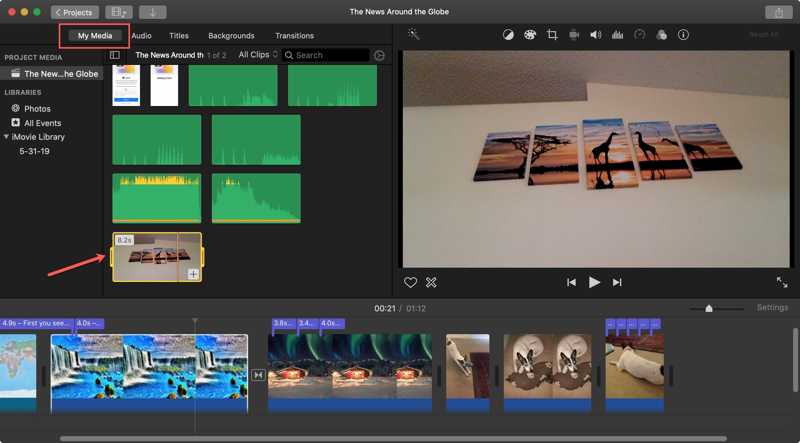
Trinn 10. Dra og slipp opptaket på tidslinjen.
Slik spiller du inn voiceover i iMovie
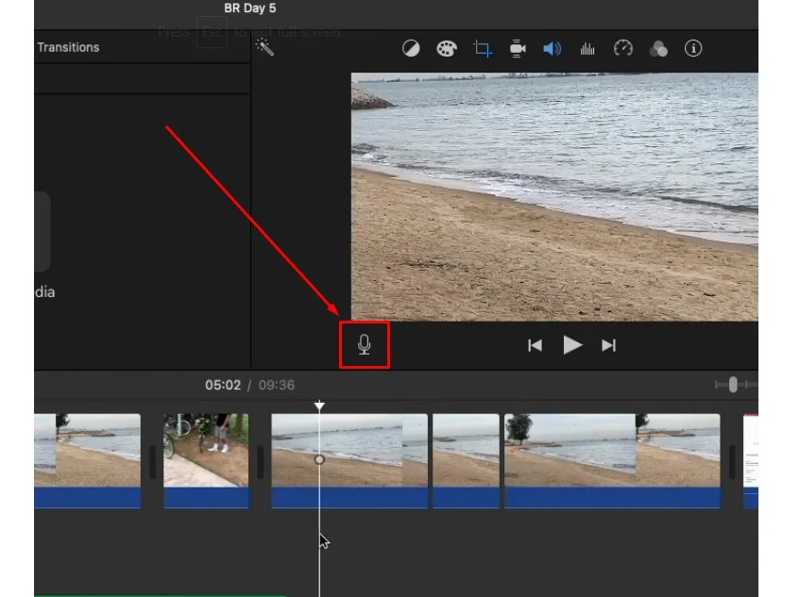
Trinn 1. Til ta opp en voiceover Når du redigerer et prosjekt i iMovie, plasserer du avspillingshodet ved startpunktet.
Trinn 2. Klikk på Voiceover knapp med et mikrofonikon.
Tips: Hvis du ikke finner Voiceover knappen, gå til Windows menyen og velg Spille inn Voiceover.
Trinn 3. Deretter klikker du på Justering knappen ved siden av Record knapp.
Trinn 4. Velg mikrofonen din fra Input Source alternativet og juster volumet.
Trinn 5. Hvis du vil dempe den originale bakgrunnslyden, merk av for Demp prosjekt.
Trinn 6. Klikk på Record -knappen for å starte innspilling av voiceover til videoen i iMovie.
Trinn 7. Når du er ferdig, klikker du på Stopp knapp.
Del 2: Slik spiller du inn video i iMovie på iPhone
På en iPhone eller iPad er prosessen for å spille inn en video med iMovie tilgjengelig, men den holder alt i et annet oppsett. Det er ikke noe flytende vindu i Mac-versjonen. Her er prosessen.
Trinn 1. Åpne et prosjekt i iMovie appen eller opprett et nytt prosjekt.
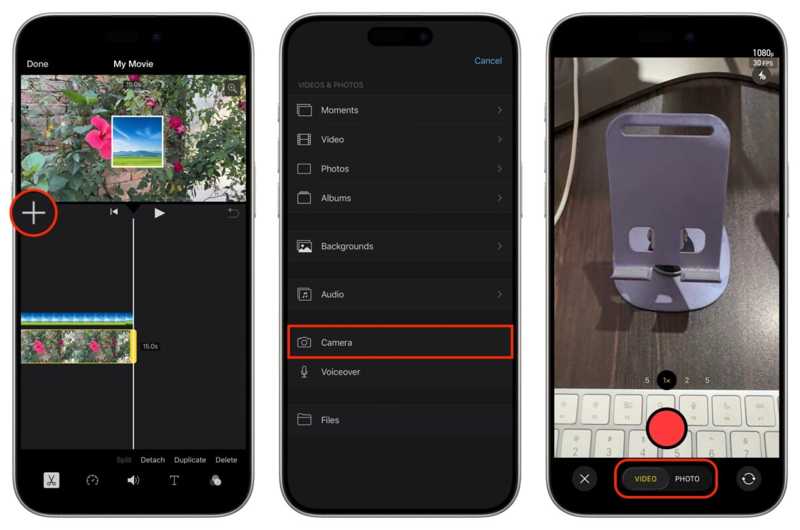
Trinn 2. Plasser spillehodet i riktig posisjon.
Trinn 3. Trykk på + knappen og velg KameraFor å spille inn en voiceover for videoen i iMovie, velg Voiceover.
Trinn 4. Velg enten Video or Bilde modus.
Trinn 5. Trykk på Record for å starte den.
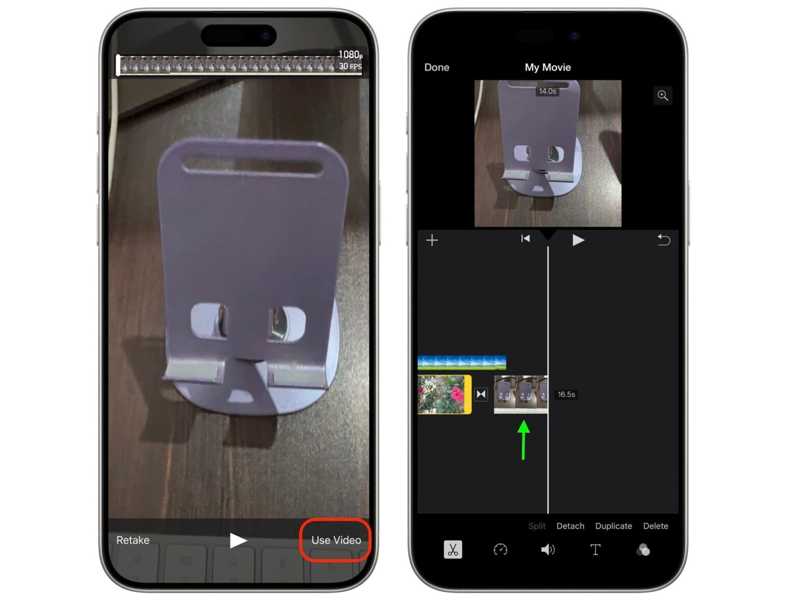
Trinn 6. Når du er ferdig, trykker du på Bruk video or Bruk Photo for å legge den til i tidslinjen.
Del 3: Slik spiller du inn video i iMovie med en skjermopptaker
iMovie er en enkel måte å spille inn video eller voiceover for et filmprosjekt, men den er ikke perfekt. Den mangler avanserte funksjoner og kan ikke produsere opptak av høy kvalitet. Heldigvis, Apeaksoft Screen Recorder tilbyr en alternativ løsning. Den kan ta opp et hvilket som helst område av skjermen eller telefonskjermen din med lyd.

Lastet ned av over 1,000,000 Brukere
- Spill inn en video med lyd med raske og enkle forhåndsinnstillinger.
- Støtter flere opptakskilder, som forskjellige skjermer.
- Legg til voiceover og webkamera i opptaket i sanntid.
- Forhåndsvis videoopptak med en innebygd mediespiller.
- Rediger videoopptak enkelt med en dedikert videoredigerer.
Sikker nedlasting
Sikker nedlasting

Slik spiller du inn en iMovie-video jevnt
Trinn 1. Installer videoopptakeren
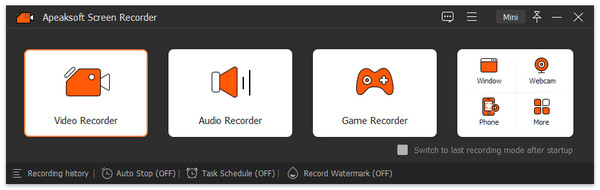
Kjør alternativet til iMovie etter at du har installert det på datamaskinen. Det er kompatibelt med Windows 11 og tidligere eller macOS 10.13 og nyere. Velg Screen Recorder modus. For å spille inn en voiceover, velg Ta opp lyd modus. Hvis du vil spille inn en video på telefonen, kobler du den til datamaskinen med en kabel og velger Record-telefon modus.
Trinn 2. Ta opp en video
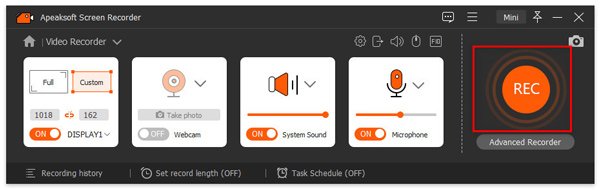
Angi opptaksområdet. Slå på System lyd og juster volumet. For å legge til ansiktet og stemmen din i opptaket, slå på Webkamera og Mikrofon. Klikk på REC -knappen for å starte innspillingen av en video for iMovie. Underveis kan du tegne på opptaket med verktøylinjen.
Trinn 3. Lagre videoopptaket
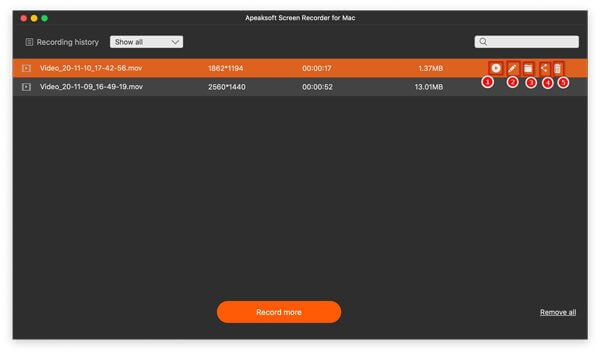
Når opptaket er fullført, klikker du på Stopp -knappen. Deretter kan du se resultatet i forhåndsvisningsvinduet. Redigeringsknappene lar deg retusjere opptaket. Til slutt klikker du på Spar for å eksportere videoen.
Konklusjon
Denne guiden delte hvordan spille inn en video med iMovieDu kan spille inn en video med det innebygde kameraet eller spille inn en voiceover for et videoklipp i den forhåndsinstallerte videoredigeringsappen på Mac- og iOS-enheter. Vi anbefaler også en alternativ løsning, Apeaksoft Screen Recorder, for å spille inn en video med lyd.
 Apeaksoft Screen Recorder
Ta opp video og lyd på telefon- og datamaskinskjermen.
Sikker nedlasting
Sikker nedlasting
Relaterte artikler



