


Slik tar du opp et Microsoft Teams-møte på datamaskin og mobil

Hvis du trenger å gjennomgå viktig informasjon under et Microsoft Teams-møte senere, kan det være svært nyttig å lagre et møteopptak.
Men hvordan du tar opp et Microsoft Teams-møteIkke bekymre deg! Denne veiledningen forklarer i detalj hvordan du tar opp i Microsoft Teams, hvem som kan ta opp et møte og hvor Microsoft Teams-opptak lagres. Fortsett å lese!
SIDEINNHOLD:
Del 1: Hvorfor ta opp et Microsoft Teams-møte
Det er mange grunner til at du kanskje vil ta opp et Microsoft Teams-møte. Du må for eksempel gjennomgå viktig informasjon, føre oversikt over en diskusjon for å unngå å gå glipp av detaljer, eller dele møteinnholdet med andre.
Med Microsoft Teams kan du ta opp lyd, video og skjermdelingsinnhold under et møte. Merk at alle i møtet vil motta varselet når opptaket starter.
Del 2: Hvem kan ta opp i Microsoft Teams
Før du lærer hvordan du tar opp i Microsoft Teams, bør du først vite at ikke alle i møtet kan ta opp innholdet. Om du kan ta opp eller ikke, avhenger av Teams-kontoen din, organisasjonens retningslinjer og rollen din i møtet. For eksempel kan ikke gjester og deltakere fra en annen organisasjon vanligvis ta opp et Teams-møte.
| Rolle | Kan ta opp |
| Møtearrangør | Ja |
| Medarrangør | Ja |
| Presenter | Ja, hvis møteinnstillingene tillater det |
| Fast deltaker | Vanligvis nei |
| IT-administrator | Kontrollerer hvem som kan ta opp |
Hvis du ikke ser opptaksalternativet i Teams, kan du be møtearrangøren eller IT-administratoren om opptaksautorisasjon.
Del 3: Slik tar du opp et Microsoft Teams-møte på datamaskinen
Hvis du deltar på et Teams-møte på Windows eller Mac, kan du ta opp innholdet på to hovedmåter. Du kan bruke den innebygde opptaksfunksjonen hvis du har tillatelse til å ta opp. Eller du kan bruke profesjonelle Microsoft skjermopptakere, som for eksempel Apeaksoft Screen Recorder, hvis du trenger flere opptaks- og redigeringsfunksjoner.
Metode 1. Ta opp et Teams-møte med den innebygde funksjonen
Trinn 1. Åpne møteskjermen for Microsoft Teams.
Trinn 2. Klikk Mer i menylinjen.
Trinn 3. Velg Ta opp og transkriber > Start opptak.
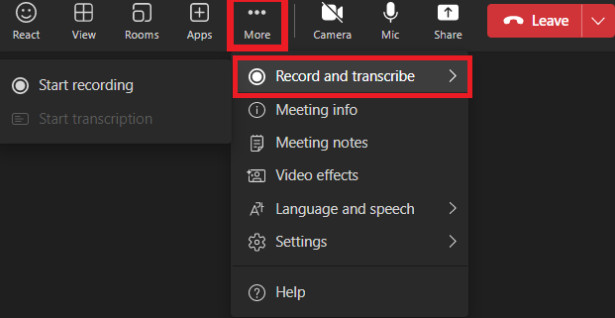
Trinn 4. Klikk Bekrefte for å starte opptaket.
Hvis du vil fullføre opptaket, klikker du bare på Mer (...) > Ta opp og transkriber > Slutt å ta opp.
Tips: Microsoft Teams varsler alle deltakerne når opptaket starter. Opptaket behandles deretter og lagres i Microsoft 365-lagring. Hvis du lurer på hvordan du tar opp et Microsoft Teams-møte på en Mac, er den innebygde Teams-metoden lik.
Metode 2. Spill inn et Microsoft Teams-møte mer fleksibelt
Hvis du vil ta opp et Microsoft Teams-møte mer fleksibelt, Apeaksoft Screen Recorder er et nyttig alternativ til den innebygde opptaksfunksjonen.

Lastet ned av over 1,000,000 Brukere
- Planlegg når opptak skal starte eller stoppes.
- Velg å ta opp i fullskjerm eller et egendefinert område.
- Spill inn video eller lyd separat og tilpass video- og lydinnstillingene basert på dine preferanser.
- Uthev og merk viktig innhold under møtet.
- Rediger den innspilte videoen etterpå med enkle justeringer.
Sikker nedlasting
Sikker nedlasting

Trinn 1. Last ned denne møteopptakeren fra Microsoft Teams fra knappen ovenfor.
Trinn 2. Åpne møtevinduet. Velg opptaksområdet, og velg deretter om du vil ta opp webkameraet, systemlyden, mikrofonen eller begge deler.

Trinn 3. Klikk på REC knapp.
Trinn 4. Marker eller marker innholdet om nødvendig.

Trinn 5. Klikk på Stopp (rød firkant)-knappen når møtet er over. Opptaket lagres automatisk i banen du har angitt.
Trinn 6. Bare rediger opptaket ditt basert på dine behov. Du kan for eksempel trimme, komprimere, slå sammen, konvertere, forsterke lyden og mer.
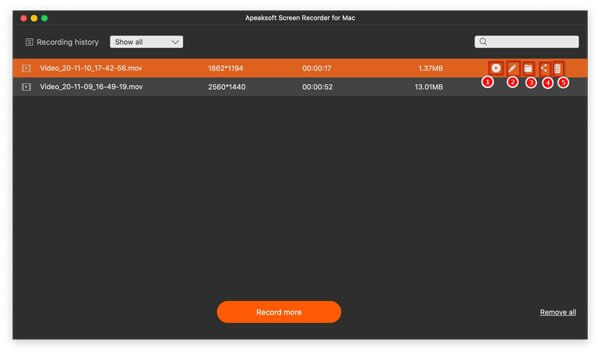
Tips: Dette verktøyet kan også hjelpe deg ta opp din iPhone-skjermDerfor kan du også bruke dette verktøyet til å ta opp et Microsoft Teams-møte på mobilen.
Del 4: Slik tar du opp i Microsoft Teams på mobil
Microsoft Teams lar også brukere ta opp møter på mobilen. Du kan følge de enkle trinnene nedenfor for å lære hvordan du tar opp i Microsoft Teams hvis du bruker Teams på en iPhone eller Android-telefon.
Trinn 1. Åpne Microsoft Teams-appen og bli med i møtet.
Trinn 2. Pek Flere alternativer (...) nederst i menylinjen.
Trinn 3. Velg Start opptak.
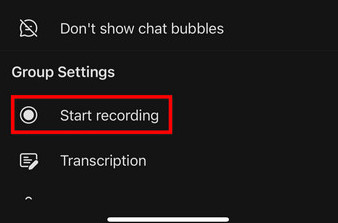
Trinn 4. Når du vil fullføre, trykker du på Flere alternativer (...) igjen og velg Slutt å ta opp.
Del 5: Hvor lagres Microsoft Teams-opptak
Etter at du har tatt opp Teams-møtene, lurer du kanskje på hvor du finner opptakene. Så hvor blir Microsoft Teams-opptakene av etter at du har stoppet opptaket? Det avhenger hovedsakelig av om møtet er et vanlig møte eller et kanalmøte.
| Møtetype | Opptakssted | Hvordan finne |
| Ordinært møte | Arrangørens OneDrive > Opptak | Møtechat |
| Kanalmøte | Kanalens SharePoint-nettsted > Dokumenter/opptak | Kanalsamtale |
Hvis du ikke finner opptaket, må du sjekke arrangørens lagringsplassering i stedet for din egen OneDrive. Opptak kan også utløpe basert på organisasjonens innstillinger.
Konklusjon
Opptak av et Microsoft Teams-møte kan hjelpe deg med å ta vare på viktig informasjon for senere gjennomgang eller deling. Med metodene ovenfor håper vi at du enkelt kan ta opp Teams-møter på datamaskinen eller mobilenheten din.
 Apeaksoft Screen Recorder
 Ta opp video og lyd på telefon- og datamaskinskjermen.
Sikker nedlasting
Sikker nedlasting
Relaterte artikler




